




.webp)
























































Thao tác nhanh chóng bằng phím tắt keyboard sẽ giúp bạn tiết kiệm thời gian đáng kể so với click chuột và dùng trackpad.
Bài viết này sẽ chỉ ra 30 phím tắt hữu ích trên Mac mà người dùng cần biết để tối ưu hóa hiệu suất làm việc. Thay vì phải di chuột đến thanh menu để copy, paste hay mở ứng dụng, bạn hoàn toàn có thể sử dụng phím tắt để thực hiện nhanh chóng những thao tác đó. Với một vài thủ thuật đơn giản trên bàn phím, bạn sẽ tiết kiệm được rất nhiều thời gian và công sức mỗi ngày.
| 2 tính năng hay nhất trên iOS 17 Beta 2 |
| 3 bước đơn giản chặn tin nhắn rác trên iPhone |
| 3 cách chuyển dữ liệu từ iPhone cũ sang iPhone 15 Series |

Dưới đây là 30 phím tắt keyboard hữu ích trên Mac mà bạn nên biết để tối ưu hóa hiệu suất làm việc.
Những phím tắt thông dụng trên Mac

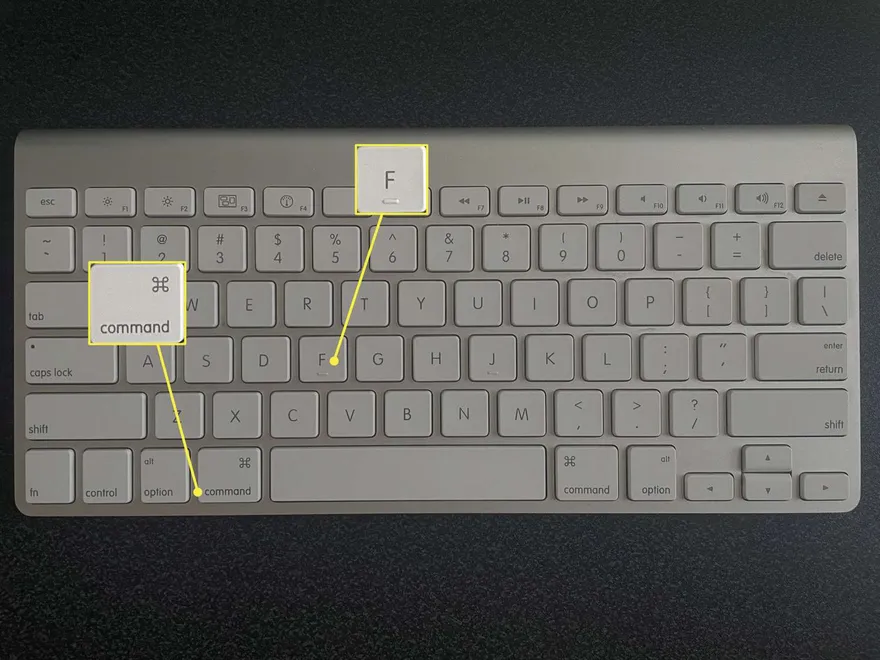
- Command - C: Sao chép đoạn text hoặc file đang chọn.
- Command - V: Dán nội dung vừa copy.
- Esc: Thoát khỏi chế độ, hủy bỏ thao tác đang thực hiện.
- Command - W: Đóng cửa sổ đang mở.
- Command - Y: Xem nhanh file trong Finder mà không cần mở file.
- Command - M: Thu nhỏ cửa sổ ứng dụng đang mở xuống Dock.
- Command - "dấu phẩy" : Mở trang Preferences của ứng dụng đang mở.
- Command - G: Tìm và điều hướng đến các kết quả tiếp theo trùng khớp với từ khóa tìm kiếm.
- Command - Tab: Chuyển đổi qua lại giữa các ứng dụng đang mở.
- Command - Space: Mở Spotlight Search để tìm kiếm nhanh file, ứng dụng trên Mac.
- Command - L: Chọn trực tiếp vào thanh địa chỉ trong Safari hoặc ứng dụng khác.
- Fn - Left/Right arrow: Cuộn lên/xuống trang web.
- Command - Shift - ]: Chuyển sang tab bên phải trong Safari.
- Option - Shift - Volume: Tăng/giảm âm lượng từng bước nhỏ.
- Fn 2 lần: Bật tính năng Dictation - đọc ra lệnh bằng giọng nói.
- Option - Command - Esc: Đóng bắt buộc ứng dụng đang bị treo/không phản hồi.
Những phím tắt ít người biết trên Mac
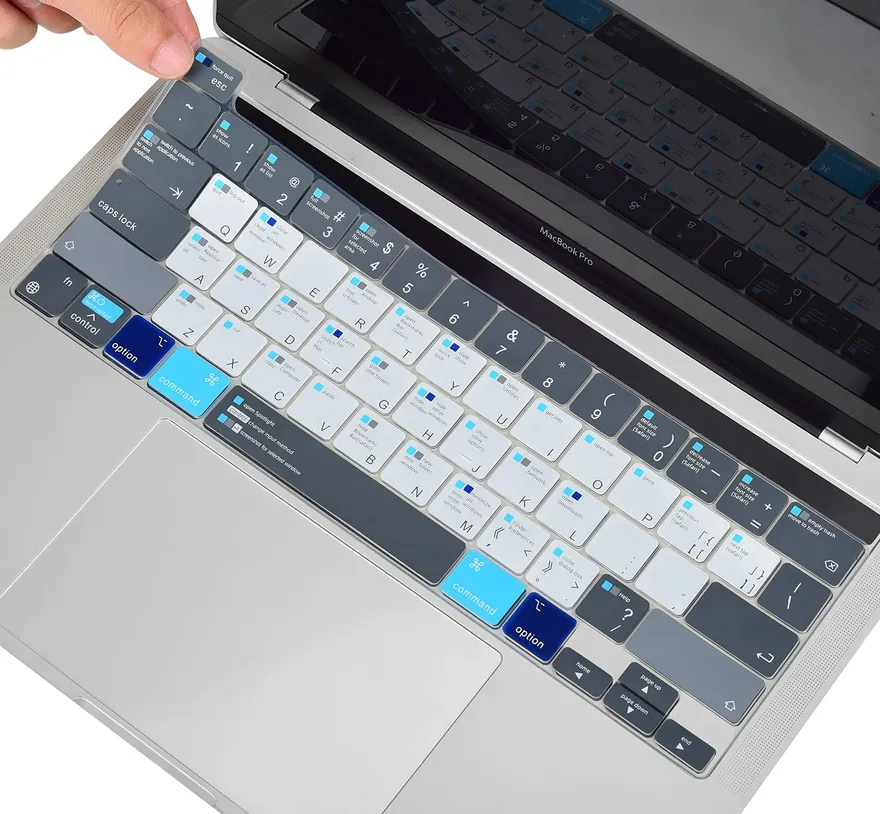
- Command and Option: Nhấn đồng thời 2 phím này rồi click chuột vào màn hình desktop để ẩn tất cả cửa sổ đang mở.
- Command - Shift - A: Mở thư mục Ứng dụng trong Finder. Thay A bằng U để mở Utilities hoặc D để mở Desktop.
- Command - dấu ` : Chuyển đổi qua lại giữa các cửa sổ đang mở của ứng dụng đang hoạt động.
- Control - Command - Space: Mở trình chọn ký tự đặc biệt và biểu tượng Emoji.
- Command - P: In trực tiếp tài liệu/file đang mở mà không cần qua File menu.
- Option + Command + Esc: Đóng bắt buộc ứng dụng đang bị treo.
- Command + Control + Q: Khóa màn hình Mac ngay lập tức.
- Shift - Command - 6: Chụp ảnh màn hình Touch Bar trên Macbook Pro.
- Touch Bar tip: Có thể tùy chỉnh vị trí các nút trên Touch Bar để tránh click nhầm.
- Safari tip:
- Command + I: Mở email mới với nội dung trang web hiện tại.
- Command + Shift + I: Mở email chỉ với link trang web hiện tại.
- Command + Shift + T: Mở lại tab vừa đóng.
Tổng kết
Trên đây là 30 phím tắt keyboard hữu ích trên Mac mà người dùng nên biết để tăng năng suất làm việc. Từ các phím tắt thông dụng cho đến những cách làm ít người biết, hy vọng bạn có thể áp dụng chúng vào quá trình sử dụng Mac hàng ngày để tiết kiệm thời gian và tối ưu hóa hiệu suất. Hãy dành thời gian làm quen và luyện tập các phím tắt để sử dụng thành thạo chúng. Chúc bạn thành công!
Xem thêm
- Ưu đãi tháng 9 dành cho khách hàng làm việc khu công nghiệp
- Apple bất ngờ tăng giá hàng loạt dòng Mac và iPad: Người dùng cần lưu ý gì?
- Săn suất giới hạn MacBook Air M5, Neo và iPad Air M4 giá sốc
- Apple chính thức ngừng hỗ trợ 16 thiết bị vào mùa thu năm nay
- Tổng hợp các phụ kiện cho MacBook Pro M5 được ưa chuộng nhất
- So sánh MacBook Pro M5 Max và M4 Max: Nâng cấp hay tiết kiệm?
- So sánh MacBook Pro M5 Max: 14 hay 16 inch đáng mua hơn?
- Gợi ý 5 dòng màn hình rời cho MacBook Pro M5 tối ưu chuẩn nhất
- Đánh giá MacBook Pro M5 Pro sau 1 tháng sử dụng thực tế
- Gợi ý 5 loại hub chuyển đổi dành cho MacBook Pro M5, M5 Pro, M5 Max




 Minh Tuấn Mobile
























































.jpg)



























.png)

















































































Mời bạn cùng thảo luận