




.webp)
























































- Cắm dây mạng thì có cần tắt Wi-Fi trên Mac không?
- Vì sao nên để Wi-Fi bật khi dùng mạng dây?
- Khi nào nên tắt Wi-Fi?
- Cách kiểm tra Mac đang dùng mạng dây hay Wi-Fi
- Cách đặt mạng dây ưu tiên hơn Wi-Fi trên Mac
- MacBook không có cổng mạng dây thì cắm thế nào?
- Trên máy tính Windows có cần tắt Wi-Fi không?
- Tóm lại có nên tắt Wi-Fi khi cắm dây mạng?
Mạng dây Ethernet ổn định và ít trễ hơn Wi-Fi, nên nhiều người dùng Mac mini hay MacBook chọn cắm dây khi làm việc hoặc chơi game. Nhưng đã cắm dây rồi thì có nên tắt Wi-Fi không? Câu trả lời ngắn là không, trừ vài trường hợp dưới đây.
Cắm dây mạng thì có cần tắt Wi-Fi trên Mac không?
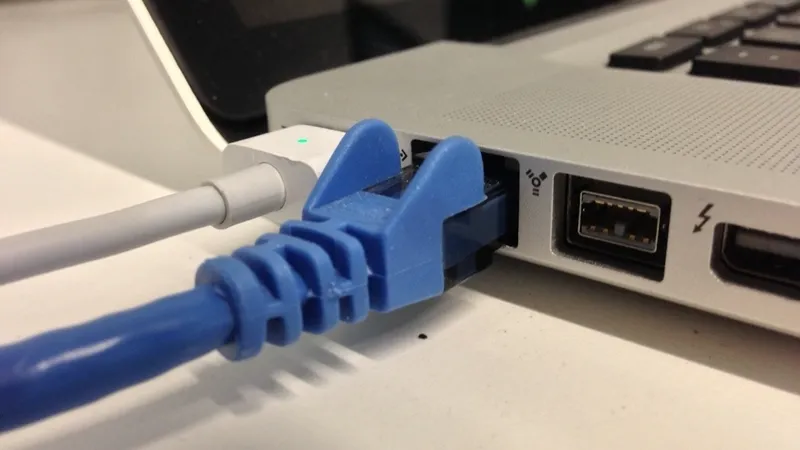
Không cần. Ngay khi bạn cắm cáp Ethernet vào, máy Mac sẽ tự động chuyển sang sử dụng kết nối có dây. Thêm vào đó, hệ điều hành macOS cũng mặc định ưu tiên kết nối Ethernet hơn Wi-Fi. Mặc dù bạn hoàn toàn có thể thủ công tắt Wi-Fi nếu muốn, nhưng việc này sẽ làm mất đi một số tính năng liền mạch trong hệ sinh thái Apple (ví dụ như AirDrop). Vì vậy, để Wi-Fi bật là lựa chọn tốt nhất cho đa số người dùng.
Vì sao nên để Wi-Fi bật khi dùng mạng dây?
Wi-Fi trên Mac không chỉ để vào mạng. Nhiều tính năng kết nối giữa các thiết bị Apple cần bật Wi-Fi và Bluetooth. Cụ thể như:
- AirDrop: Gửi ảnh và tệp nhanh chóng giữa iPhone và Mac. (Lưu ý: AirDrop chỉ cần bật Wi-Fi, không bắt buộc máy phải kết nối vào mạng Wi-Fi nào).
- Handoff: Cho phép tiếp tục công việc đang làm dở từ iPhone sang Mac một cách mượt mà.
- Sao chép giữa các thiết bị: Sao chép văn bản hoặc hình ảnh trên iPhone và dán trực tiếp sang Mac.
- Sidecar không dây: Sử dụng iPad làm màn hình phụ không dây cho máy Mac.
Khi nào nên tắt Wi-Fi?
Có 3 trường hợp nên tắt Wi-Fi tạm thời. Chúng bao gồm:
- Máy Mac vẫn bám vào mạng Wi-Fi dù đã cắm cáp dây, khiến kết nối mạng không ổn định hoặc chập chờn.
- Wi-Fi và mạng dây kết nối vào hai lớp mạng khác nhau (ví dụ: mạng LAN tại công ty và điểm phát Wi-Fi từ điện thoại), dẫn đến việc không truy cập được vào máy in chung hoặc ổ mạng nội bộ.
- Bạn cần thực hiện chẩn đoán, sửa lỗi mạng để xác định chính xác sự cố xuất phát từ đường truyền cáp hay từ tín hiệu Wi-Fi.
Cách kiểm tra Mac đang dùng mạng dây hay Wi-Fi
Chỉ cần 2 bước, bạn có thể dễ dàng xác nhận nguồn mạng mà hệ thống đang ưu tiên sử dụng.
Bước 1: Mở Cài đặt hệ thống
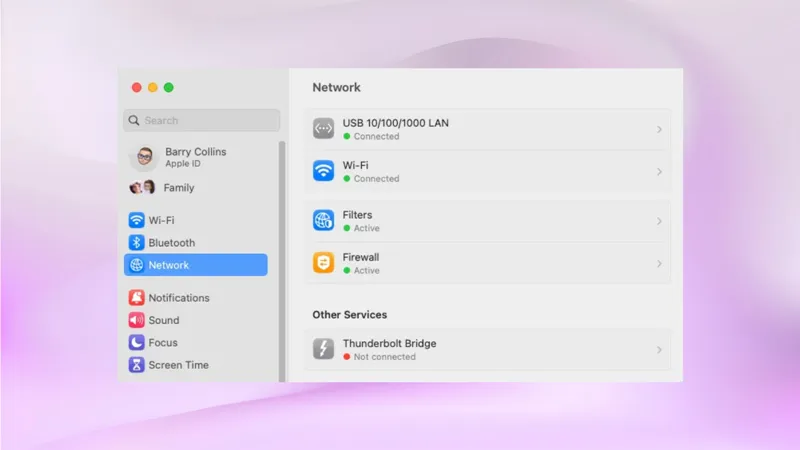
Nhấp vào biểu tượng Apple ở góc trên bên trái màn hình, chọn Cài đặt hệ thống (System Settings), sau đó chọn mục Mạng (Network).
Bước 2: Kiểm tra trạng thái kết nối
Quan sát trong danh sách dịch vụ mạng, mục nào hiển thị chấm xanh kèm dòng trạng thái "Đã kết nối" (Connected) và nằm ở vị trí trên cùng thì đó chính là kết nối mà Mac đang ưu tiên sử dụng.
Cách đặt mạng dây ưu tiên hơn Wi-Fi trên Mac
Nếu Mac vẫn bám Wi-Fi, hãy đưa Ethernet lên đầu danh sách ưu tiên theo 3 bước.
Bước 1: Truy cập cài đặt mạng
Mở Cài đặt hệ thống (Settings) và đi đến mục Mạng (Network).
Bước 2: Mở bảng thứ tự dịch vụ
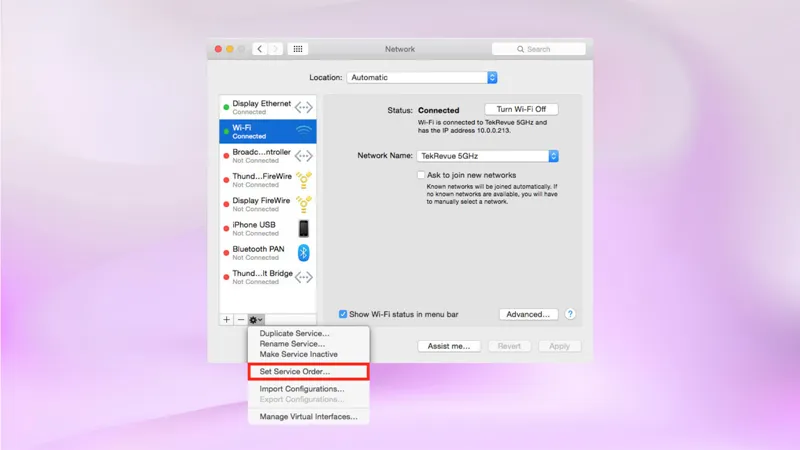
Nhấp vào biểu tượng menu ba chấm (...) ở góc dưới cùng của danh sách, và chọn Đặt thứ tự dịch vụ (Set Service Order).
Bước 3: Sắp xếp lại ưu tiên
Trong cửa sổ hiện ra, dùng chuột kéo mục Ethernet lên trên cùng (đặt trên mục Wi-Fi), sau đó nhấn OK để lưu lại thay đổi.
MacBook không có cổng mạng dây thì cắm thế nào?
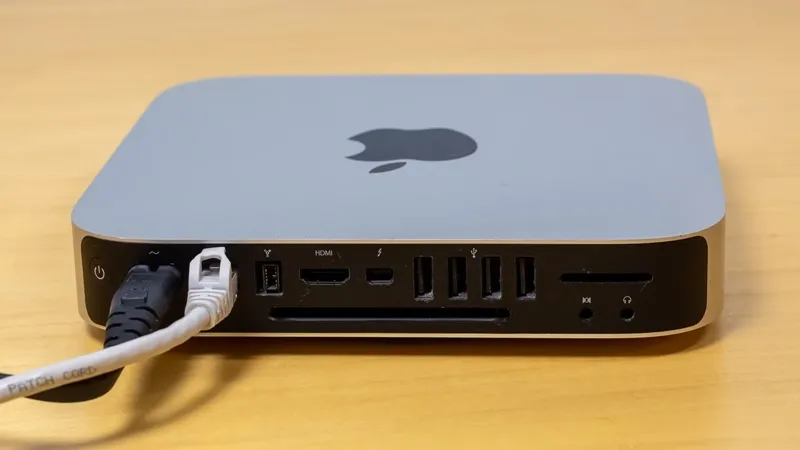
MacBook Air và MacBook Pro không có cổng Ethernet, nên cần bộ chuyển USB-C sang Ethernet hoặc hub USB-C có cổng mạng. Mac mini có sẵn cổng Ethernet ở mặt sau.
Khi chọn mua phụ kiện chuyển đổi, bạn nên lưu ý:
- Ưu tiên loại hỗ trợ tốc độ Gigabit để đảm bảo băng thông tối đa.
- Chọn hub có tích hợp cổng sạc xuyên qua (Power Delivery) để vừa cắm mạng vừa sạc pin cho máy.
- Đảm bảo cổng kết nối tương thích hoàn hảo với chuẩn USB-C hoặc Thunderbolt trên thiết bị.
Bạn có thể tham khảo các dòng MacBook, Mac mini cũng như các phụ kiện Hub và bộ chuyển đổi USB-C chính hãng tại Minh Tuấn Mobile.
Trên máy tính Windows có cần tắt Wi-Fi không?
Cũng không cần. Windows tự ưu tiên mạng dây.
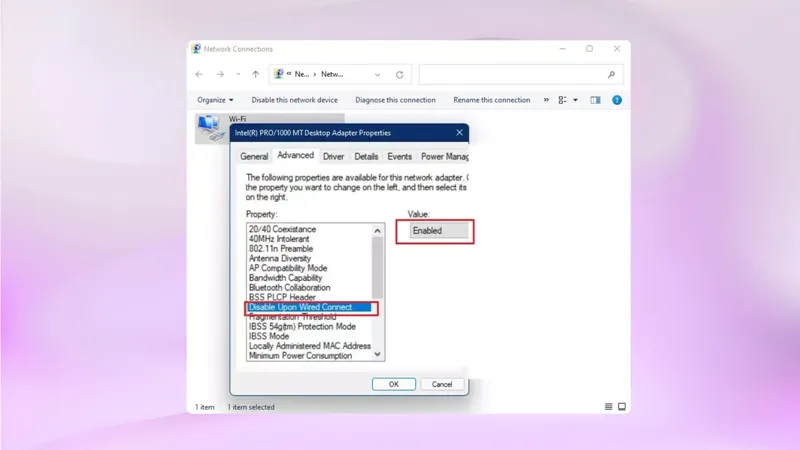
Nếu máy tính Windows của bạn vẫn xảy ra tình trạng giữ kết nối Wi-Fi, bạn có thể thiết lập tự động ngắt Wi-Fi khi cắm dây bằng cách vào Control Panel > Network and Internet > Network and Sharing Center, chọn Change adapter settings ở thanh bên trái.
Nhấp chuột phải vào bộ điều hợp mạng Wi-Fi, chọn Properties > Configure, chuyển sang tab Advanced, tìm mục Disable Upon Wired Connect, chuyển giá trị thành Enabled và lưu lại.
Lưu ý, tùy chọn này phụ thuộc vào driver của từng dòng card Wi-Fi nên một số máy có thể không hiển thị sẵn.
Tóm lại có nên tắt Wi-Fi khi cắm dây mạng?
Cứ để Wi-Fi bật. Chỉ tắt khi gặp đúng 3 trường hợp ở trên. Ngoài ra, Mac sẽ tự động chuyển sang kết nối có dây ngay khi bạn cắm cáp Ethernet vào.
Xem thêm
- MacBook Pro M6 ra mắt, giá từ 54,99 triệu đồng kèm SSD 1TB
- Mẹo xóa sạch Apple Intelligence trên MacBook để thu hồi 12GB dung lượng
- Mac mini hàng sẵn giao ngay nhận ưu đãi 700K, trả góp 3K không lãi
- Ưu đãi tháng 10 dành cho khách hàng làm việc khu công nghiệp
- Apple bất ngờ tăng giá hàng loạt dòng Mac và iPad: Người dùng cần lưu ý gì?
- Săn suất giới hạn MacBook Air M5, Neo và iPad Air M4 giá sốc
- Apple chính thức ngừng hỗ trợ 16 thiết bị vào mùa thu năm nay
- Tổng hợp các phụ kiện cho MacBook Pro M5 được ưa chuộng nhất
- So sánh MacBook Pro M5 Max và M4 Max: Nâng cấp hay tiết kiệm?
- So sánh MacBook Pro M5 Max: 14 hay 16 inch đáng mua hơn?


 Minh Tuấn Mobile





















































.jpg)



























.png)

















































































Mời bạn cùng thảo luận