




.webp)
























































Chỉ 2 bước đơn giản, bạn đã khắc phục tình trạng giật lag hoặc lỗi trên iPad Pro, giúp máy tính bảng mượt mà như lúc vừa xuất xưởng.
Tình trạng iPad Pro luôn gặp lỗi hay giật lag khi đã sử dụng một thời gian dài, chắc hản không còn xa lạ với người dùng. Để giải quyết dứt điểm tình trạng này Minh Tuấn Mobile gợi ý 2 cách reset iPad của bạn cực đơn giản.
| 2 cách đơn giản để tải ảnh và video từ Instagram về iPhone |
| 2 tính năng hay nhất trên iOS 17 Beta 2 |
| 30 phím tắt hữu ích trên Mac giúp tăng năng suất làm việc |
Hướng dẫn reset iPad Pro
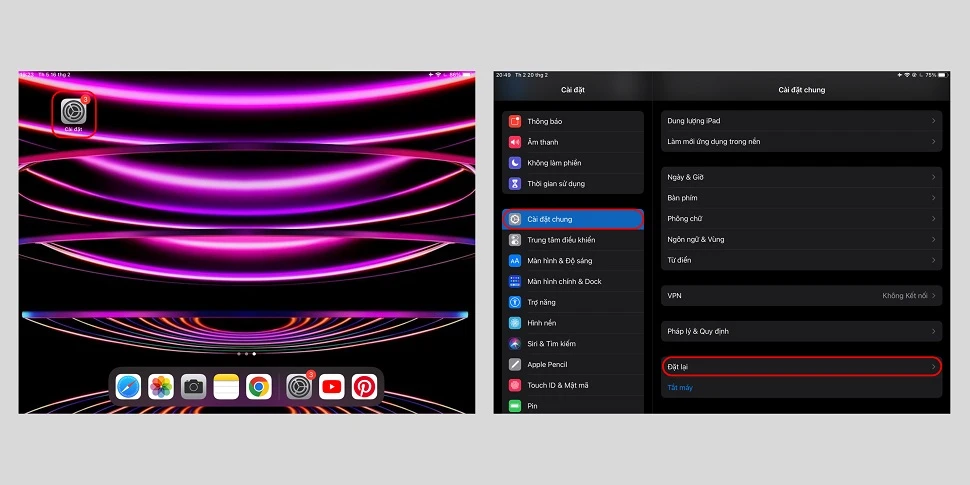
Bước 1: Mở ứng dụng Cài đặt > vào mục Cài đặt chung > nhấn chọn đặt lại.
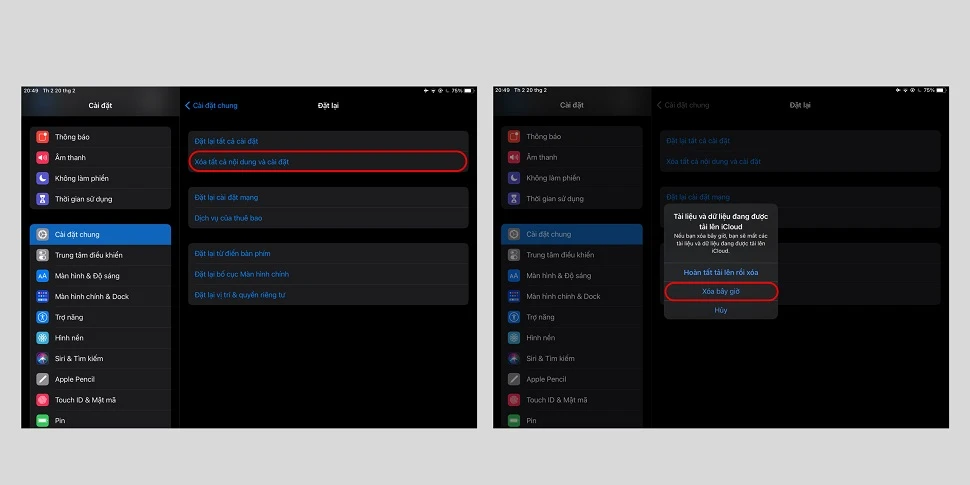
Bước 2: Nhấn chọn Xóa tất cả nội dung và cài đặt > Chọn Xóa, bây giờ iPad sẽ tiến hành reset.
Hướng dẫn reset iPad Pro bằng MacBook
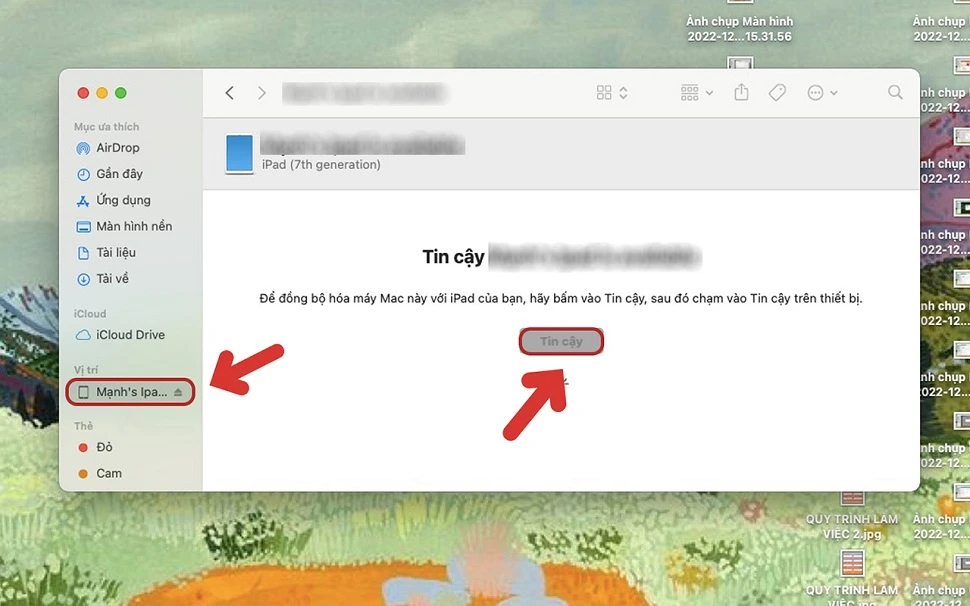
Bước 1: Kết nối iPad Pro với MacBook bằng dây cáp sạc > vào Finder trên MacBook > Nhấn chọn iPad > nhấn Tin cậy.
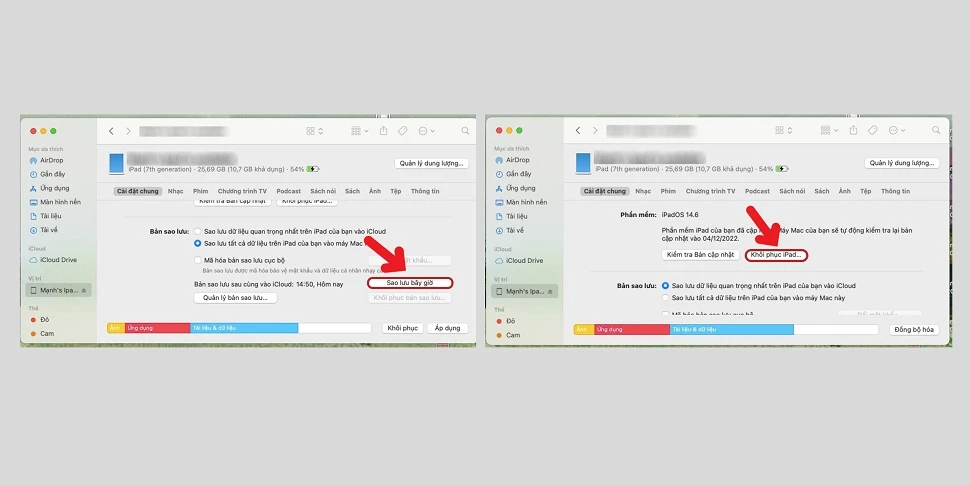
Bước 2: Nhấn vào Sao lưu, tiến hành tải các dữ liệu quan trọng trên iPad Pro lên MacBook để tiến hành reset > Chọn Khôi phục iPad > Sau khi chọn xong iPad của bạn sẽ tiến hành reset.
Minh Tuấn Mobile đã hướng dẫn các bạn cách reset iPad Pro đơn gản. Chúc các bạn thực hiện thành công!
Xem thêm
- Ưu đãi sales khung giờ vàng: MacBook, iPad giảm đến 500k
- Sale mừng đại lễ trọn bộ siêu phẩm Apple giá sốc
- iPad Pro M5 có "hợp gu" dân vẽ? Chọn phiên bản phù hợp nhất
- Có đến 10 triệu, sinh viên mua iPad nào là "chuẩn chỉ" nhất?
- 2 tablet tốt nhất 2025: iPad Pro M5 đối đầu Galaxy Tab
- Mua iPad Pro M5 cho dân thiết kế, edit video: Có nên hay không?
- Đang dùng iPad Pro M1: Có nên "lên đời" iPad Pro M5 lúc này?
- Đánh giá iPad Pro M5: Đáng đông tiền bát gạo!
- iPad Pro M5 vs iPad Air M3: Đâu là "chân ái" cuối năm 2025?
- iPad Pro M5 và iPad Air M2: Lựa chọn tối ưu cho sinh viên




 Minh Tuấn Mobile
























































.jpg)



























.png)

















































































Mời bạn cùng thảo luận