


























































- Chuẩn bị gì trước khi lắp cây máy tính với màn hình?
- Nhận biết cổng kết nối màn hình trên cây máy tính
- Cắm vào cổng card đồ họa rời hay cổng trên mainboard?
- Các bước lắp cây máy tính với màn hình
- Cài đặt màn hình sau khi lắp cây máy tính
- Cách lắp Mac mini, mini PC với màn hình
- Lắp cây máy tính với màn hình nhưng không lên hình
- Câu hỏi thường gặp
Để kết nối cây máy tính với màn hình, bạn chỉ cần thực hiện lần lượt 5 bước sau:
- Chuẩn bị cáp tín hiệu phù hợp với cổng kết nối trên máy tính và màn hình.
- Nếu máy có card đồ họa rời, hãy cắm cáp vào cổng trên card đồ họa thay vì cổng xuất hình trên mainboard.
- Kết nối dây nguồn cho cả màn hình và thùng máy.
- Bật màn hình và máy tính, sau đó chọn đúng nguồn vào (Input) trên màn hình.
- Thiết lập độ phân giải và tần số quét trong phần cài đặt màn hình.
Hướng dẫn dưới đây áp dụng cho máy tính để bàn của mọi thương hiệu, đồng thời có phần hướng dẫn riêng dành cho Mac mini và mini PC.
Chuẩn bị gì trước khi lắp cây máy tính với màn hình?
Trước khi bắt đầu kết nối, bạn nên chuẩn bị đầy đủ các phụ kiện dưới đây để quá trình lắp đặt diễn ra thuận tiện, không bị gián đoạn:
- Cáp tín hiệu màn hình: Có thể sử dụng HDMI, DisplayPort hoặc USB-C tùy theo cổng kết nối của máy tính và màn hình. Phần lớn màn hình máy tính đều có sẵn cáp trong hộp. Bạn có thể kiểm tra thông tin tại mục "phụ kiện trong hộp" trên trang sản phẩm.
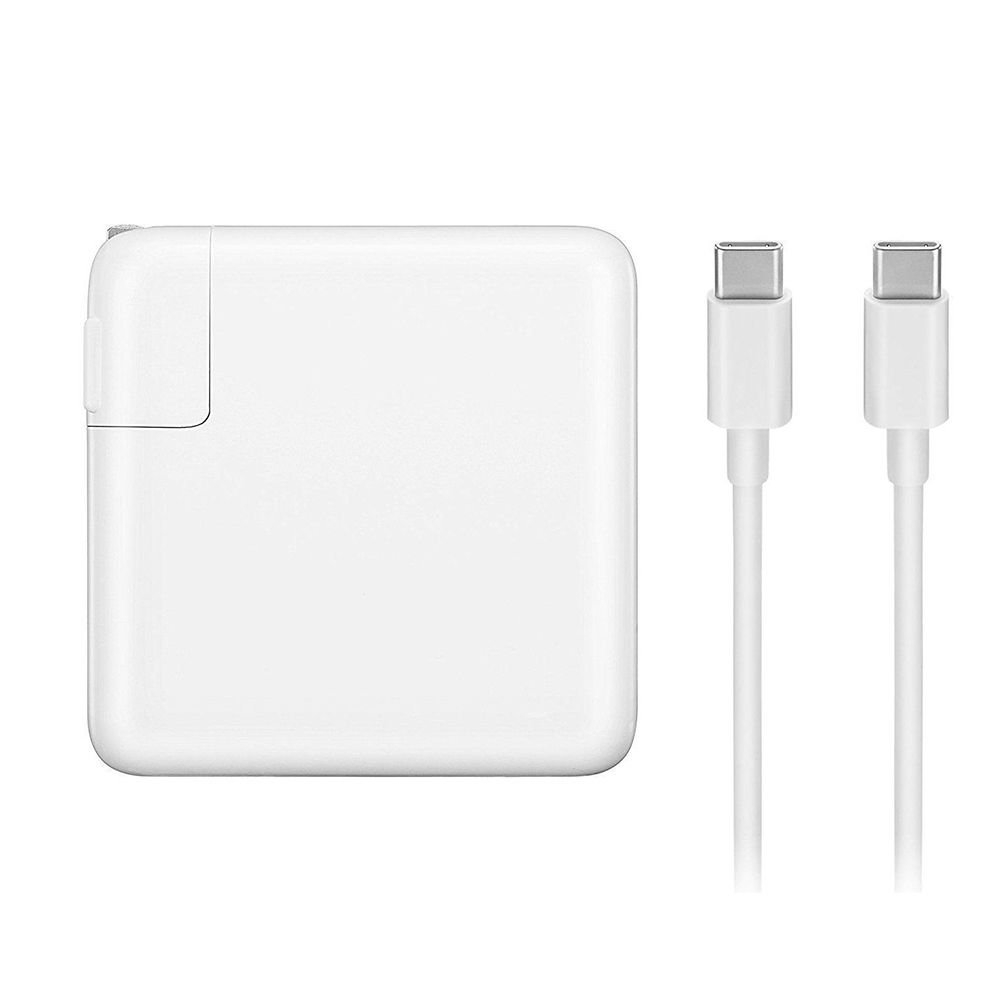
- Dây nguồn màn hình: Một số màn hình sử dụng dây nguồn cắm trực tiếp, trong khi những mẫu khác đi kèm adapter rời. Hãy ưu tiên sử dụng đúng dây nguồn được cung cấp theo sản phẩm.
- Dây nguồn thùng máy: Dùng để cấp điện cho máy tính để bàn.
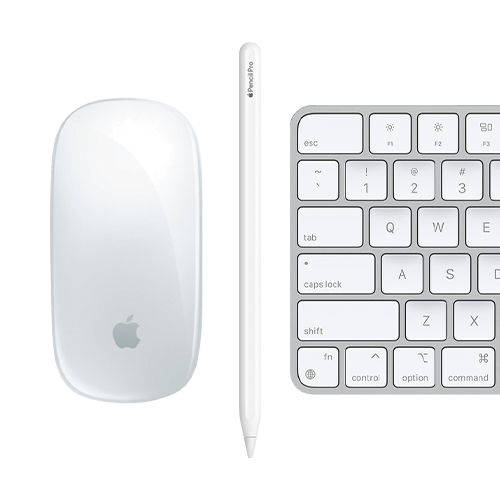
- Bàn phím và chuột: Mac mini và mini PC thường không đi kèm sẵn các phụ kiện này, vì vậy bạn nên kiểm tra và chuẩn bị trước.
- Ổ cắm điện: Cần có đủ vị trí cắm cho màn hình, thùng máy và loa nếu sử dụng. Nếu có thể, hãy chọn ổ cắm tích hợp tính năng chống sét.
- Cáp mạng LAN: Chuẩn bị thêm nếu máy tính sử dụng kết nối mạng có dây thay vì Wi-Fi.
Nhận biết cổng kết nối màn hình trên cây máy tính
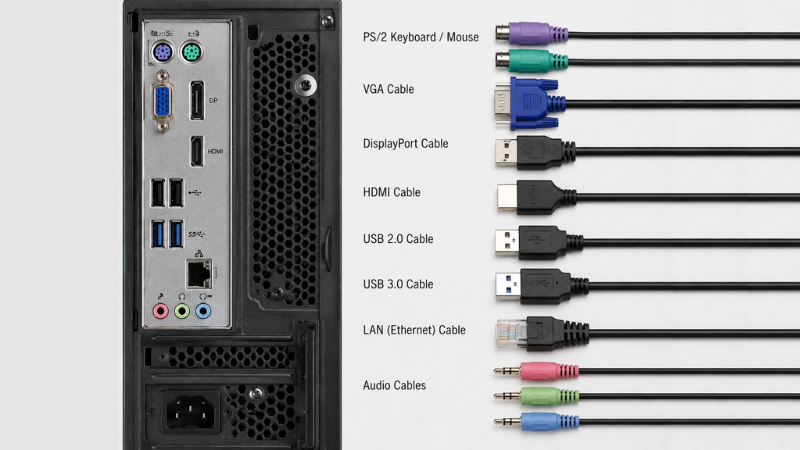
Trên máy tính để bàn, bạn thường gặp 4 loại cổng kết nối màn hình phổ biến dưới đây:
| Cổng | Cách nhận biết | Khi nào nên sử dụng |
| HDMI | Có dạng hình thang dẹt, thường được in ký hiệu HDMI bên cạnh | Phổ biến nhất, xuất hiện trên hầu hết màn hình hiện nay |
| DisplayPort (DP) | Có dạng hình chữ nhật, một góc được vát và thường có chốt khóa | Phù hợp với màn hình có tần số quét cao từ 144Hz trở lên |
| USB-C / Thunderbolt | Cổng nhỏ, hình bầu dục; một số cổng có biểu tượng tia sét | Dùng với Mac mini, mini PC hoặc màn hình hỗ trợ nhận hình ảnh qua USB-C |
| VGA | Cổng màu xanh, có 15 lỗ cắm và hai vị trí bắt ốc | Chuẩn kết nối cũ, chất lượng hình ảnh thấp hơn, chỉ nên dùng khi không còn lựa chọn phù hợp khác |
Nếu máy tính và màn hình sử dụng hai loại cổng khác nhau, bạn có thể chọn cáp có hai đầu kết nối tương ứng hoặc dùng bộ chuyển đổi.
Tuy nhiên, cần lưu ý rằng một số bộ chuyển đổi chỉ hỗ trợ truyền tín hiệu theo một chiều nhất định, chẳng hạn từ DisplayPort sang HDMI. Vì vậy, hãy kiểm tra kỹ chiều chuyển đổi được ghi trên bao bì trước khi mua.
Cắm vào cổng card đồ họa rời hay cổng trên mainboard?
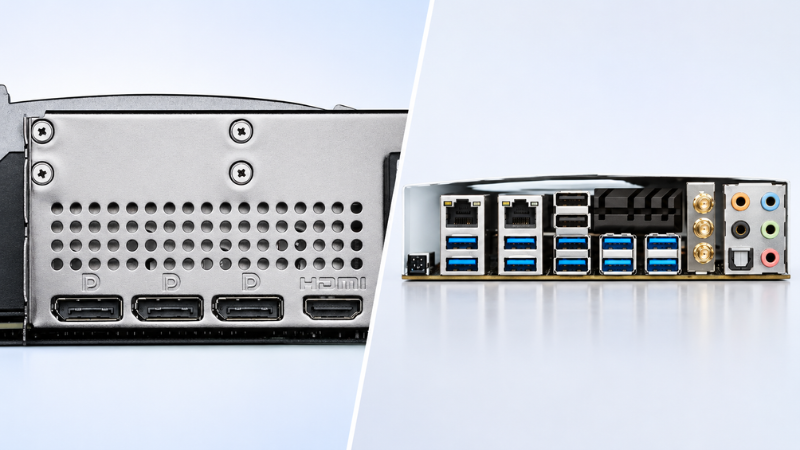
Đây là một trong những lỗi thường gặp nhất khi kết nối máy tính để bàn với màn hình. Ở mặt sau thùng máy, bạn có thể thấy hai nhóm cổng xuất hình nằm ở các vị trí khác nhau:
- Cổng trên mainboard: Nằm ở khu vực phía trên, thường cùng cụm với các cổng USB, mạng LAN và âm thanh.
- Cổng trên card đồ họa rời: Nằm ngang ở phía dưới thùng máy, trên các tấm che khe mở rộng.
Nếu máy tính được trang bị card đồ họa rời, bạn nên cắm cáp màn hình vào cổng xuất hình trên card này. Nếu cắm nhầm vào cổng mainboard, máy có thể không hiển thị hình ảnh hoặc sử dụng đồ họa tích hợp thay vì card rời.
Đặc biệt, với máy dùng CPU Intel có hậu tố F ở cuối tên (chẳng hạn Core i7-10700F, i9-12900KF), việc sử dụng card đồ họa rời là bắt buộc. Theo Intel, các CPU này không được tích hợp đồ họa, nên nếu cắm màn hình vào cổng trên mainboard, máy sẽ không xuất được hình ảnh.
Bạn có thể kiểm tra tên CPU trên hóa đơn mua hàng hoặc tem dán trên thùng máy để xác định thiết bị đang sử dụng loại bộ xử lý nào.
Các bước lắp cây máy tính với màn hình
Bước 1: Đặt màn hình và thùng máy
Đặt màn hình trên bàn sao cho cạnh trên ngang tầm mắt hoặc thấp hơn một chút. Thùng máy nên được bố trí ở nơi thông thoáng, tránh đặt quá sát tường để không cản trở quá trình tản nhiệt.
Bước 2: Kết nối cáp tín hiệu màn hình
Cắm một đầu cáp vào cổng kết nối ở mặt sau màn hình, đầu còn lại cắm vào cổng xuất hình trên thùng máy. Nếu máy có card đồ họa rời, hãy ưu tiên sử dụng cổng trên card này.
Khi cắm, cần đặt đúng chiều và đẩy nhẹ đầu cáp đến khi kết nối chắc chắn. Với cáp VGA, bạn cần vặn hai ốc cố định ở hai bên. Riêng cáp DisplayPort, hãy nhấn nút khóa trên đầu cáp khi muốn rút ra.
Bước 3: Kết nối nguồn cho màn hình và thùng máy
Cắm dây nguồn vào màn hình và thùng máy, sau đó kết nối với ổ điện. Một số bộ nguồn máy tính để bàn có công tắc nhỏ ở mặt sau, gần vị trí cắm dây nguồn. Trước khi nhấn nút khởi động ở mặt trước thùng máy, hãy gạt công tắc này sang vị trí bật, được ký hiệu là "I".
Bước 4: Kết nối bàn phím, chuột, mạng và loa
Cắm bàn phím và chuột vào các cổng USB trên thùng máy. Nếu sử dụng mạng dây, hãy kết nối cáp mạng vào cổng LAN. Với loa hoặc tai nghe có dây, bạn có thể cắm vào cổng âm thanh màu xanh lá.
Bước 5: Khởi động máy và chọn đúng nguồn vào
Bạn nên bật màn hình trước, sau đó khởi động thùng máy. Nếu màn hình hiển thị thông báo "No Signal" hoặc "Không có tín hiệu", hãy nhấn nút điều khiển trên màn hình (thường nằm ở cạnh dưới hoặc mặt sau) để mở menu cài đặt.
Tiếp theo, chọn mục Input (Nguồn vào) và chuyển sang đúng cổng đang sử dụng, chẳng hạn HDMI, DisplayPort hoặc USB-C.
Cài đặt màn hình sau khi lắp cây máy tính
Windows thường tự động nhận diện màn hình sau khi kết nối. Tuy nhiên, bạn vẫn nên kiểm tra lại độ phân giải và tần số quét để đảm bảo màn hình hoạt động đúng thông số. Trên Windows 11, bạn thực hiện như sau:
- Mở Start > Settings > System > Display.
- Tại mục Display resolution, chọn độ phân giải có đánh dấu (Recommended).
- Nếu chữ hiển thị quá nhỏ, bạn có thể tăng tỷ lệ Scale lên 125% hoặc 150%.
- Mở Advanced display, tìm mục Choose a refresh rate và chọn mức tần số quét cao nhất mà màn hình hỗ trợ.
Trong trường hợp màn hình hỗ trợ 144Hz nhưng Windows chỉ hiển thị tùy chọn 60Hz, bạn nên kiểm tra lại cáp và cổng kết nối đang sử dụng.
Ví dụ, theo thông tin từ AOC, màn hình AOC Q27G42ZE có thể đạt tần số quét 260Hz qua DisplayPort 1.4, nhưng chỉ tối đa 144Hz khi kết nối bằng HDMI 2.0. Vì vậy, với các mẫu màn hình có tần số quét cao, bạn nên ưu tiên sử dụng cáp DisplayPort đi kèm.
Cách lắp Mac mini, mini PC với màn hình
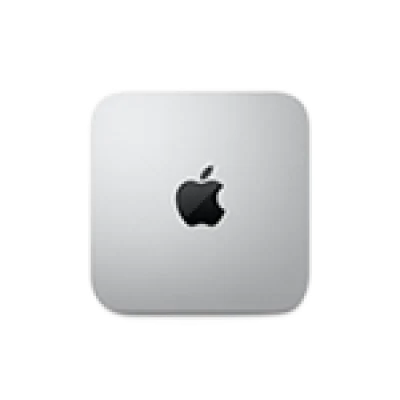
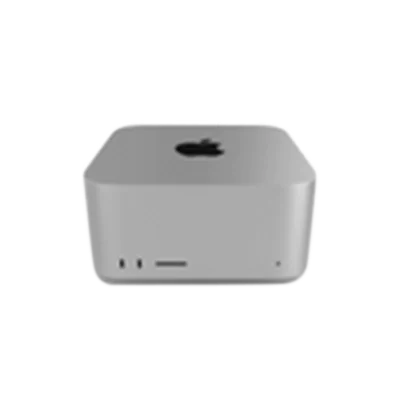
Mac mini và mini PC thường không sử dụng card đồ họa rời, vì vậy bạn chỉ cần xác định đúng cổng có hỗ trợ xuất hình để kết nối với màn hình.
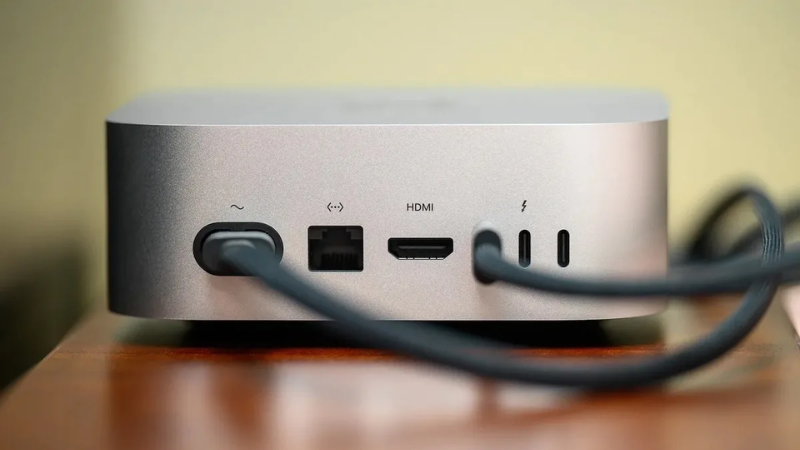
Mac mini: Theo Apple, Mac mini hỗ trợ xuất hình ảnh qua cổng HDMI và các cổng Thunderbolt ở mặt sau. Lưu ý, hai cổng USB-C ở mặt trước chỉ dùng để truyền dữ liệu, không hỗ trợ xuất hình. Mac mini M6 có thể kết nối tối đa 3 màn hình ngoài thông qua các cổng Thunderbolt và HDMI.
Sau khi kết nối màn hình, bạn có thể thiết lập các thông số hiển thị trên macOS theo các bước sau:
- Mở menu Apple > System Settings.
- Chọn Displays ở thanh bên.
- Điều chỉnh độ phân giải, tần số quét và cách sắp xếp các màn hình theo nhu cầu.
Mini PC: Vị trí và số lượng cổng xuất hình tùy thuộc vào từng model. Bạn nên kiểm tra thông số trên trang sản phẩm trước khi kết nối.
Ví dụ, theo ASUS, mini PC ASUS NUC 14 Essential có 3 cổng xuất hình ở mặt sau, gồm HDMI 2.1, DisplayPort 1.4 và USB-C hỗ trợ DisplayPort. Nhờ đó, thiết bị có thể kết nối đồng thời tối đa 3 màn hình 4K.
Lắp cây máy tính với màn hình nhưng không lên hình
Nếu đã kết nối đầy đủ nhưng màn hình vẫn tối đen hoặc hiển thị thông báo không có tín hiệu, bạn hãy kiểm tra lần lượt các nguyên nhân sau:
- Kiểm tra nguồn điện của màn hình: Đèn nguồn có sáng không? Nếu không, hãy kiểm tra lại dây nguồn, adapter, ổ điện và nút bật màn hình.
- Kiểm tra nguồn vào (Input): Đảm bảo màn hình đang chọn đúng cổng kết nối. Với màn hình có nhiều cổng, thiết bị có thể không tự động chuyển nguồn vào. Bạn hãy mở menu và chọn lại Input tương ứng.
- Kiểm tra vị trí cắm cáp: Nếu máy có card đồ họa rời, hãy cắm cáp vào cổng trên card thay vì mainboard. Đặc biệt lưu ý với máy sử dụng CPU Intel có hậu tố F.
- Kiểm tra cáp tín hiệu: Đảm bảo hai đầu cáp được cắm chắc chắn, không bị lỏng hoặc hư hỏng. Bạn cũng có thể thử thay bằng một sợi cáp khác.
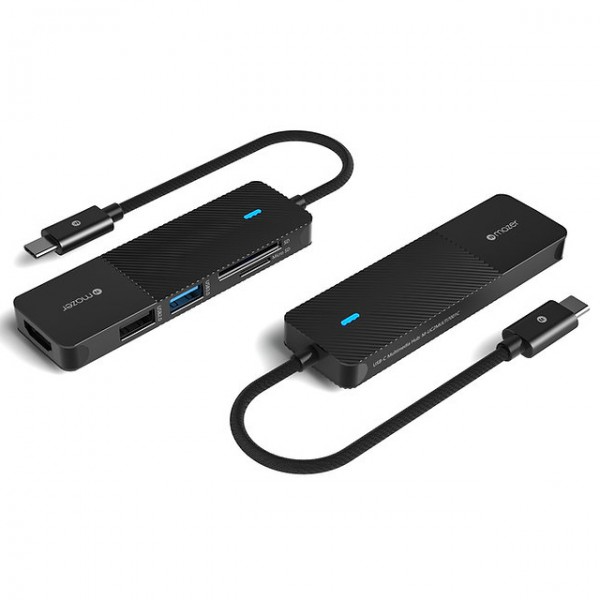
- Kiểm tra bộ chuyển đổi: Nếu sử dụng adapter hoặc hub chuyển đổi, hãy xác nhận thiết bị hỗ trợ đúng chiều truyền tín hiệu. Bộ chuyển đổi một chiều nếu cắm ngược sẽ không xuất được hình ảnh.
- Thử kết nối chéo: Kết nối màn hình với một máy tính khác hoặc thử dùng máy tính hiện tại với một màn hình khác. Cách này giúp xác định lỗi xuất phát từ màn hình hay thùng máy.
Nếu đã thử tất cả các cách trên nhưng màn hình vẫn không hiển thị, bạn nên mang cả máy tính và màn hình đến cửa hàng để kiểm tra, tránh tự ý mở thùng máy khi chưa có kinh nghiệm. Sau khi kết nối thành công, bạn nên kiểm tra điểm chết và tình trạng hở sáng trong những ngày đầu sử dụng để kịp thời xử lý nếu phát hiện bất thường.
Câu hỏi thường gặp
Dây nối màn hình với CPU là dây gì?
"CPU" thường được dùng để gọi thùng máy tính. Dây kết nối màn hình với thùng máy thực chất là cáp tín hiệu, có thể là HDMI, DisplayPort, USB-C hoặc VGA, tùy thuộc vào cổng kết nối trên cả hai thiết bị.
Dây nguồn màn hình máy tính cắm vào đâu?
Bạn cắm dây nguồn vào cổng cấp điện ở mặt sau màn hình, đầu còn lại nối trực tiếp với ổ điện, không cần cắm qua thùng máy.
Với những mẫu màn hình sử dụng adapter rời, hãy cắm adapter vào ổ điện rồi kết nối đầu nguồn nhỏ vào màn hình.
Cắm 2 màn hình vào cây máy tính thế nào?
Bạn kết nối mỗi màn hình với một cổng xuất hình riêng trên thùng máy, ưu tiên sử dụng các cổng trên card đồ họa rời nếu có. Sau đó, chọn chế độ mở rộng màn hình (Extend) trong Windows để sử dụng hai màn hình độc lập.
Bạn có thể xem hướng dẫn chi tiết trong bài cách kết nối 2 màn hình máy tính.
Tóm lại, khi kết nối cây máy tính với màn hình, hãy ưu tiên cắm cáp vào card đồ họa rời nếu máy có trang bị, chọn đúng loại cáp đáp ứng tần số quét của màn hình và thiết lập đúng nguồn vào (Input) để thiết bị hoạt động ổn định.

 Minh Tuấn Mobile



























































Mời bạn cùng thảo luận