




.webp)
























































Nếu bạn đang muốn chia sẻ ảnh chụp màn hình hoặc ảnh nhưng bạn không muốn để lộ bất cứ thứ gì quá cá nhân, thì đây là cách bạn có thể làm mờ hoặc kiểm duyệt chúng trên MacBook, iPhone hoặc iPad của mình.
| Thêm nguồn uy tín xác nhận loa HomePod Mini sẽ sớm ra mắt |
| Waterllama: Ứng dụng "uống nước" giúp bạn nâng cao sức khỏe |
| Tiền vệ Đỗ Hùng Dũng hào hứng lên đời iPhone 14 Pro Max |
Học cách làm mờ thông tin nhạy cảm trong ảnh và ảnh chụp màn hình của bạn là một thủ thuật cực kỳ hữu ích, tránh việc mình chia sẻ hình ảnh có chứa thông tin cá nhân của ai đó mà chưa được sự đồng ý của họ hoặc đơn giản là bạn muốn ẩn đi những thông tin cá nhân của mình.
Có một số cách để ẩn thông tin nhạy cảm trên thiết bị Apple, nhưng dưới đây sẽ là một số cách dễ nhất.
Cách làm mờ hình ảnh bằng Adobe Photoshop trên Mac
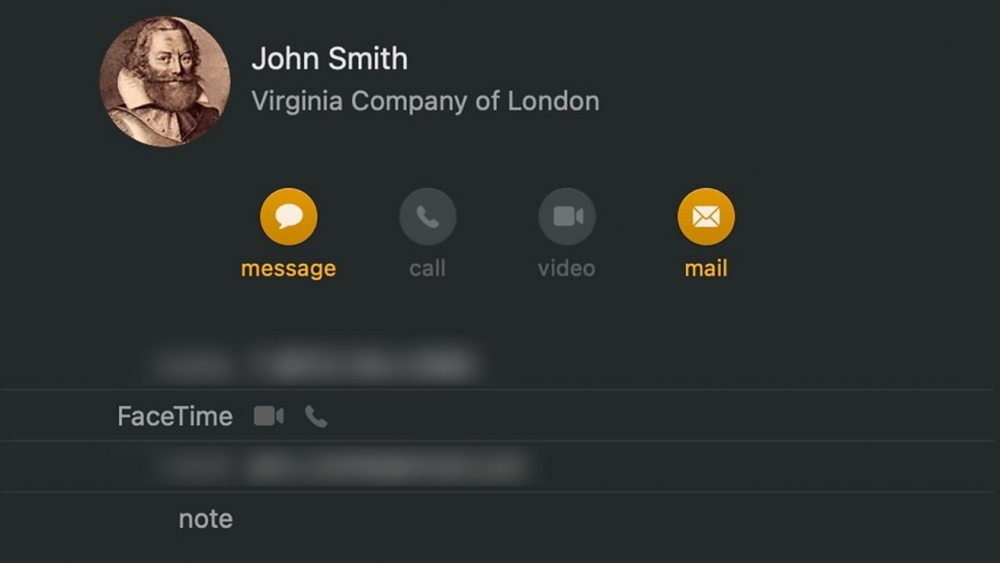
- Mở hình ảnh cần làm mờ trong Photoshop
- Trong thanh công cụ bên trái, chọn công cụ Marquee bằng cách nhấn vào chữ M trên bàn phím của bạn
- Nhấp và kéo một hộp xung quanh hình ảnh nhạy cảm mà bạn muốn ẩn
- Trong menu trên cùng, nhấp vào Filter/Bộ lọc
- Nhấp vào Blur/Làm mờ
- Nhấp vào Gaussian Blur
- Trượt thanh trượt Radius/Bán kính để làm mờ phù hợp lựa chọn của bạn
- Khi hoàn tất, hãy nhấp vào OK
Nếu không có Photoshop, bạn cũng có thể ẩn thông tin bằng công cụ Đánh dấu của ứng dụng Xem trước trên MacBook.
Cách làm mờ hình ảnh bằng Markup trên Mac
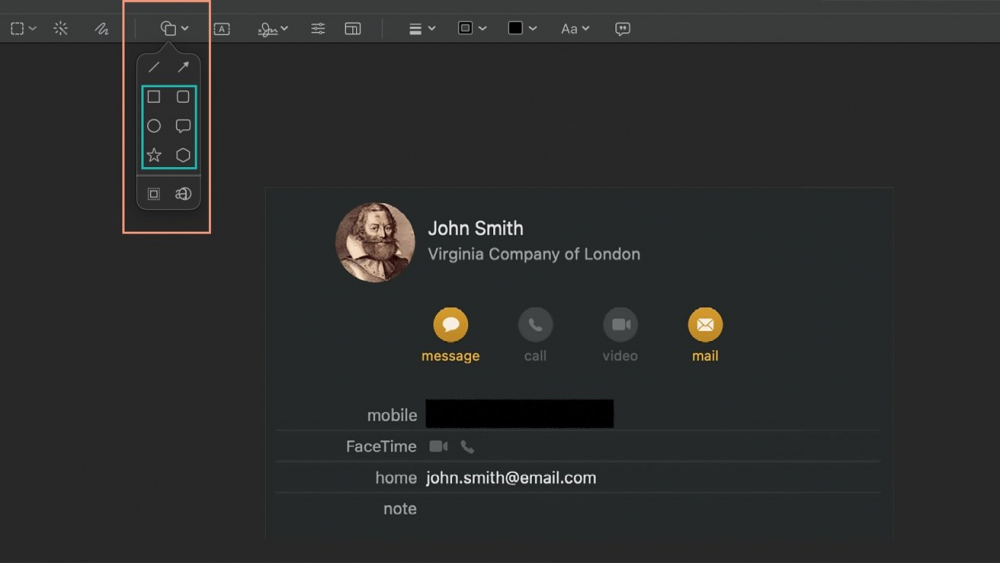
- Trên máy Mac của bạn, nhấp đúp vào hình ảnh bạn muốn kiểm duyệt
- Trong Preview/Xem trước, bên cạnh thanh Tìm kiếm ở góc trên bên phải, biểu tượng Markup/Đánh dấu (trông giống như một đầu bút)
- Trong thanh công cụ Markup/Đánh dấu, hãy nhấp vào biểu tượng Square/Circle Shape/Hình vuông/Hình tròn (biểu tượng thứ tư từ bên trái)
- Chọn Shape Fill/Tô hình dạng
- Sử dụng nút chuyển đổi màu xanh lam, di chuyển hình dạng của bạn trên thông tin cần che đi.
- Khi hoàn tất, hãy đóng hình ảnh của bạn là xong.
Cách làm mờ hình chụp màn hình trên iPhone hoặc iPad bằng Markup/Đánh dấu
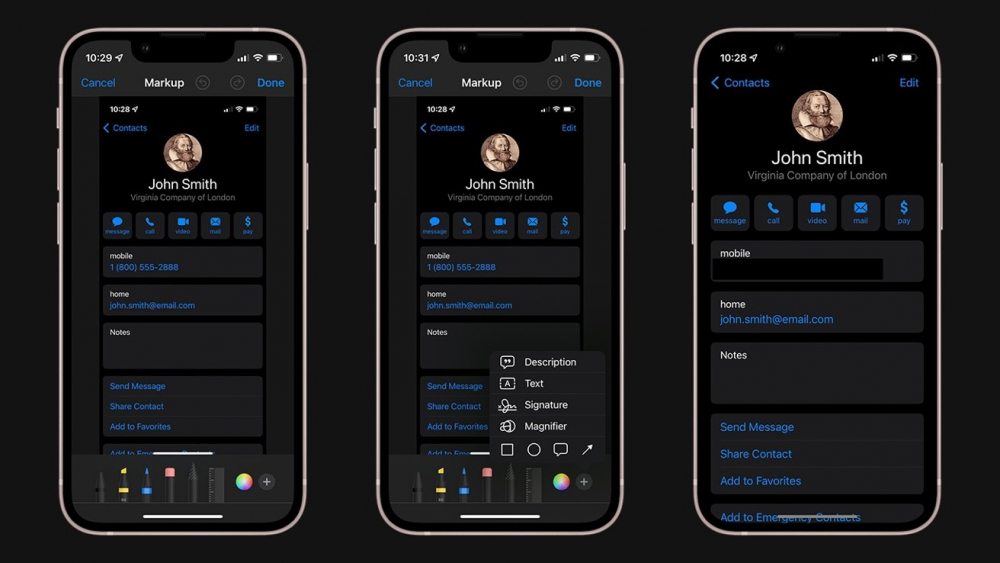
- Mở ảnh muốn làm mờ trong Photos/Ảnh trên iPhone hoặc iPad
- Nhấn vào Edit/Chỉnh sửa
- Ở góc trên bên phải, nhấn vào biểu tượng Markup/Đánh dấu (trông giống như một đầu bút)
- Ở góc dưới bên trái, nhấn vào nút +
- Nhấn vào biểu tượng Square/Hình vuông, bên cạnh hình tròn
- Ở góc dưới bên trái, nhấn vào biểu tượng Square/Circle Shape/Hình vuông/Hình tròn
- Nhấn vào Square/Hình vuông điền vào ngoài cùng bên trái
- Sử dụng nút chuyển đổi màu xanh lam, di chuyển và kéo dài hình vuông trên thông tin nhạy cảm mà bạn muốn ẩn
- Khi hoàn tất, hãy nhấn vào Done/Xong
Trên đây là các cách che đi những thông tin cá nhân không nên chia sẻ ra ngoài cho người khác biết, vì bạn biết đây trong thời đại công nghệ hiện nay một thông tin cá nhân nhỏ sơ sót bị lọt ra ngoài cũng có thể ảnh hưởng đến bản thân bất cứ lúc nào. Hãy tập tính cẩn thận khi chia sẻ thông tin bằng các hướng dẫn trên bạn nhé!
Xem thêm
- iPhone nào có camera tốt nhất hiện nay? Đánh giá chi tiết A-Z
- Top 6+ iPhone cho người lớn tuổi dễ dùng pin lâu màn hình rõ năm 2026
- Top 10 iPhone nhỏ gọn, dễ cầm đáng mua nhất hiện nay
- Top iPhone có thời lượng pin tốt nhất 2026: So sánh và tư vấn chọn mua
- Màn hình iPhone 17 Pro Max bao nhiêu inch? Đánh giá chi tiết từ A-Z
- iPhone 17 Pro Max RAM bao nhiêu và có gì nổi bật?
- Top 13+ iPhone chơi game tốt và đáng mua nhất hiện nay
- 20 triệu nên mua iPhone cũ hay iPhone mới? Cách chọn máy phù hợp
- iPhone 17 có mấy màu? Cách chọn màu đẹp, hợp mệnh và bền lâu
- Mua iPhone cũ hay mới thì lợi hơn? So sánh để chọn đúng
Nguồn: appleinsider.com

 Minh Tuấn Mobile
























































.jpg)



























.png)

















































































Mời bạn cùng thảo luận