




.webp)
























































Trải nghiệm menu Start mới trên Windows 11 với bố cục hiện đại và dễ tìm ứng dụng hơn xem hướng dẫn kích hoạt đơn giản trong vài bước.
Microsoft cuối cùng cũng đã chính thức triển khai menu Start được làm mới trên Windows 11 thông qua bản cập nhật KB5067036 mới nhất. Menu mới này có giao diện một trang duy nhất với phần 'All' có thể cuộn, cho phép sắp xếp ứng dụng theo nhiều bố cục khác nhau như thư mục hoặc danh sách đơn giản.
Gã khổng lồ công nghệ Redmond đã hé lộ menu Start mới này từ tháng 4, và giờ đây người dùng cuối cùng cũng có thể trải nghiệm. Đặc biệt, bạn hoàn toàn có thể tắt phần Recommended khỏi menu Start mà không cần đến bất kỳ công cụ bên thứ ba nào. Dưới đây là hướng dẫn chi tiết để kích hoạt menu Start mới trên Windows 11.
Bạn đang cần mua một số mẫu laptop giá tốt nhưng hiệu năng cao? Hãy tới ngay Minh Tuấn Mobile
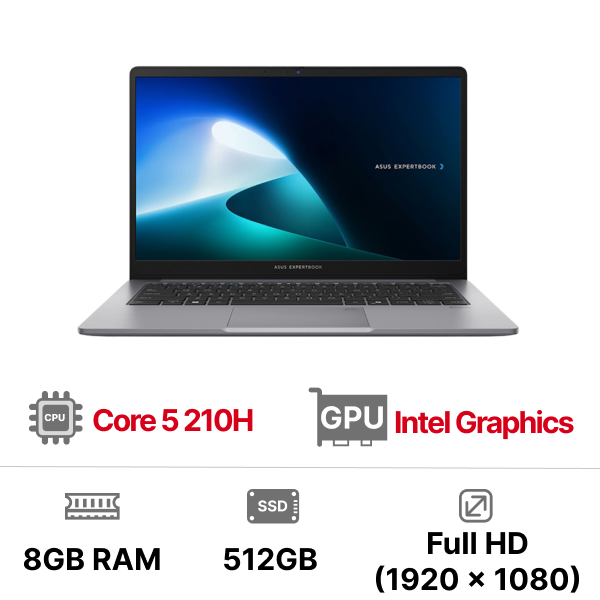
Laptop ASUS ExpertBook P1403CVA-C5H08-50W (Intel Core 5 Processor 210H | Intel Graphics | 14 inch FHD | 8GB | 512GB | Win 11 | Xám)
Sắp về hàng
20,990,000đ
Hoặc trả trước2,100,000đ
 -8%
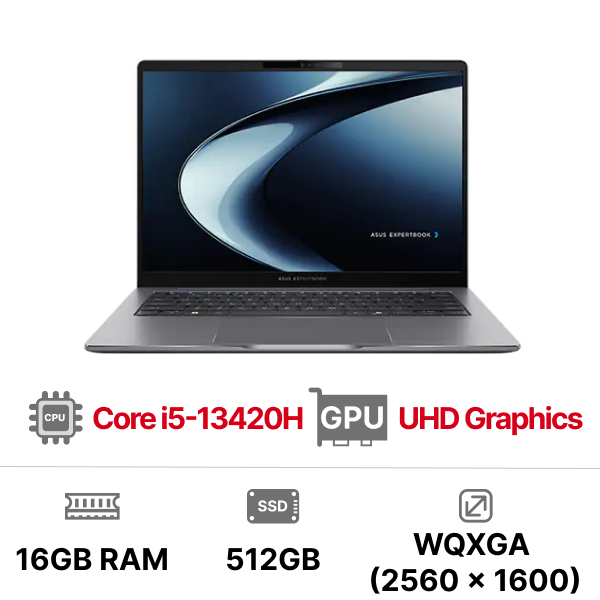
-8% Laptop ASUS ExpertBook P3405CVA-NZ0027W (Core i5-13420H|16GB|512GB|14 inch WQXGA |UHD|Win 11)
20,990,000đ22,590,000đ
Hoặc trả trước4,200,000đ
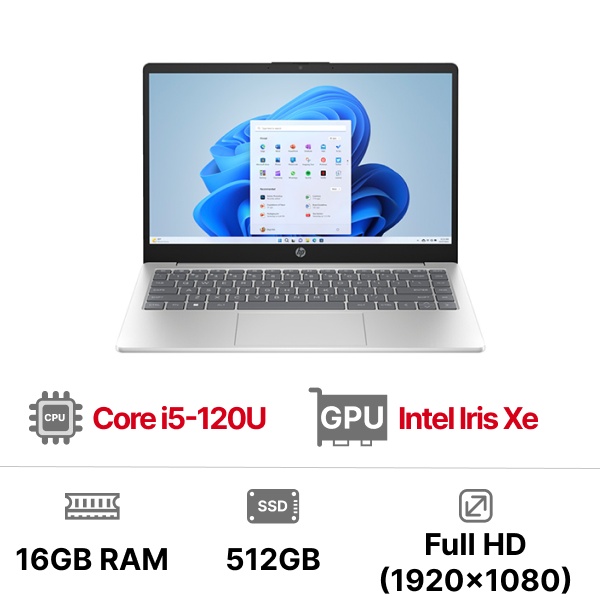
Laptop HP 14-ep1011TU 9Z2W3PA Core i5-120U| 16GB| 512GB| OB| 14"FHD| Win11
Sắp về hàng
21,990,000đ
Hoặc trả trước4,400,000đ
 -21%
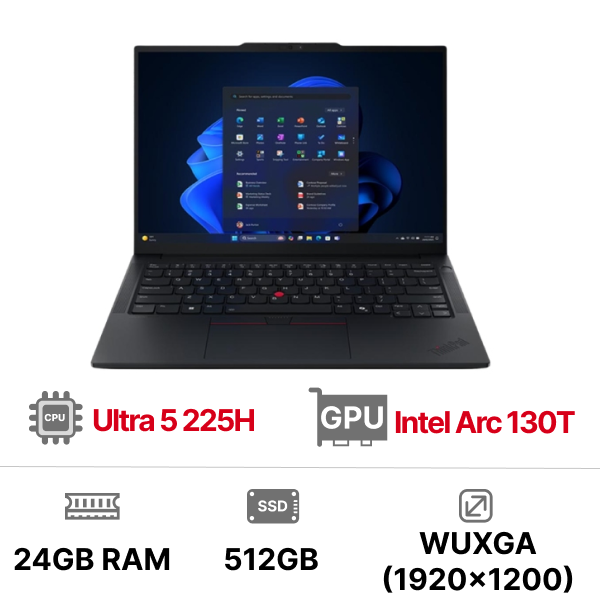
-21% Lenovo ThinkPad T14 Gen 6 21QC0000VA Ultra 5 225H | 24GB | 512GB | Intel® Arc™ 130T | 14.0inch WUXGA | No OS | 3 Năm Premier | Đen
Sắp về hàng
31,990,000đ39,990,000đ
Hoặc trả trước9,600,000đ
Chi tiết các bước thực hiện
Trước tiên, hãy đảm bảo máy tính Windows 11 của bạn đang chạy phiên bản build 24H2 (26100.7019) hoặc 25H2 (26200.7019).
Để nhận bản cập nhật sớm hơn, hãy mở Windows Settings và truy cập vào mục Windows Update. Tại đây, kích hoạt công tắc bên cạnh dòng "Get the latest updates as soon as they're available". Sau đó, kiểm tra cập nhật và hệ thống sẽ tự động tải về phiên bản mới nhất.
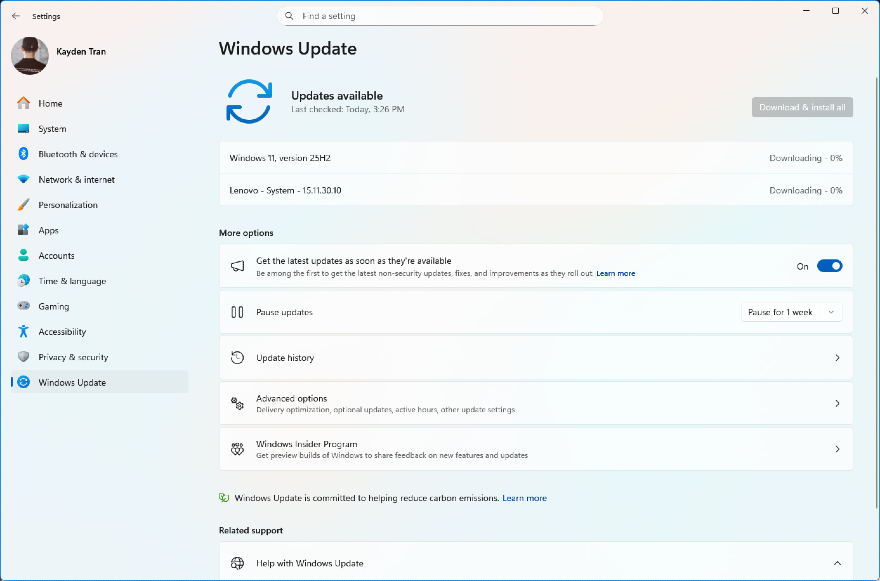
Tiếp theo, tải xuống công cụ ViVeTool từ nguồn chính thức tại ĐÂY và giải nén vào một thư mục trên máy tính.
Mở thư mục ViVeTool vừa giải nén, sau đó nhấp chuột phải vào vùng trống bên trong thư mục. Giữ đồng thời hai phím "Ctrl" và "Shift", rồi chọn "Open in Terminal".
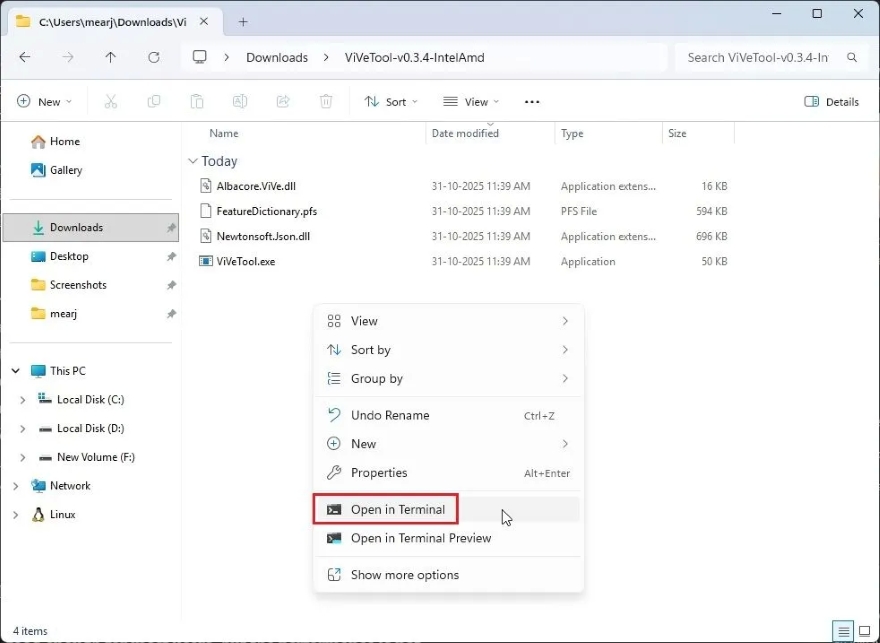
Cửa sổ CMD sẽ mở ra với quyền Admin. Nhập lệnh sau và nhấn Enter:
vivetool /enable /id:47205210
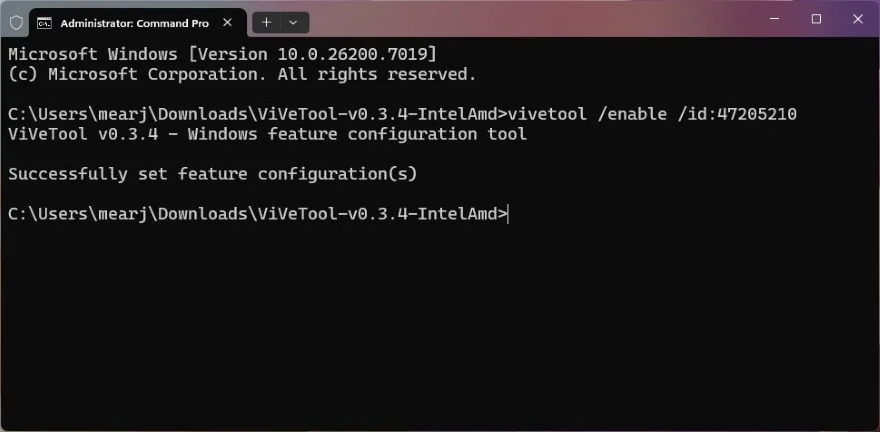
Cuối cùng, khởi động lại máy tính và menu Start mới sẽ được áp dụng trên Windows 11 của bạn.
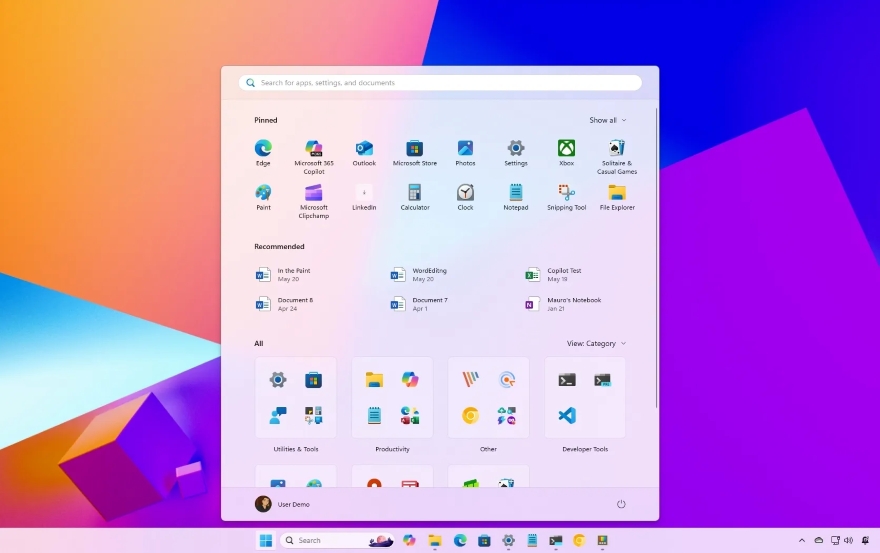
Như vậy là đã hoàn tất. Menu Start mới khá đầy đủ tính năng cho phần lớn người dùng, tuy nhiên hiệu năng vẫn chưa thực sự mượt mà. Nếu muốn cải thiện tốc độ và mức độ cá nhân hóa, bạn sẽ cần phải tùy chỉnh sâu hơn cho hợp với nhu cầu sử dụng của mình.
Xem thêm
- Microsoft Teams cập nhật 7 tính năng mới tăng hiệu quả làm việc
- Windows 11 giới thiệu Cloud Rebuild giúp cài lại máy không cần USB
- Microsoft cho phép đăng nhập Bing bằng tài khoản Google và Apple
- Microsoft cập nhật Outlook với Quick Parts và nhiều tính năng mới
- Microsoft Teams ra mắt AI Facilitator tự lắng nghe và hỗ trợ cuộc họp
- Microsoft chính thức ngừng hỗ trợ Microsoft 365 cài từ Microsoft Store
- Point-in-time Restore Windows 11 ra mắt chiếm tới 50GB dung lượng
- Windows 11 26H2 cập nhật siêu nhẹ chỉ 174KB cho người dùng
- Microsoft nâng cấp 8 ứng dụng mặc định trên Windows 11
- Top 5 tính năng mới hữu ích trên Windows 11 ra mắt trong tháng 7




 Minh Tuấn Mobile
























































.jpg)



























.png)

















































































Mời bạn cùng thảo luận