




.webp)
























































- iPhone 18 Pro Và iPhone 18 Pro Max Hỗ Trợ Mấy SIM?
- So Sánh Phiên Bản Khay SIM Vật Lý Và eSIM Only
- Có Nên Dùng 2 SIM Đồng Thời Trên iPhone 18 Pro?
- Hướng Dẫn Cài Đặt Và Tích Hợp eSIM Trên iPhone 18 Pro
- Mẹo Sử Dụng SIM Đôi Tối Ưu Pin Và Trải Nghiệm Kết Nối
- Cách Xử Lý Lỗi SIM Và eSIM Trên iPhone 18 Pro
- Đặt mua iPhone 18 Pro, iPhone 18 Pro Max chính hãng tại Minh Tuấn Mobile
- Các Câu Hỏi Thường Gặp Về SIM iPhone 18 Pro
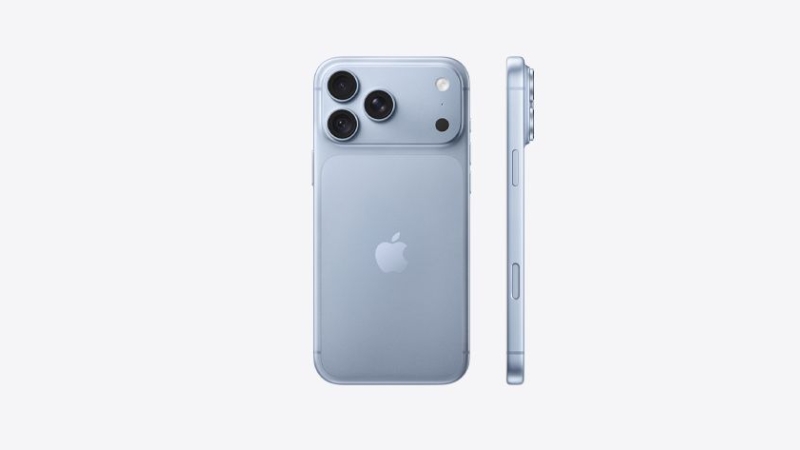
iPhone 18 Pro và iPhone 18 Pro Max chính hãng tại Việt Nam hỗ trợ hai SIM hoạt động đồng thời. Người dùng có thể kết hợp một nano SIM với một eSIM hoặc kích hoạt hai eSIM cùng lúc, tùy theo nhu cầu sử dụng. Riêng một số phiên bản phân phối tại thị trường quốc tế được loại bỏ khay SIM vật lý và chỉ sử dụng eSIM.
Khả năng dùng hai số trên cùng một thiết bị đặc biệt hữu ích nếu bạn muốn tách riêng công việc và cá nhân, kết hợp gói thoại với gói data hoặc duy trì một số điện thoại trong nước khi đi du lịch. Tuy nhiên, cấu hình SIM có thể khác nhau giữa các thị trường, vì vậy người mua cần kiểm tra đúng phiên bản trước khi lựa chọn.
iPhone 18 Pro Và iPhone 18 Pro Max Hỗ Trợ Mấy SIM?
iPhone 18 Pro và iPhone 18 Pro Max hỗ trợ hai SIM hoạt động đồng thời. Cấu hình cụ thể có thể là một nano SIM kết hợp một eSIM hoặc hai eSIM, tùy thuộc vào phiên bản phân phối và dịch vụ được nhà mạng hỗ trợ.
iPhone 18 Pro có thể lưu trữ từ 8 eSIM trở lên (profile eSIM khác nhau) và cho phép kích hoạt hai SIM trên cùng một thiết bị. Cả hai số đều có thể dùng để liên lạc, nhưng tại mỗi thời điểm, iPhone chỉ kết nối dữ liệu di động qua một SIM.
Cấu Hình SIM Chi Tiết Cho Thị Trường Việt Nam XA/A
Phiên bản iPhone 18 Pro và iPhone 18 Pro Max chính hãng dành cho thị trường Việt Nam có khay nano SIM vật lý, đồng thời hỗ trợ eSIM. Người dùng có thể lựa chọn một trong hai cấu hình:
- Một nano SIM kết hợp một eSIM.
- Hai eSIM hoạt động đồng thời.
Cấu hình này tạo sự linh hoạt cho người dùng Việt Nam. Nếu chưa quen với eSIM, bạn vẫn có thể duy trì nano SIM đang sử dụng và kích hoạt thêm một eSIM cho số điện thoại thứ hai. Khi đã chuyển hoàn toàn sang SIM điện tử, hai eSIM có thể được sử dụng song song mà không cần lắp SIM vật lý.
Máy có thể lưu từ 8 cấu hình eSIM trở lên để người dùng chuyển đổi khi cần. Tuy nhiên, chỉ tối đa 2 SIM được kích hoạt cùng lúc và iPhone chỉ sử dụng dữ liệu di động của một SIM tại mỗi thời điểm.
Cấu Hình Phiên Bản Quốc Tế eSIM Only
Một số phiên bản iPhone 18 Pro và iPhone 18 Pro Max được phân phối tại thị trường quốc tế sử dụng thiết kế eSIM Only. Những thiết bị này không có khay nano SIM và toàn bộ quá trình đăng ký, kích hoạt hoặc thay đổi gói cước đều được thực hiện bằng eSIM.
Cần lưu ý rằng không phải tất cả phiên bản quốc tế đều là eSIM Only. Cấu hình SIM được điều chỉnh theo từng quốc gia và khu vực phân phối. Vì vậy, người mua máy nhập khẩu nên kiểm tra mã máy, thị trường bán ra và khả năng hỗ trợ eSIM của nhà mạng trước khi quyết định.
So Sánh Phiên Bản Khay SIM Vật Lý Và eSIM Only
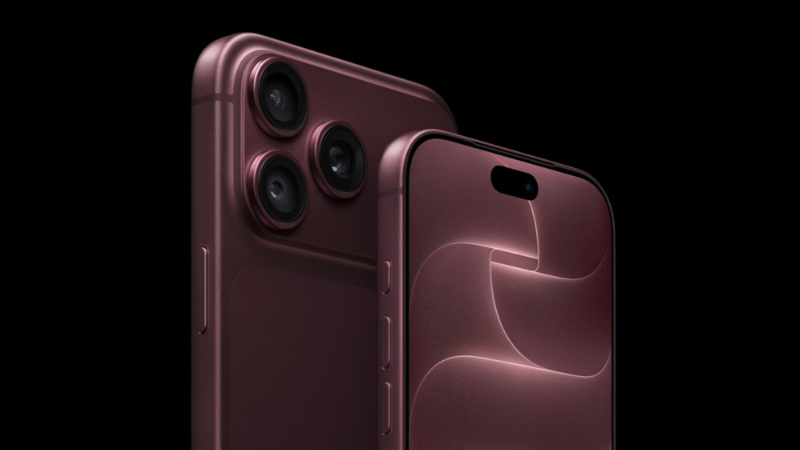
Khác biệt lớn nhất giữa hai phiên bản nằm ở cách kích hoạt thuê bao. Bản có khay SIM cho phép người dùng tiếp tục sử dụng nano SIM quen thuộc, trong khi bản eSIM Only yêu cầu nhà mạng hỗ trợ SIM điện tử ngay từ đầu.
| Tiêu chí | Bản có khay SIM vật lý | Bản eSIM Only |
| Khay nano SIM | Có | Không |
| Cấu hình hai SIM | Nano SIM và eSIM hoặc hai eSIM | Hai eSIM |
| Cách kích hoạt thuê bao | Lắp nano SIM hoặc kích hoạt eSIM | Kích hoạt hoàn toàn bằng eSIM |
| Chuyển số sang máy khác | Có thể tháo nano SIM để chuyển nhanh | Phụ thuộc quy trình chuyển eSIM của nhà mạng |
| Mức độ phù hợp | Người muốn linh hoạt giữa SIM vật lý và eSIM | Người đã quen sử dụng eSIM |
| Lưu ý khi mua | Kiểm tra khay SIM và mã máy | Kiểm tra nhà mạng có hỗ trợ eSIM hay không |
Bản có khay SIM thuận tiện với người thường xuyên chuyển SIM sang thiết bị khác hoặc muốn giữ cách sử dụng truyền thống. Trong khi đó, bản eSIM Only giảm thao tác tháo lắp và phù hợp với người đã quen quản lý thuê bao bằng phương thức điện tử.
Việc chọn phiên bản nào không ảnh hưởng đến chức năng nghe gọi cơ bản nếu nhà mạng hỗ trợ đầy đủ. Tuy nhiên, bản eSIM Only có thể gây bất tiện khi người dùng cần chuyển số sang thiết bị không hỗ trợ eSIM hoặc khi nhà mạng yêu cầu cấp lại mã kích hoạt.
Có Nên Dùng 2 SIM Đồng Thời Trên iPhone 18 Pro?
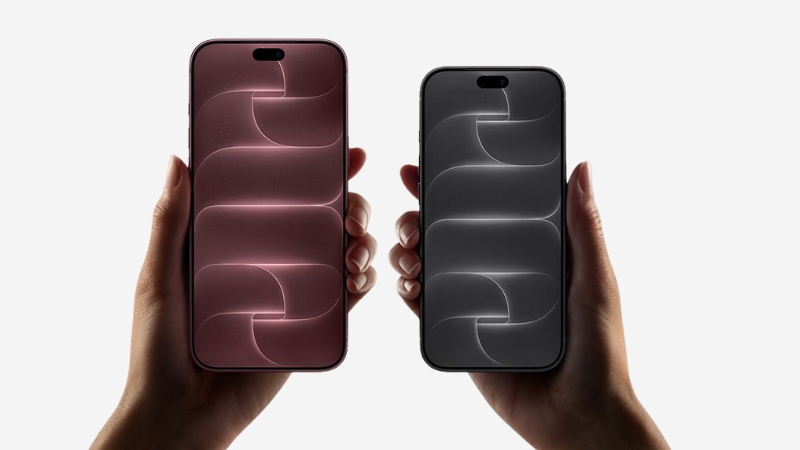
Người dùng nên sử dụng hai SIM trên iPhone 18 Pro nếu cần quản lý nhiều số điện thoại, kết hợp gói cước hoặc duy trì đường dây dự phòng. Nếu chỉ có một số điện thoại và một gói cước ổn định, bạn không nhất thiết phải kích hoạt thêm SIM thứ hai.
Khi dùng SIM kép, cả hai đường dây đều có thể phục vụ liên lạc. Tuy nhiên, iPhone chỉ sử dụng dữ liệu di động từ một đường dây tại một thời điểm. Người dùng cần thiết lập rõ số mặc định để tránh gọi điện, nhắn tin hoặc truy cập mạng bằng nhầm SIM.
Tối ưu quản lý liên lạc cá nhân và công việc
Hai SIM giúp tách biệt liên lạc cá nhân và công việc mà không cần mang theo hai điện thoại. Sau khi kích hoạt, người dùng có thể đặt nhãn cho từng đường dây như “Cá nhân”, “Công việc”, “Chính” hoặc “Phụ”.
iPhone cũng có thể ghi nhớ đường dây từng được sử dụng để liên hệ với một người cụ thể. Chẳng hạn, nếu bạn thường gọi cho đồng nghiệp bằng số công việc, thiết bị sẽ ưu tiên đường dây đó trong những lần gọi tiếp theo. Người dùng vẫn có thể thay đổi SIM trước khi thực hiện cuộc gọi hoặc gửi tin nhắn.
Lợi Ích Tận Dụng Gói Cước Data Từ Nhiều Nhà Mạng
Sử dụng hai SIM cho phép kết hợp một gói cước chuyên nghe gọi với một gói data có dung lượng lớn. Đây là lựa chọn phù hợp khi một nhà mạng có cước thoại tốt nhưng nhà mạng còn lại cung cấp vùng phủ sóng hoặc gói dữ liệu phù hợp hơn.
Khi đi du lịch, người dùng cũng có thể giữ số điện thoại chính để nhận cuộc gọi, tin nhắn hoặc mã xác thực, đồng thời cài thêm eSIM du lịch để truy cập Internet. Trước khi sử dụng, hãy kiểm tra phí chuyển vùng và chọn đúng SIM dùng dữ liệu để tránh phát sinh chi phí ngoài dự kiến.
Hướng Dẫn Cài Đặt Và Tích Hợp eSIM Trên iPhone 18 Pro
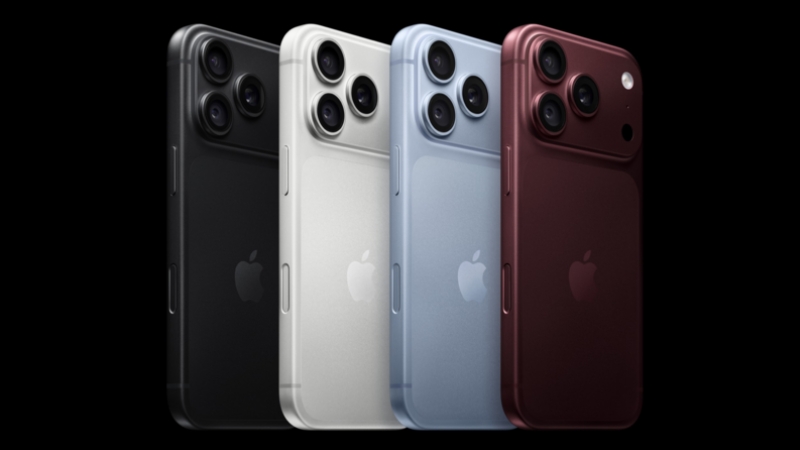
eSIM là SIM kỹ thuật số được tích hợp sẵn trong iPhone, vì vậy người dùng không phải gắn thêm linh kiện vào thiết bị. Công việc cần thực hiện là đăng ký gói cước với nhà mạng, sau đó thêm và kích hoạt cấu hình eSIM trên máy.
iPhone hỗ trợ nhiều phương thức cài đặt, bao gồm quét mã QR, chuyển eSIM từ iPhone cũ và kích hoạt bằng ứng dụng nhà mạng. Tùy chọn xuất hiện thực tế có thể khác nhau tùy nhà mạng, thuê bao và thị trường sử dụng.
Điều Kiện Cần Chuẩn Bị Trước Khi Cài eSIM
Trước khi kích hoạt eSIM, người dùng nên chuẩn bị:
- Thuê bao thuộc nhà mạng có hỗ trợ eSIM.
- Kết nối Wi-Fi hoặc điểm truy cập ổn định.
- Mã QR, liên kết hoặc thông tin kích hoạt do nhà mạng cung cấp.
- iPhone không bị khóa mạng nếu muốn sử dụng SIM của hai nhà mạng khác nhau.
- Tài khoản thuê bao đang hoạt động bình thường.
- Phiên bản iOS mới nhất có thể cài đặt cho thiết bị.
Nếu sử dụng eSIM doanh nghiệp, người dùng nên kiểm tra với quản trị viên phụ trách thuê bao trước khi chuyển đổi. Một số gói cước có thể cần xác minh danh tính hoặc phê duyệt từ đơn vị quản lý.
Kích Hoạt eSIM Bằng Mã QR
Bạn có thể kích hoạt eSIM bằng mã QR ngay trong phần cài đặt di động của iPhone 18 Pro. Trước khi thực hiện, hãy kết nối điện thoại với Wi-Fi và chuẩn bị mã QR còn hiệu lực do nhà mạng cung cấp.
Các bước kích hoạt eSIM bằng mã QR
- Mở ứng dụng Cài đặt trên iPhone.
- Chọn Di động.
- Nhấn Thêm eSIM.
- Chọn Sử dụng mã QR.
- Dùng camera của iPhone quét mã QR do nhà mạng cung cấp.
- Chọn Tiếp tục, sau đó nhấn Thêm eSIM.
- Nhập mã xác nhận nếu nhà mạng yêu cầu.
- Làm theo hướng dẫn trên màn hình để đặt nhãn và chọn vai trò cho đường dây mới.
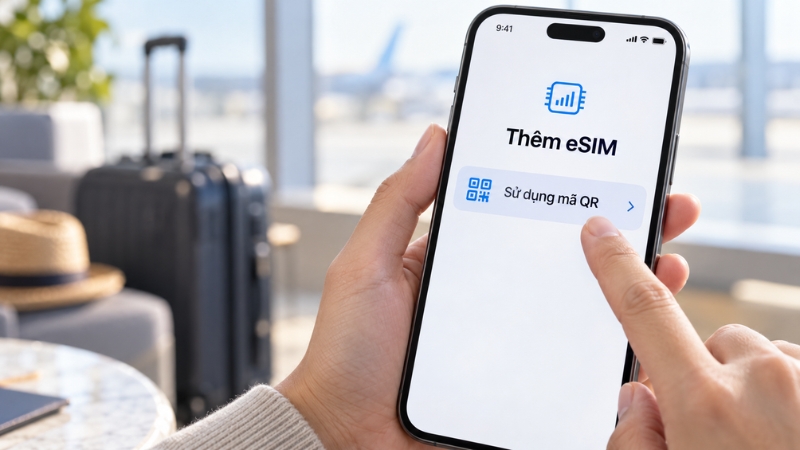
Nếu mã QR được gửi qua email hoặc hiển thị trong trình duyệt trên chính iPhone, người dùng có thể chạm và giữ mã, sau đó chọn Thêm eSIM. Cách này áp dụng trên iPhone chạy iOS 17.4 trở lên.
Mã QR eSIM có thể chỉ sử dụng được một lần, tùy theo quy định của từng nhà mạng. Nếu mã đã hết hiệu lực hoặc từng được kích hoạt trên thiết bị khác, người dùng cần liên hệ nhà mạng để kiểm tra và yêu cầu cấp lại.
Kích Hoạt eSIM Bằng Ứng Dụng Nhà Mạng
Một số nhà mạng cho phép đăng ký, chuyển đổi hoặc kích hoạt eSIM thông qua ứng dụng riêng. Quy trình chung thường bao gồm đăng nhập tài khoản thuê bao, xác minh danh tính, chọn đổi sang eSIM và làm theo hướng dẫn hiển thị.
Do quy trình, chi phí và điều kiện xác thực có thể được từng nhà mạng thay đổi, người dùng nên kiểm tra trực tiếp trong ứng dụng hoặc liên hệ tổng đài trước khi thực hiện.
Mẹo Sử Dụng SIM Đôi Tối Ưu Pin Và Trải Nghiệm Kết Nối
Dùng hai SIM đúng cách không chỉ giúp quản lý liên lạc rõ ràng hơn mà còn hạn chế gọi nhầm số, dùng nhầm gói data hoặc phát sinh phí chuyển vùng. Người dùng nên thiết lập từng đường dây ngay sau khi kích hoạt thay vì giữ nguyên tên mặc định.
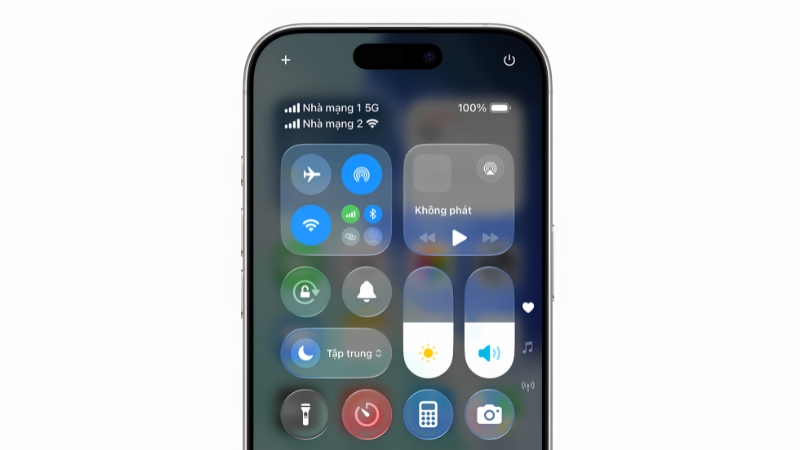
Ngoài ra, hãy lưu ý rằng hai SIM có thể ở trạng thái chờ, nhưng iPhone chỉ sử dụng một mạng dữ liệu di động tại một thời điểm. Việc đặt đúng đường dây dữ liệu chính sẽ giúp kết nối ổn định và dễ kiểm soát chi phí hơn.
Tự Động Chuyển Đổi Dữ Liệu Di Động Khi Sóng Yếu
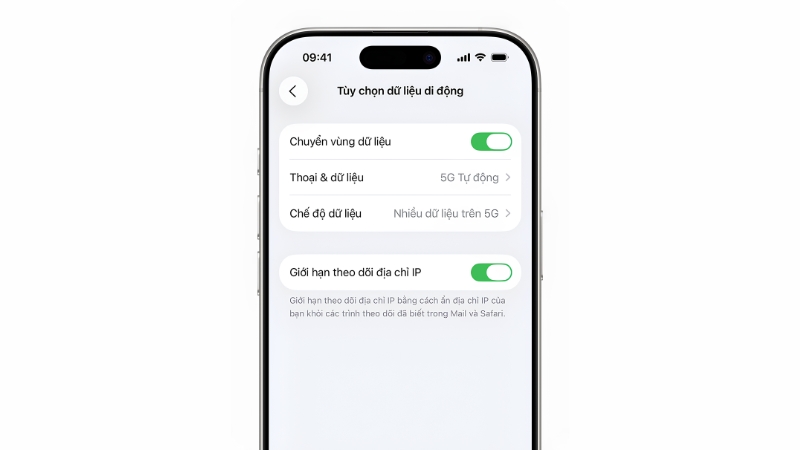
Người dùng có thể vào Cài đặt > Di động > Dữ liệu di động và bật Cho phép chuyển đổi dữ liệu di động. Tùy chọn này hỗ trợ iPhone chuyển đường dây dữ liệu trong một số tình huống, chẳng hạn khi người dùng đang gọi bằng đường dây không được chọn làm SIM dữ liệu.
Tuy nhiên, tính năng này không nên được hiểu là iPhone luôn tự động đo và chuyển sang SIM có cường độ sóng mạnh hơn trong mọi trường hợp. Khả năng chuyển đổi còn phụ thuộc vùng phủ sóng, cuộc gọi, cài đặt chuyển vùng và dịch vụ của nhà mạng. Hai SIM cũng không sử dụng dữ liệu di động đồng thời.
Thiết Lập Nhãn SIM Và Số Điện Thoại Mặc Định
Đặt nhãn rõ ràng giúp người dùng nhận biết SIM nào đang được sử dụng khi gọi điện, nhắn tin hoặc truy cập Internet. Cách thực hiện:
- Mở Cài đặt.
- Chọn Di động hoặc Dữ liệu di động.
- Chọn đường dây cần thay đổi.
- Chọn Nhãn gói cước di động.
- Chọn nhãn có sẵn hoặc nhập tên tùy chỉnh.
Người dùng nên đặt một đường dây làm số mặc định cho các liên hệ mới, cuộc gọi và tin nhắn. SIM còn lại có thể được dành riêng cho dữ liệu di động hoặc những nhóm liên hệ cụ thể.
Mẹo Tiết Kiệm Pin Cho iPhone 18 Pro Khi Dùng 2 SIM
Việc duy trì hai đường dây có thể làm thiết bị phải dò và giữ kết nối với hai mạng, đặc biệt trong khu vực sóng yếu. Để sử dụng hiệu quả hơn, người dùng có thể:
- Tắt tạm thời đường dây không cần dùng trong thời gian dài.
- Ưu tiên nhà mạng có vùng phủ sóng tốt tại khu vực thường xuyên sinh hoạt.
- Sử dụng Wi-Fi ổn định khi làm việc hoặc xem nội dung dài.
- Chỉ bật chuyển vùng dữ liệu khi thực sự cần.
- Cập nhật iOS và thông số cài đặt nhà mạng.
- Tránh để thiết bị liên tục dò mạng tại khu vực mất sóng.
Không có một tỷ lệ hao pin cố định cho mọi trường hợp sử dụng hai SIM. Mức tiêu thụ thực tế phụ thuộc vào cường độ tín hiệu, nhà mạng, tần suất nghe gọi, dữ liệu di động và ứng dụng chạy nền.
Cách Xử Lý Lỗi SIM Và eSIM Trên iPhone 18 Pro
Lỗi SIM trên iPhone 18 Pro có thể đến từ đường dây chưa được bật, thuê bao gặp vấn đề, vùng phủ sóng yếu, thông số nhà mạng chưa cập nhật hoặc eSIM chưa được kích hoạt hoàn tất. Người dùng nên kiểm tra theo trình tự, tránh xóa eSIM ngay khi vừa gặp lỗi.
Nếu sự cố xuất hiện trên cả hai SIM tại cùng một thời điểm, hãy kiểm tra kết nối mạng và tình trạng hệ thống trước. Nếu chỉ một đường dây gặp lỗi, nguyên nhân có thể nằm ở thuê bao hoặc cấu hình riêng của SIM đó.
Xử Lý SIM Báo Không Có Dịch Vụ
Khi iPhone hiển thị “Không có dịch vụ”, “Đang tìm kiếm” hoặc “SOS”, người dùng có thể thử lần lượt:
- Bật Chế độ máy bay trong ít nhất 15 giây rồi tắt.
- Khởi động lại iPhone.
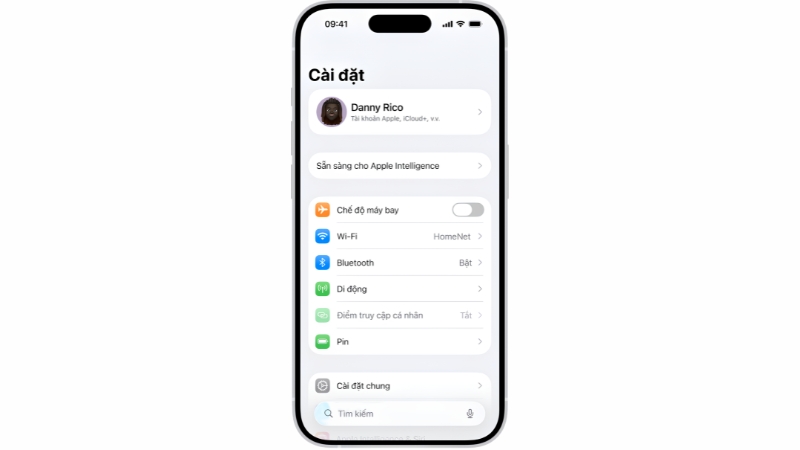
- Vào Cài đặt > Di động và kiểm tra đường dây đã được bật chưa.
- Kiểm tra khu vực đang đứng có nằm trong vùng phủ sóng hay không.
- Cập nhật iPhone lên phiên bản iOS mới nhất.
- Kiểm tra thông số cài đặt nhà mạng.
- Tháo và lắp lại nano SIM nếu đang dùng SIM vật lý.
- Liên hệ nhà mạng để xác nhận tình trạng thuê bao.
Nếu nhà mạng xác nhận thuê bao và hệ thống hoạt động bình thường nhưng thiết bị vẫn không nhận sóng, người dùng nên mang máy đến trung tâm kỹ thuật để kiểm tra phần cứng.
Xử Lý Khi Không Thể Kích Hoạt eSIM
Trước tiên, hãy kiểm tra Wi-Fi, tình trạng thuê bao và xác nhận nhà mạng hỗ trợ eSIM trên gói cước đang sử dụng. Sau đó vào Cài đặt > Di động để xem đường dây eSIM đã xuất hiện và được bật hay chưa.
Nếu eSIM không kích hoạt được, người dùng có thể:
- Khởi động lại iPhone.
- Bật rồi tắt Chế độ máy bay.
- Kiểm tra bản cập nhật iOS.
- Kiểm tra cập nhật thông số nhà mạng.
- Thử lại mã QR hoặc liên kết kích hoạt.
- Xác nhận mã QR chưa được dùng trên thiết bị khác.
- Liên hệ nhà mạng để cấp lại eSIM khi cần.
Không nên tự ý xóa eSIM trước khi xác nhận có thể cài đặt lại. Một số mã QR chỉ sử dụng được một lần; nếu xóa cấu hình, người dùng có thể phải yêu cầu nhà mạng cấp mã mới.
Kiểm tra và cập nhật cài đặt nhà mạng
Thông số cài đặt nhà mạng giúp iPhone cập nhật các thiết lập liên quan đến cuộc gọi, dữ liệu di động, 5G và các dịch vụ mạng khác. Để kiểm tra:
Các bước kiểm tra và cập nhật thủ công
- Kết nối mạng: Đảm bảo iPhone đã kết nối Wi-Fi ổn định hoặc có kết nối Dữ liệu di động.
- Truy cập Cài đặt: Mở ứng dụng Cài đặt (Settings) trên màn hình chính.
- Mục Cài đặt chung: Chọn Cài đặt chung (General).
- Mục Giới thiệu: Chọn Giới thiệu (About).
- Kiểm tra thông báo: Dừng lại tại giao diện này từ 10 - 15 giây.
- Nếu có bản cập nhật: Màn hình sẽ hiển thị thông báo "Cập nhật cài đặt nhà mạng" (Carrier Settings Update).
- Nếu không có thông báo: Thiết bị của bạn đã ở phiên bản mới nhất.
- Xác nhận cập nhật: Nhấn Cập nhật (Update) và chờ vài giây để hệ thống tự động hoàn tất quá trình thiết lập.
Lưu ý: Việc cập nhật cài đặt nhà mạng diễn ra rất nhanh, không yêu cầu khởi động lại máy hay ảnh hưởng đến bất kỳ dữ liệu cá nhân nào trên điện thoại
Đặt mua iPhone 18 Pro, iPhone 18 Pro Max chính hãng tại Minh Tuấn Mobile
Dù bạn vẫn quen dùng SIM vật lý truyền thống hay thích sự gọn gàng và tối ưu của eSIM, các phiên bản iPhone 18 Pro / Pro Max chính hãng tại Việt Nam đều đáp ứng mượt mà. Bên cạnh việc chọn màu sắc hay dung lượng lưu trữ, đừng quên cân nhắc xem mình cần dùng 1 hay 2 số điện thoại để chọn cấu hình SIM tối ưu nhất ngay từ đầu.
Nếu vẫn còn phân vân, bạn cứ ghé Minh Tuấn Mobile nhé! Đội ngũ tư vấn sẽ hỗ trợ bạn kiểm tra SIM, hướng dẫn cài đặt từ A-Z và giúp bạn chọn đúng chiếc máy hợp với thói quen sử dụng hằng ngày.
Các Câu Hỏi Thường Gặp Về SIM iPhone 18 Pro
Những câu hỏi dưới đây tập trung vào các tình huống thường gặp khi lựa chọn và sử dụng SIM trên iPhone 18 Pro. Cấu hình thực tế vẫn có thể khác nhau tùy thị trường, nhà mạng và tình trạng thuê bao.
iPhone 18 Pro Bản VN/A Có Sử Dụng Được 2 eSIM Cùng Lúc Không?
Có. iPhone 18 Pro bản VN/A hỗ trợ eSIM kép, cho phép kích hoạt và sử dụng hai eSIM cùng lúc. Cả hai số đều có thể phục vụ nhu cầu nghe gọi và nhắn tin, nhưng iPhone chỉ sử dụng dữ liệu di động của một eSIM tại mỗi thời điểm.
Mất Máy iPhone 18 Pro Sử Dụng eSIM Có Bị Rút SIM Khỏi Máy Không?
Không thể tháo eSIM khỏi iPhone theo cách vật lý như nano SIM vì cấu hình eSIM được lưu trong thiết bị. Đây là một lợi thế khi máy bị thất lạc, bởi người cầm máy không thể đơn giản tháo thẻ SIM để chuyển sang điện thoại khác.
Dù vậy, người dùng vẫn cần nhanh chóng bật Chế độ mất trong ứng dụng Tìm, liên hệ nhà mạng để khóa thuê bao và bảo vệ Tài khoản Apple. eSIM không thể bị rút vật lý nhưng vẫn có thể bị vô hiệu hóa, xóa hoặc chuyển đổi nếu tài khoản và thiết bị không được bảo vệ đúng cách.
Có thể bạn quan tâm: Tính năng Tìm trên iPhone là gì? Hướng dẫn cách bật và sử dụng
Khay SIM Vật Lý iPhone 18 Pro Có Chống Nước Tốt Không?
Khả năng chống nước được đánh giá cho toàn bộ thiết bị, không phải riêng khay SIM. iPhone 18 Pro đạt chuẩn IP68 trong điều kiện thử nghiệm kiểm soát, nhưng khả năng chống nước không tồn tại vĩnh viễn và có thể suy giảm do hao mòn, va đập hoặc sửa chữa.
Người dùng cần đóng khay SIM đúng vị trí, không sử dụng khay bị cong hoặc không tương thích và không mở khay khi iPhone còn ướt. Nếu thiết bị vừa tiếp xúc với nước, hãy lau khô hoàn toàn trước khi tháo khay SIM.
Dùng Hai SIM Có Làm iPhone 18 Pro Hao Pin Hơn Không?
Dùng hai SIM có thể làm mức tiêu thụ pin tăng trong một số điều kiện vì thiết bị phải duy trì kết nối với hai đường dây. Mức ảnh hưởng thường rõ hơn khi một hoặc cả hai nhà mạng có tín hiệu yếu, khiến iPhone phải liên tục tìm kiếm và giữ kết nối.
Tuy nhiên, không có mức hao pin cố định áp dụng cho mọi người. Thời lượng sử dụng còn phụ thuộc cường độ sóng, tần suất gọi điện, dữ liệu di động, ứng dụng chạy nền và cách thiết lập từng đường dây. Nếu không cần dùng SIM phụ trong thời gian dài, người dùng có thể tắt đường dây đó trong phần cài đặt di động.
 Minh Tuấn Mobile





















































.jpg)



























.png)

















































































Mời bạn cùng thảo luận