




.webp)
























































- Điều kiện thiết bị để ghi âm cuộc gọi trực tiếp
- Cách ghi âm cuộc gọi iPhone không cần App (Dành cho iOS 18.1+)
- Cách ghi âm cuộc gọi trên iPhone bằng ứng dụng thứ ba
- Mẹo ghi âm cuộc gọi cho các dòng iPhone cũ
- Khắc phục lỗi không thấy nút ghi âm cuộc gọi trên iPhone
- Giải đáp thắc mắc phổ biến về ghi âm cuộc gọi
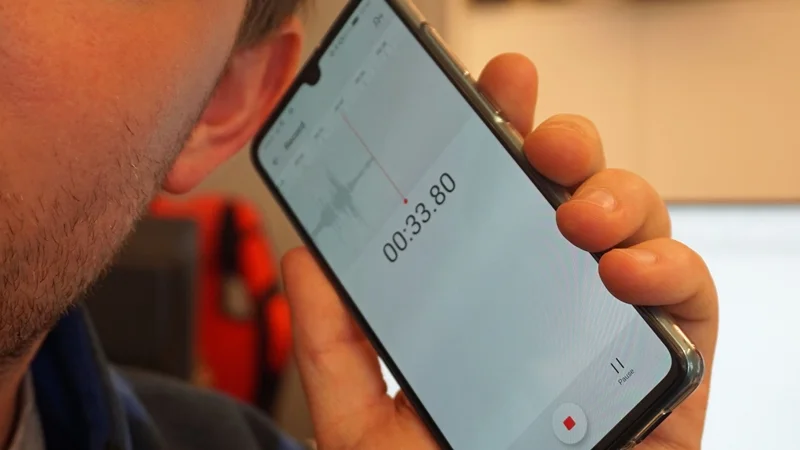
Dù là tính năng hữu ích trong công việc hoặc một số trường hợp cấp bách, tính năng ghi âm cuộc gọi được quy định nghiêm ngặt bởi Apple trên dòng điện thoại iPhone. Việc lưu lại âm thanh cuộc gọi từ đó trở thành bài toán hóc búa, khiến nhiều người dùng gặp khó khăn. Bài viết này sẽ hướng dẫn chi tiết cách ghi âm cuộc gọi trên iPhone cho mọi dòng máy, giúp bạn dễ dàng làm chủ tính năng này dù đang sử dụng các dòng máy đời mới hay các phiên bản iPhone cũ.
| Tóm tắt chung:
|
Điều kiện thiết bị để ghi âm cuộc gọi trực tiếp
Để có thể sử dụng tính năng ghi âm cuộc gọi trực tiếp, iPhone của bạn cần phải thỏa mãn những tiêu chuẩn khắt khe về cả phần cứng lẫn phần mềm do Apple quy định. Cụ thể, thiết bị cần đáp ứng các điều kiện cốt lõi sau đây:
- Hệ điều hành phù hợp: iPhone phải được cập nhật lên phiên bản hệ điều hành từ iOS 18.1 trở lên
- Dòng máy hỗ trợ: iPhone 15 Pro, iPhone 15 Pro Max, iPhone 16 Series, iPhone 17 Series, iPhone Air
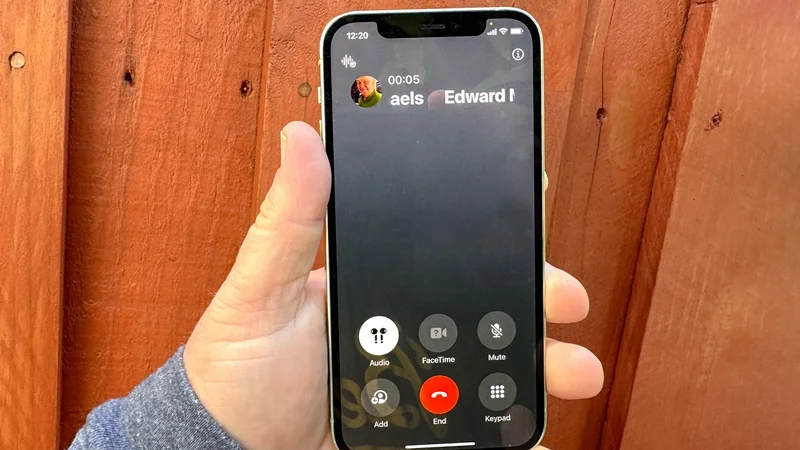
Cách ghi âm cuộc gọi iPhone không cần App (Dành cho iOS 18.1+)
Kể từ khi Apple chính thức tích hợp giải pháp ghi âm trực tiếp vào ứng dụng Điện thoại trên iOS 18.1 trở đi, quy trình lưu nội dung đàm thoại đã trở nên đơn giản và bảo mật hơn. Tùy thuộc vào phiên bản nâng cấp cụ thể trên máy, người dùng có thể thực hiện theo một trong hai cách:
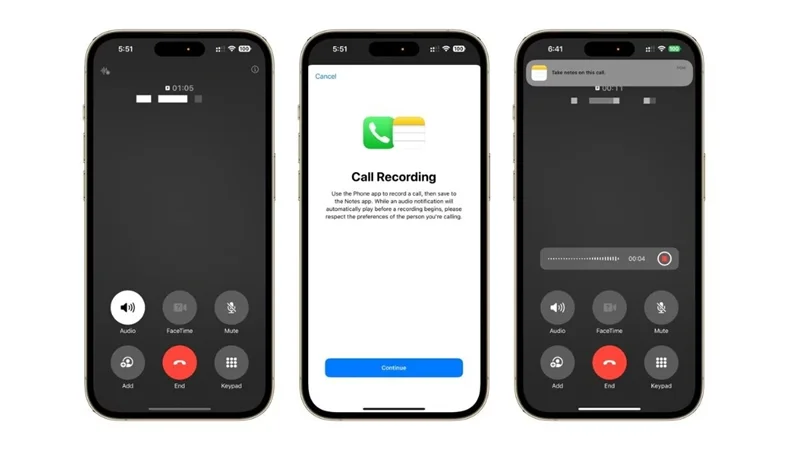
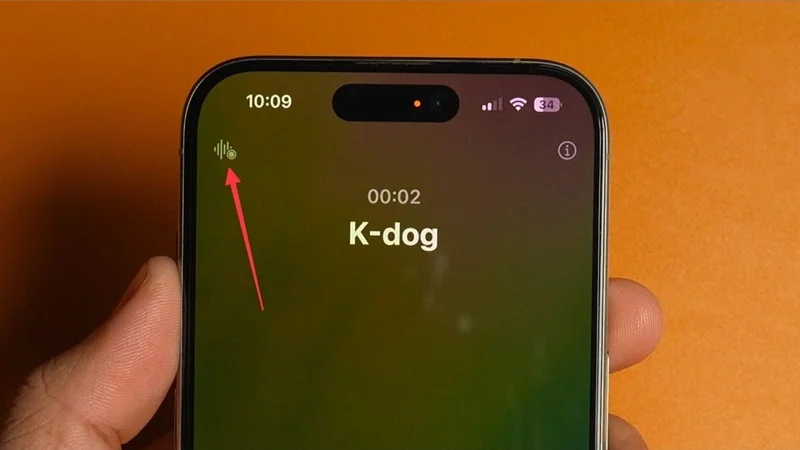
- Ghi âm trên phiên bản iOS 18.1 đến iOS 18.x: Trong lúc diễn ra cuộc gọi, nhấn vào biểu tượng Ghi âm trên góc trái màn hình. Hệ thống hiện thông báo "Cuộc gọi này sẽ được ghi âm", Khi màn hình có thông báo Bản ghi cuộc gọi, nhấn Tiếp tục để lưu. Sau khi cuộc hội thoại kết thúc, nhấn vào thông báo mới Xem cuộc gọi đã được lưu, sau đó chọn Bản ghi cuộc gọi trong ứng dụng Ghi chú để mở danh sách.
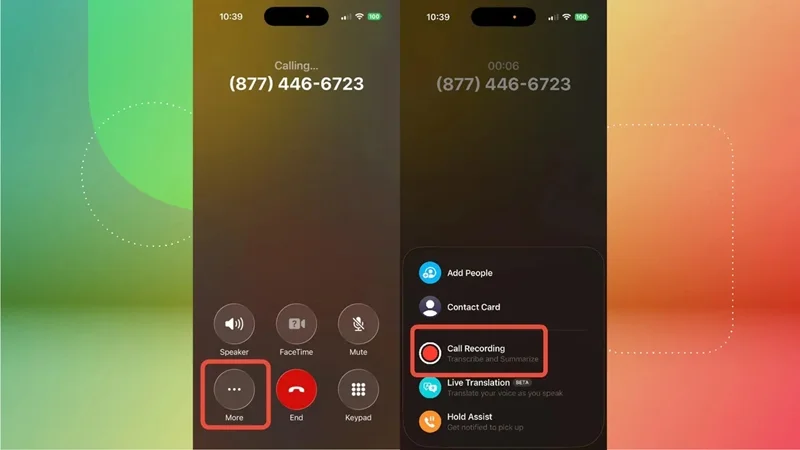
- Cách ghi âm trên các phiên bản iOS 26 trở đi: Khi đang trong cuộc gọi, nhấn Thêm (biểu tượng dấu ba chấm hoặc menu mở rộng). Trong danh sách xuất hiện, chọn Bản ghi cuộc gọi, rồi nhấn Tiếp tục để bắt đầu ghi âm. Sau khi kết thúc cuộc gọi, nhấn thông báo Xem cuộc gọi được lưu để nghe file ghi âm.
Cách ghi âm cuộc gọi trên iPhone bằng ứng dụng thứ ba
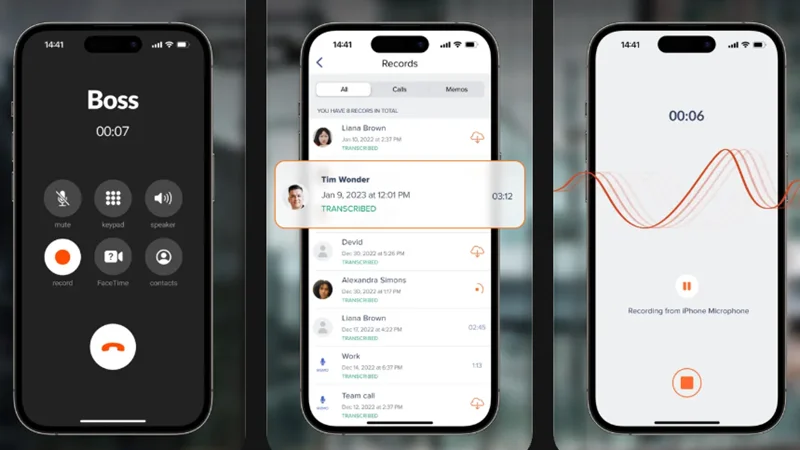
Đối với người dùng đang sở hữu các dòng phiên bản iPhone đời cũ, các ứng dụng từ bên thứ ba là giải pháp thay thế hoàn hảo. Dưới đây là ba phần mềm phổ biến trên App Store, có cách sử dụng nhanh và dễ dàng.
Dùng phần mềm Call Recorder
Call Recorder là một giải pháp tuyệt vời dành cho mọi dòng iPhone, kể cả những thiết bị đời cũ chưa nâng cấp hệ điều hành. Quy trình thực hiện như sau:
- Bước 1: Tải ứng dụng về máy, tiến hành nhập số điện thoại cá nhân, chọn Continue và nhập mã xác thực OTP gồm 6 chữ số.
- Bước 2: Tại giao diện chính, chuyển sang mục Call, tiến hành bấm số điện thoại cần liên lạc và thực hiện cuộc gọi như bình thường. Khi cuộc đàm thoại kết thúc, bạn nhấn nút tắt máy.
- Bước 3: Để nghe lại, chỉ cần chuyển qua mục Recordings trên ứng dụng.
Sử dụng ứng dụng TapeACall
TapeACall vận hành dựa trên cơ chế thiết lập cuộc gọi ba bên. Khi bạn đang trong một cuộc gọi, bạn cần mở ứng dụng TapeACall lên và nhấn nút ghi âm. Ứng dụng sẽ tự động gọi đến một đường dây chuyên dụng của hệ thống, lúc này bạn chỉ cần nhấn nút Gộp cuộc gọi trên màn hình iPhone để bắt đầu quá trình lưu âm thanh. Sau khi cúp máy, file ghi âm chất lượng cao sẽ ngay lập tức được đồng bộ về ứng dụng để bạn nghe lại hoặc tải xuống.

Ghi âm qua Google Voice
Google Voice cung cấp cho người dùng một số điện thoại ảo miễn phí đi kèm tính năng ghi âm cuộc gọi đến vô cùng tiện lợi. Để sử dụng, bạn cần kích hoạt tính năng Options (Tùy chọn cuộc gọi đến) trong phần cài đặt của Google Voice.
Khi có một cuộc gọi gọi đến số Google Voice của bạn, bạn chỉ cần nhấn phím 4 trên bàn phím số để bắt đầu ghi âm và nhấn phím 4 một lần nữa để dừng lại. Một thông báo tự động cũng sẽ phát lên để thông báo cho cả hai bên biết cuộc gọi đang được ghi âm.

Mẹo ghi âm cuộc gọi cho các dòng iPhone cũ
Nếu không muốn cài đặt các ứng dụng bên thứ ba do lo ngại vấn đề bảo mật hoặc chi phí phát sinh, người dùng các dòng iPhone cũ vẫn có thể áp dụng một vài mẹo nhỏ bằng các tính năng sẵn có.
Tận dụng tiện ích Thư thoại Voicemail
Đây là một mẹo phổ biến dựa trên tính năng hộp thư thoại của nhà mạng. Khi bạn đang thực hiện cuộc gọi, nhấn chọn nút Thêm cuộc gọi (Add Call) trên màn hình và tự gọi vào chính số điện thoại của mình để hệ thống chuyển hướng vào hộp thư thoại cá nhân.
Sau khi tiếng bíp của thư thoại vang lên, bạn nhấn nút Gộp cuộc gọi (Merge Calls) để kết nối ba bên. Lúc này, toàn bộ nội dung trò chuyện của bạn và đối phương sẽ được lưu lại dưới dạng một tin nhắn thoại trong mục Voicemail của ứng dụng Điện thoại sau khi kết thúc cuộc gọi.
Sử dụng thiết bị thu âm ngoại vi
Nếu bạn cần một giải pháp cơ học, không can thiệp vào phần mềm máy để đảm bảo tính pháp lý hoặc tính bảo mật tuyệt đối, việc sử dụng thiết bị ngoại vi là lựa chọn tối ưu. Bạn có thể bật loa ngoài của iPhone ở mức âm lượng lớn, sau đó sử dụng một chiếc máy ghi âm chuyên dụng, điện thoại khác hoặc các loại tai nghe có tính năng ghi âm phần cứng cắm trực tiếp vào cổng sạc của iPhone để thu lại toàn bộ âm thanh phát ra.
Khắc phục lỗi không thấy nút ghi âm cuộc gọi trên iPhone
Vấn đề mất nút ghi âm trên iPhone không hề hiếm gặp, thường xuất phát từ các xung đột phần mềm nhỏ hoặc rào cản về mặt chính sách khu vực địa lý. Người dùng có thể tự kiểm tra và khắc phục nhanh chóng bằng các bước sau:
- Kiểm tra phiên bản iOS: Hãy chắc chắn rằng iPhone không nằm ở các phiên bản hệ điều hành đời cũ. Hãy vào Cài đặt > Cài đặt chung > Cập nhật phần mềm để kiểm tra và tiến hành nâng cấp lên phiên bản iOS mới nhất.
- Kiểm tra cài đặt Bản ghi cuộc gọi: Đôi khi tính năng này vô tình bị tắt trong hệ thống. Bạn hãy truy cập vào mục Cài đặt > Ứng dụng > Điện thoại, tìm đến mục Bản ghi cuộc gọi và gạt công tắc kích hoạt để đảm bảo tính năng này đã được bật sẵn trên máy.
- Kiểm tra vùng và ngôn ngữ hỗ trợ: Bạn có thể vào Cài đặt > Cài đặt chung > Ngôn ngữ & Vùng để kiểm tra. Nếu thiết bị đang để vùng ở các quốc gia cấm ghi âm, bạn có thể thử chuyển vùng sang các khu vực được hỗ trợ.
- Khởi động lại iPhone và thử lại cuộc gọi: Hệ điều hành sau khi cập nhật lớn đôi khi phát sinh lỗi bộ nhớ đệm khiến các nút chức năng mới không hiển thị. Hãy tiến hành tắt nguồn và khởi động lại iPhone, sau đó thực hiện một cuộc gọi thử nghiệm để kiểm tra lại giao diện.
Chuyển sang phương án ứng dụng khi máy chưa hỗ trợ: Nếu bạn đã thử mọi cách hệ thống mà nút ghi âm vẫn không xuất hiện, điều đó đồng nghĩa với việc dòng máy hoặc mã thiết bị phần cứng của bạn nằm trong danh sách không được hỗ trợ tính năng. Hãy chủ động sử dụng các phần mềm bên thứ ba để không làm lỡ dở công việc.
Giải đáp thắc mắc phổ biến về ghi âm cuộc gọi
Dưới đây là phần tổng hợp và giải đáp chi tiết cho những câu hỏi thường gặp nhất về cơ chế ghi âm cuộc gọi trên hệ sinh thái Apple.
Các định dạng file ghi âm phổ biến trên hệ sinh thái Apple?
Trên hệ sinh thái của Apple, các file âm thanh ghi âm thông thường (như trong ứng dụng Ghi âm) thường được nén và xuất ra dưới định dạng chất lượng cao .m4a (MPEG-4 Audio) sử dụng trình mã hóa AAC, giúp tiết kiệm dung lượng lưu trữ tối đa nhưng vẫn giữ được độ trung thực của giọng nói.
Đối với tính năng ghi âm cuộc gọi trực tiếp mới, file âm thanh sẽ được nhúng đồng bộ thẳng vào bên trong một ghi chú chuyên dụng dưới dạng một tệp đa phương tiện đi kèm tích hợp mã nguồn văn bản.
Có ghi âm được cuộc gọi FaceTime không?
Không. Tính năng ghi âm cuộc gọi trực tiếp tích hợp sẵn của Apple mới chỉ áp dụng cho các cuộc gọi thoại thông thường và cuộc gọi Wi-Fi thông qua ứng dụng Điện thoại mặc định. Đối với các cuộc gọi video hoặc cuộc gọi thoại qua FaceTime, nút ghi âm sẽ bị vô hiệu hóa.
Nếu muốn lưu lại, người dùng chỉ có thể sử dụng tính năng Quay màn hình tích hợp sẵn của iOS, nhưng cần lưu ý bật biểu tượng micro để thu được âm thanh hệ thống.
Thực hiện ghi âm cuộc gọi iPhone trực tiếp ở đâu?
Quy trình kích hoạt ghi âm được thực hiện trực tiếp ngay trên giao diện màn hình của ứng dụng Điện thoại lúc cuộc gọi đang diễn ra. Sau khi hoàn thành cuộc gọi, toàn bộ file âm thanh và dữ liệu chép lời (nếu có) sẽ được lưu trữ tập trong thư Bản ghi cuộc gọi, thuộc ứng dụng Ghi chú mặc định của máy.
Tùy thuộc vào dòng máy đang sở hữu, phiên bản iOS đang cài đặt và nhu cầu thực tế của công việc, người dùng hoàn toàn có thể linh hoạt lựa chọn cho bản thân một giải pháp tối ưu và tiện lợi để ghi âm và lưu trữ cuộc gọi.
Xem thêm
- Nên mua kính cường lực iPhone 18 Pro, iPhone 18 Pro Max loại nào? Đánh giá chi tiết từ A-Z
- Top 6+ phụ kiện iPhone 18 Pro, iPhone 18 Pro Max nên mua cùng máy mới
- Mở thẻ VPBank qua SENID: Nhận voucher lên đến 2 triệu khi mua iPhone 18 Pro
- Nên mua iPhone nào 2026? Gợi ý chọn máy tối ưu chi phí nhất
- iPhone 18 Pro Max dùng sạc bao nhiêu W? Nên dùng củ sạc nào?
- Hướng dẫn đặt trước iPhone 18 Pro, iPhone 18 Pro Max nhanh nhất
- Tổng hợp tất cả sản phẩm ra mắt trong sự kiện Apple 2026
- Đăng ký thông tin iPhone 18 tại Minh Tuấn Mobile
- Đi Concert cần chuẩn bị gì? Top 12 món Fan không nên quên
- Ưu đãi tháng 9 dành cho khách hàng làm việc khu công nghiệp




 Minh Tuấn Mobile
























































.jpg)



























.png)

















































































Mời bạn cùng thảo luận