























































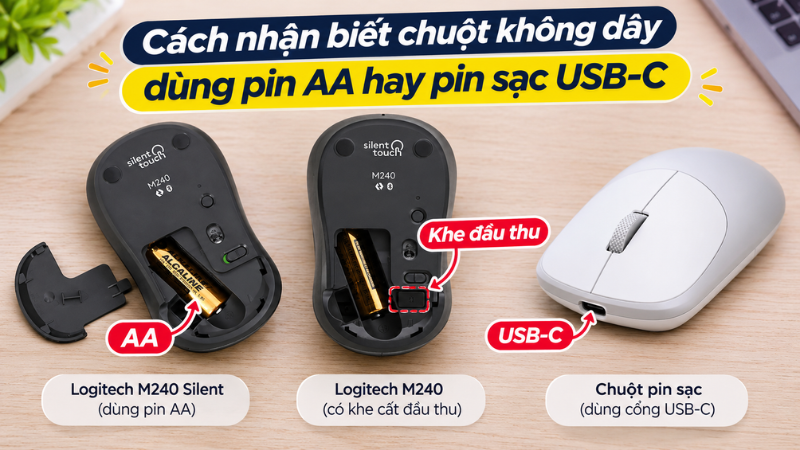
Pin chuột không dây có 3 loại phổ biến
- Pin AA (pin tiểu, thường gọi là pin 2A): Đây là loại phổ biến nhất, được sử dụng trên nhiều mẫu chuột văn phòng. Phần lớn chỉ cần một viên pin.
- Pin AAA (pin đũa, thường gọi là pin 3A): Có kích thước nhỏ hơn pin AA và được trang bị trên một số mẫu chuột.
- Pin sạc tích hợp: Pin được lắp sẵn bên trong chuột, có thể sạc lại qua cổng USB-C mà không cần thay pin rời.
Với các mẫu chuột sử dụng pin rời, Logitech khuyến nghị chọn pin kiềm (alkaline). Trước khi mua pin thay thế, bạn nên mở ngăn chứa pin để kiểm tra ký hiệu AA hoặc AAA và số lượng pin cần dùng. Không nên đoán loại pin chỉ dựa vào kích thước chuột.
Chuột không dây sử dụng pin gì?
Mỗi mẫu chuột không dây được thiết kế để sử dụng một loại pin nhất định. Để chọn đúng pin thay thế, bạn nên kiểm tra trực tiếp trên chuột hoặc xem thông số từ nhà sản xuất.
Cách biết chuột dùng pin AA, AAA hay pin sạc
Bạn có thể xác định loại pin của chuột theo 4 bước sau:
- Mở nắp ngăn chứa pin: Phần lớn chuột có nắp pin ở mặt dưới. Một số mẫu đặt nắp ở mặt trên và sử dụng nam châm để cố định. Bên trong thường có ký hiệu AA hoặc AAA cùng hình minh họa chiều lắp pin (+/–).
- Kiểm tra số lượng pin: Tùy thiết kế, chuột có thể sử dụng 1 hoặc 2 viên pin.
- Kiểm tra cổng sạc: Nếu chuột không có ngăn pin rời nhưng được trang bị cổng USB-C, thiết bị có thể sử dụng pin sạc tích hợp.
- Tra cứu thông số sản phẩm: Nếu không mở được nắp pin, bạn hãy tìm tên model in dưới đáy chuột hoặc trên hộp để kiểm tra thông tin từ nhà sản xuất.
Nếu có sẵn pin để đối chiếu, bạn cũng có thể phân biệt dựa vào kích thước:
- Pin AA: Dài khoảng 50,5 mm, đường kính khoảng 14,5 mm.
- Pin AAA: Dài khoảng 44,5 mm, đường kính khoảng 10,5 mm, nhỏ và mảnh hơn pin AA.
Lưu ý: Chuột có kích thước nhỏ gọn không đồng nghĩa với việc sử dụng pin AAA. Chẳng hạn, Logitech M240 Silent có kích thước 99 × 60 × 39 mm nhưng vẫn dùng pin AA. Vì vậy, hãy kiểm tra ký hiệu trong ngăn chứa pin trước khi mua, thay vì chọn theo cảm giác.
Ví dụ: Các mẫu chuột đang bán sử dụng loại pin nào
Dưới đây là thông tin về loại pin và thời lượng sử dụng của một số mẫu chuột đang có tại Minh Tuấn Mobile:
| Mẫu chuột | Loại pin | Thời lượng theo hãng / trang sản phẩm |
| Logitech M240 Silent | 1 pin AA (lắp sẵn) | Khoảng 18 tháng (Logitech) |
| Logitech B175 | 1 pin AA | Tới khoảng 12 tháng |
| MicroPack MP-712W Silent | 1 pin AA (kèm sẵn) | Khoảng 6–12 tháng |
| Ugreen M556 | 1 pin AA | Khoảng 4–6 tháng |
| Hyper HyperSpace HS2100GL | 1 pin AA (kèm sẵn) | Khoảng 3 tháng |
| Zagg Pro Mouse | Pin sạc tích hợp (USB-C, đế sạc Qi) | Khoảng 3 tháng mỗi lần sạc |
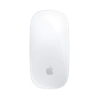
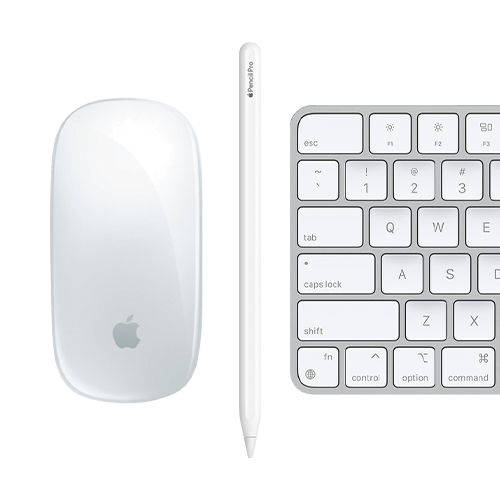
| Magic Mouse (USB-C) | Pin sạc tích hợp (USB-C) | Khoảng 1 tháng mỗi lần sạc |
| Ugreen MU103 | Pin sạc tích hợp 700 mAh (USB-C) | Tới 66 giờ sử dụng khi tắt đèn RGB |
Thông số được tổng hợp từ trang sản phẩm Minh Tuấn Mobile và trang Logitech, cập nhật ngày 07/11/2026. Thời lượng pin thực tế có thể thay đổi tùy tần suất và cách sử dụng.
Pin nào tốt cho chuột không dây?
Nếu chuột sử dụng pin rời AA hoặc AAA, pin kiềm (alkaline) là lựa chọn phù hợp với hầu hết trường hợp. Các loại pin khác vẫn có thể sử dụng, nhưng bạn nên cân nhắc một số điểm sau:
| Loại pin | Nên dùng khi | Lưu ý |
| Pin kiềm (alkaline) | Hầu hết chuột dùng pin rời | Logitech khuyến nghị chỉ dùng pin kiềm cho một số mẫu chuột AA. Loại pin này dễ mua và dùng một lần. |
| Pin sạc AA/AAA (NiMH) | Thường xuyên sử dụng chuột và muốn tái sử dụng pin | Theo Logitech, pin NiMH có điện áp thấp hơn nên thời gian sử dụng có thể ngắn hơn pin kiềm. Bạn cũng cần trang bị thêm bộ sạc. |
| Pin lithium AA (dùng một lần) | Muốn pin nhẹ và ít phải thay | Giá cao hơn pin kiềm. Theo Energizer, pin Energizer Ultimate Lithium AA nặng khoảng 14,5 g, điện áp 1,5V và có cấu tạo chống rò rỉ. |
| Pin than (carbon, thường có giá rẻ) | Không khuyến khích sử dụng cho chuột | Logitech và một số hãng chuột khuyến nghị dùng pin kiềm thay vì loại pin này. |
Lưu ý: Một số mẫu chuột được thiết kế riêng để sử dụng pin sạc NiMH và không tương thích với pin kiềm, chẳng hạn Logitech Performance Mouse MX đời cũ. Vì vậy, bạn nên kiểm tra hướng dẫn sử dụng của chuột và chọn đúng loại pin mà nhà sản xuất khuyến nghị.
Chuột không dây bao lâu hết pin?
Thời gian sử dụng pin của chuột không dây có thể kéo dài từ vài tuần đến khoảng 1,5 năm, tùy vào từng mẫu chuột và thói quen sử dụng. Chẳng hạn, Logitech M240 Silent có thể dùng khoảng 18 tháng với 1 viên pin AA, trong khi Magic Mouse cần sạc khoảng mỗi tháng một lần.
Theo Logitech, thời lượng pin có thể thay đổi bởi một số yếu tố:
- Chế độ chờ: Chuột tự chuyển sang chế độ chờ khi không sử dụng để tiết kiệm pin.
- Bề mặt di chuột: Bề mặt tối màu hoặc trong suốt như kính có thể khiến cảm biến tiêu thụ nhiều điện hơn.
- Loại pin: Pin NiMH có điện áp thấp hơn pin kiềm, nên thời gian sử dụng có thể ngắn hơn.
- Tình trạng pin: Nên sử dụng pin mới và còn hạn sử dụng để đảm bảo thời lượng hoạt động.
Ngoài ra, các tính năng phụ cũng ảnh hưởng đến thời gian dùng pin. Ví dụ, Ugreen MU103 có thời lượng pin công bố lên đến 66 giờ khi tắt đèn RGB.
Làm sao để biết chuột không dây sắp hết pin?
Khi pin yếu, chuột không dây thường xuất hiện một số lỗi nhỏ trước khi ngừng hoạt động hoàn toàn. Bạn có thể nhận biết qua những dấu hiệu sau:
- Con trỏ di chuyển không ổn định: Con trỏ bị giật, lúc chạy lúc đứng hoặc phải lắc chuột mới hoạt động lại. Nếu đã thay pin mà tình trạng này vẫn tiếp diễn, bạn có thể tham khảo bài chuột máy tính bị đơ, không di chuyển được.
- Kết nối chập chờn: Chuột phản hồi không đều, lúc nhận lệnh lúc không.
- Đèn báo pin thay đổi: Với những mẫu có đèn báo, đèn có thể đổi màu hoặc nhấp nháy khi pin yếu. Chẳng hạn, JCPAL Ctrl Pro có đèn báo mức pin.
- Chuột không phản hồi: Chuột không hoạt động dù công tắc đã bật. Nếu thay pin mới vẫn không khắc phục được, bạn có thể xem hướng dẫn trong bài máy tính không nhận chuột.
Cách kiểm tra mức pin:
- Với chuột Logitech: Sử dụng phần mềm Logi Options+ để xem mức pin. Phần mềm này thay thế SetPoint, vốn đã ngừng được hỗ trợ.
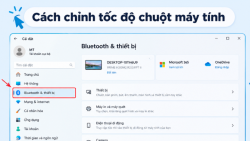
- Với chuột Bluetooth trên Windows 11: Nếu chuột có hỗ trợ, bạn có thể xem mức pin trong mục Cài đặt > Bluetooth & thiết bị (Settings > Bluetooth & devices), ngay bên dưới tên thiết bị.
Cách thay pin chuột không dây đúng cách
Thay pin chuột không dây khá đơn giản và chỉ mất khoảng một phút. Tuy nhiên, bạn cần lắp đúng cách để tránh tình trạng chuột không hoạt động hoặc pin bị rò rỉ. Thực hiện theo các bước sau:
- Tắt công tắc ở mặt dưới chuột (nếu có).
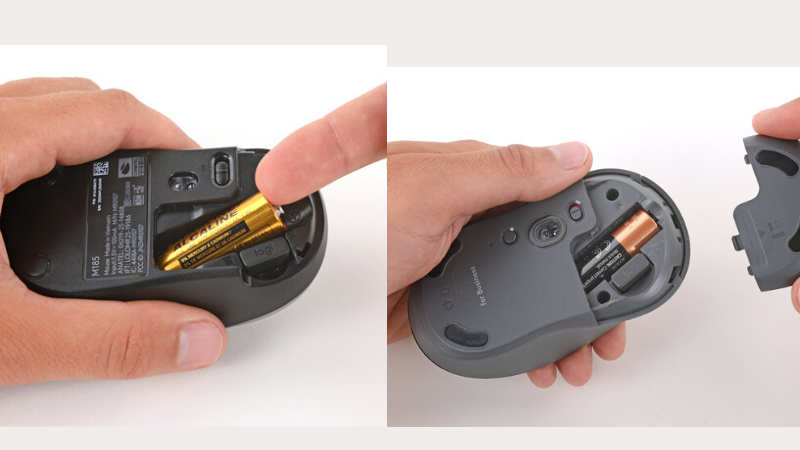
- Mở nắp ngăn pin. Một số mẫu chuột có khe cất đầu thu USB bên trong, vì vậy bạn nhớ giữ lại đầu thu để tránh làm rơi mất.
- Tháo pin cũ và lắp pin mới theo đúng chiều cực +/– được đánh dấu trong ngăn pin. Logitech cũng lưu ý cần lắp pin đúng chiều.
- Nếu chuột sử dụng 2 viên pin, hãy thay cả hai cùng lúc. Energizer khuyến cáo không dùng chung pin cũ với pin mới, không trộn pin khác loại hoặc khác hãng để tránh nguy cơ rò rỉ.
- Ưu tiên sử dụng pin mới và còn hạn sử dụng theo khuyến nghị của Logitech.
- Đóng nắp ngăn pin, bật công tắc và cắm lại đầu thu USB nếu chuột sử dụng loại kết nối này. Sau đó, thử di chuyển chuột để kiểm tra.
Nếu pin cũ bị chảy nước hoặc xuất hiện cặn trắng, hãy tháo bỏ viên pin đó và lau khô ngăn pin trước khi lắp pin mới. Trường hợp các chấu tiếp xúc bị ăn mòn, bạn nên mang chuột đi kiểm tra.
Với chuột sử dụng pin sạc tích hợp, bạn không cần thay pin mà chỉ cần kết nối cáp USB-C để sạc. Một số mẫu có cách sạc riêng, chẳng hạn Zagg Pro Mouse hỗ trợ sạc không dây chuẩn Qi bằng đế sạc đi kèm, còn Ugreen MU103 có thể vừa sạc vừa sử dụng.
Vì sao chuột không dây nhanh hết pin và cách tiết kiệm?
Chuột không dây nhanh hết pin hơn thời lượng hãng công bố thường do thói quen sử dụng, không nhất thiết là chuột bị lỗi. Bạn có thể kiểm tra và điều chỉnh một số yếu tố sau để kéo dài thời gian dùng pin:
- Rê chuột trên mặt kính hoặc bề mặt tối màu: Theo Logitech, cảm biến có thể tiêu thụ nhiều điện hơn khi hoạt động trên những bề mặt này. Bạn nên dùng thêm tấm lót chuột có màu sáng và bề mặt phẳng.
- Sử dụng pin than, pin sạc hoặc pin cũ: Hãy chuyển sang pin kiềm mới và chọn đúng loại pin theo hướng dẫn của nhà sản xuất.
- Dùng lẫn pin cũ và pin mới: Với chuột sử dụng 2 viên pin, bạn nên thay cả hai cùng lúc thay vì chỉ thay một viên.
- Quên tắt chuột khi mang theo: Chuột để trong balo có thể bị cấn, khiến cảm biến vẫn hoạt động và tiêu hao pin. Vì vậy, hãy gạt công tắc tắt trước khi cất chuột.
- Bật đèn RGB liên tục: Nếu chuột có đèn RGB, bạn nên tắt đèn khi không cần thiết để tiết kiệm pin.
Không muốn thay pin: chọn chuột sạc
Nếu không muốn thường xuyên mua và thay pin, bạn có thể chọn chuột sử dụng pin sạc tích hợp. Cách dùng khá đơn giản, chỉ cần cắm cáp USB-C để sạc như điện thoại. Tuy nhiên, bạn cần nhớ sạc định kỳ và mức giá của các mẫu chuột này thường cao hơn chuột dùng pin AA trong cùng phân khúc.
Một số mẫu chuột sạc đang được bán tại Minh Tuấn Mobile gồm: JCPAL Ctrl Pro giá 490.000đ, Ugreen MU103 giá 650.000đ, Zagg Pro Mouse giá 1.390.000đ và Magic Mouse (USB-C) giá 1.790.000đ (giá ngày 07/11/2026).
Bạn có thể xem bài chuột không dây tốt nhất hiện nay để so sánh các mẫu theo nhu cầu sử dụng. Ngoài ra, Minh Tuấn Mobile còn có nhiều lựa chọn khác tại danh mục chuột máy tính.
Câu hỏi thường gặp
Pin chuột máy tính là 2A hay 3A?
Tùy vào từng mẫu chuột. Pin 2A là cách gọi khác của pin AA, còn pin 3A là pin AAA. Phần lớn chuột văn phòng sử dụng pin AA, nhưng một số mẫu vẫn dùng pin AAA. Để chọn đúng loại, bạn nên kiểm tra ký hiệu bên trong ngăn pin trước khi mua.
Chuột Logitech dùng pin gì?
Loại pin sử dụng tùy theo từng dòng chuột. Chẳng hạn, Logitech M240 Silent và B175 dùng 1 viên pin AA. Với các mẫu chuột AA, Logitech khuyến nghị sử dụng pin kiềm. Một số dòng khác được trang bị pin sạc tích hợp. Bạn nên tra cứu đúng tên mẫu chuột trên trang hỗ trợ Logitech để biết loại pin và thời gian sử dụng.
Mua pin chuột không dây ở đâu?
Pin AA và AAA loại kiềm được bán phổ biến tại siêu thị, cửa hàng tiện lợi và cửa hàng điện máy. Khi mua, bạn cần chọn đúng kích cỡ pin theo yêu cầu của chuột, đồng thời ưu tiên pin kiềm và kiểm tra hạn sử dụng in trên vỉ pin.
Có dùng pin sạc AA cho chuột không dây được không?
Phần lớn chuột sử dụng pin AA đều có thể dùng pin sạc, nhưng bạn nên kiểm tra hướng dẫn của nhà sản xuất trước. Theo Logitech, pin sạc NiMH có điện áp thấp hơn pin kiềm nên thời gian sử dụng có thể ngắn hơn.
Nếu thường xuyên dùng chuột nhiều giờ mỗi ngày và không ngại sạc pin, pin sạc NiMH có thể giúp tiết kiệm chi phí về lâu dài. Ngược lại, nếu muốn hạn chế việc sạc và thay pin, bạn có thể chọn pin kiềm hoặc chuyển sang chuột có pin sạc tích hợp.



 Minh Tuấn Mobile


















































Mời bạn cùng thảo luận