




.webp)
























































Việc sắp xếp lại Menu chia sẻ sẽ giúp bạn dễ dàng chia sẻ các tệp tin, cũng như hình ảnh với bạn bè hoặc người thân trong gia đình hơn.
Nếu cảm thấy menu Chia sẻ trên iPhone hoặc máy Mac hơi rối rắm, bạn có thể tùy chỉnh nó bằng cách thêm, loại bỏ và sắp xếp lại các ứng dụng cũng như tác vụ trong đó. Dưới đây là cách chỉnh sửa menu Chia sẻ trên iPhone và Mac sao cho phù hợp với nhu cầu sử dụng của bạn.
| Cách tùy chỉnh chế độ rung trên iOS 17 vô cùng đơn giản |
| Cách tham gia sự kiện Truy Tìm Cúp Vàng FC Online |
| Cách thay đổi âm báo mặc định trên iPhone chạy iOS 17.2 |
Cách thêm hoặc xóa tùy chọn trên menu Chia sẻ của iPhone
Trên iPhone, bạn có thể chỉnh sửa menu Chia sẻ ngay trong bất kỳ ứng dụng nào hiển thị tùy chọn này. Mọi thay đổi đều được áp dụng chung cho toàn bộ hệ thống, không riêng gì cho ứng dụng vừa sửa.
- Mở menu Chia sẻ từ bất cứ app nào có tính năng này, ví dụ mở ứng dụng Ảnh, chọn một bức ảnh rồi nhấn biểu tượng hình vuông có mũi tên ở góc dưới cùng bên trái.
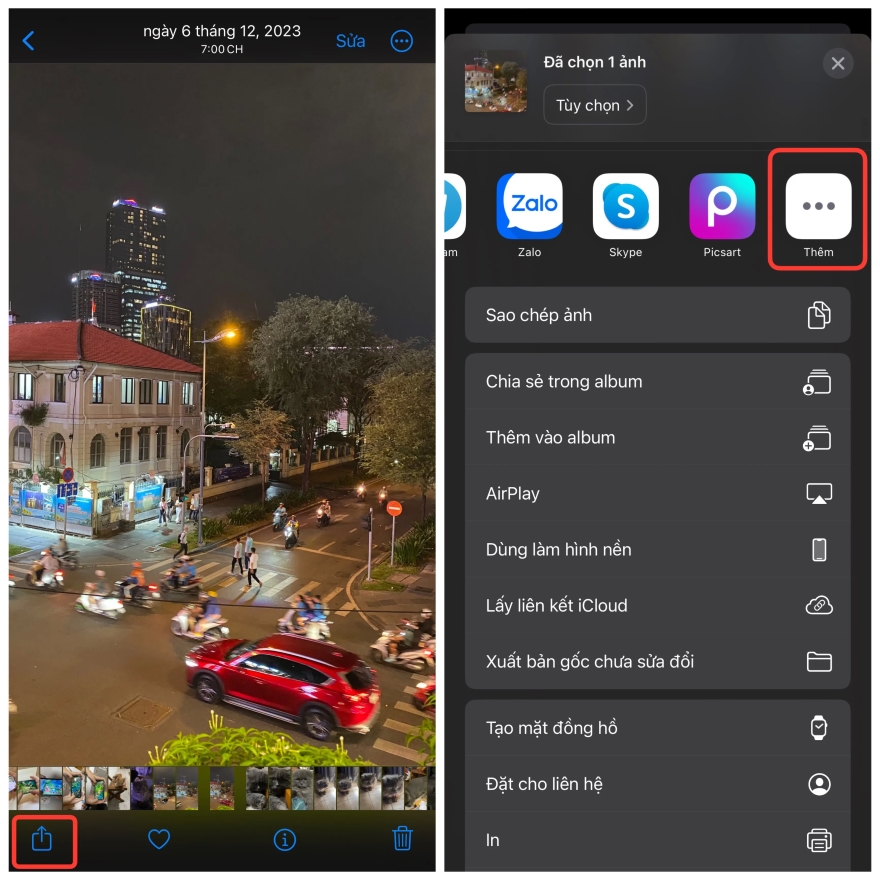
- Tiếp theo, cuộn xuống cuối danh sách các ứng dụng, chọn Thêm rồi nhấn Sửa. Tại đây bạn có thể bật/tắt hoặc thêm/bớt các ứng dụng cũng như tác vụ trong menu Chia sẻ.
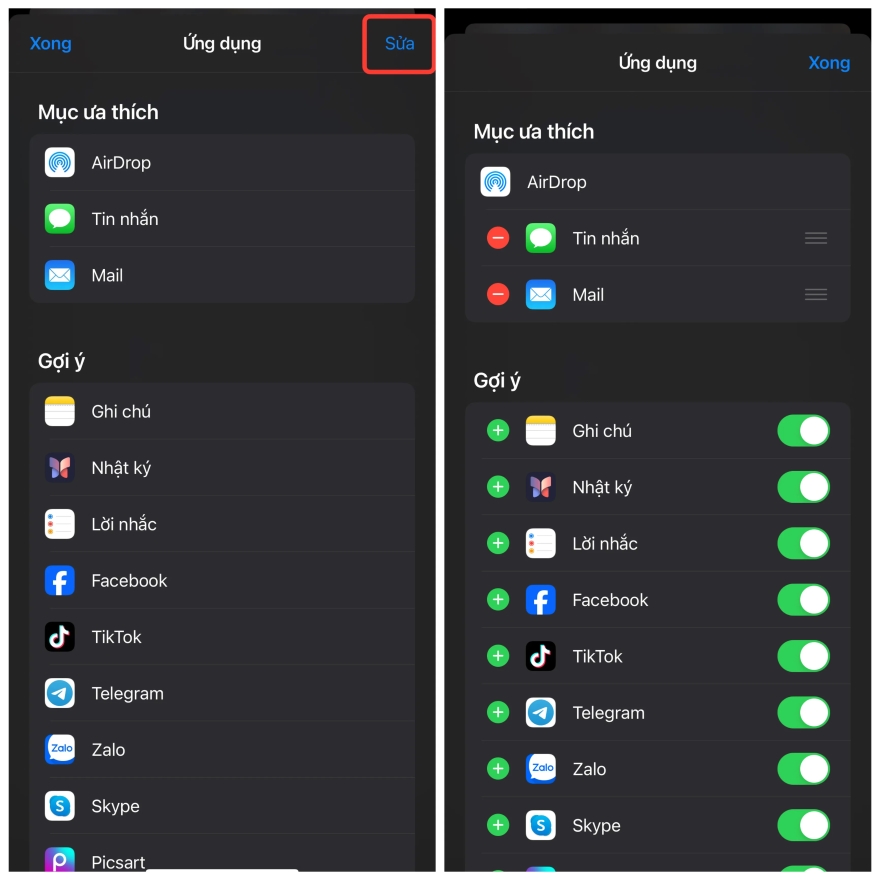
- Bạn cũng có thể vô hiệu hóa các đề xuất liên hệ gần đây nếu muốn, nhằm đảm bảo quyền riêng tư.
Cách thêm hoặc xóa tùy chọn menu Chia sẻ trên Mac
Đây là cách diễn đạt lại đoạn văn trên một cách mượt mà và dễ hiểu:
Cách hoạt động của menu Chia sẻ trên Mac gần giống với menu tương tự trên iPhone. Để thêm, bớt hoặc sắp xếp lại các ứng dụng và tùy chọn trong menu này, bạn làm như sau:
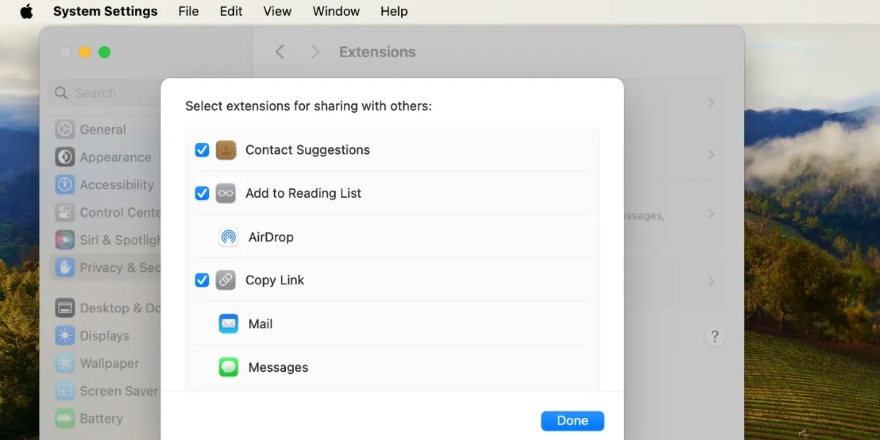
- Nhấn giữ phím Control rồi click chuột phải vào bất kỳ file nào trong Finder. Chọn Chia sẻ > Chỉnh sửa Tiện ích mở rộng.
- Tại đây, bạn sẽ thấy danh sách các ứng dụng và tùy chọn có thể bổ sung hoặc loại bỏ khỏi menu Chia sẻ.
- Đánh dấu những mục muốn giữ lại và bỏ dấu những mục muốn loại bỏ. Sau đó nhấn Xong để lưu thiết lập.
Nói tóm lại, tùy chỉnh menu Chia sẻ để đặt những tùy chọn thường dùng lên đầu rất hữu ích, giúp tiết kiệm thời gian khi chia sẻ file.
Xem thêm
- iPhone nào có camera tốt nhất hiện nay? Đánh giá chi tiết A-Z
- Top 6+ iPhone cho người lớn tuổi dễ dùng pin lâu màn hình rõ năm 2026
- Top 10 iPhone nhỏ gọn, dễ cầm đáng mua nhất hiện nay
- Top iPhone có thời lượng pin tốt nhất 2026: So sánh và tư vấn chọn mua
- Màn hình iPhone 17 Pro Max bao nhiêu inch? Đánh giá chi tiết từ A-Z
- iPhone 17 Pro Max RAM bao nhiêu và có gì nổi bật?
- Top 13+ iPhone chơi game tốt và đáng mua nhất hiện nay
- 20 triệu nên mua iPhone cũ hay iPhone mới? Cách chọn máy phù hợp
- iPhone 17 có mấy màu? Cách chọn màu đẹp, hợp mệnh và bền lâu
- Mua iPhone cũ hay mới thì lợi hơn? So sánh để chọn đúng




 Minh Tuấn Mobile
























































.jpg)



























.png)

















































































Mời bạn cùng thảo luận