



























































Nhu cầu học tập trực tuyến, họp hành qua Zoom, Google Meet hay ghi âm trên laptop ngày càng phổ biến, khiến việc nắm rõ cách bật micro trên máy tính trở nên cần thiết. Trên thực tế, micro trên laptop hoặc PC đôi khi bị vô hiệu hóa ở mức hệ thống hoặc chưa được cấp quyền truy cập cho ứng dụng cụ thể. Dưới đây Minh Tuấn Mobile sẽ hướng dẫn chi tiết từng bước bật micro trên Windows 11, Windows 10 và macOS, kèm theo cách kiểm tra tín hiệu và khắc phục các lỗi thường gặp.
1. Cách bật micro trên máy tính Windows 11
Hệ điều hành Windows 11 quản lý thiết bị đầu vào âm thanh thông qua giao diện cài đặt mới trực quan và chặt chẽ hơn về quyền riêng tư. Để đảm bảo micro hoạt động ổn định trên nền tảng này, bạn cần thực hiện đồng thời việc kích hoạt phần cứng và cấp quyền truy cập cho phần mềm qua 3 cách dưới đây.
1.1. Bật micro trong Sound Settings
Phương pháp này giúp kiểm tra xem thiết bị thu âm có đang bị vô hiệu hóa (Disable) hay không và chọn đúng nguồn thu mặc định cho hệ thống.
Dưới đây là các bước kích hoạt micro thông qua thiết lập âm thanh trên Windows 11:
- Bước 1: Nhấn chuột phải vào biểu tượng Loa (Speakers) ở góc dưới bên phải thanh Taskbar, sau đó chọn Sound settings.
- Bước 2: Trong cửa sổ Sound, kéo xuống phần Input và chọn đúng thiết bị micro bạn đang sử dụng (ví dụ: Microphone Array hoặc tên tai nghe/micro rời). Nếu chưa thấy thiết bị, hãy chọn mục More sound settings ở phía dưới cùng.
- Bước 3: Chuyển sang thẻ Recording, nhấn chuột phải vào biểu tượng Microphone đang bị mờ và chọn Enable, sau đó nhấn OK để lưu thay đổi.
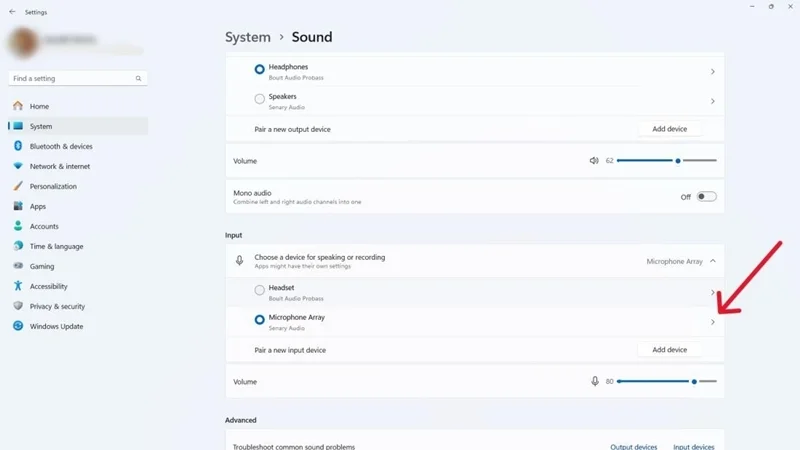
Sau khi kích hoạt xong, thanh đo mức âm lượng bên cạnh tên micro sẽ bắt đầu nhấp nháy xanh mỗi khi có giọng nói truyền vào.
1.2. Cấp quyền truy cập micro trong Windows Settings
Ngay cả khi phần cứng micro đã bật, Windows 11 vẫn sẽ chặn thu âm nếu công tắc quyền riêng tư tổng của hệ thống đang ở trạng thái tắt.
Bạn thực hiện cấp quyền hệ thống theo trình tự sau:
- Bước 1: Nhấn tổ hợp phím Windows + I để mở cửa sổ Settings, sau đó chọn mục Privacy & security ở cột menu bên trái.
- Bước 2: Kéo xuống nhóm App permissions và nhấn chọn mục Microphone.
- Bước 3: Tại dòng Microphone access, gạt công tắc chuyển sang trạng thái On để cho phép hệ điều hành và các phần mềm sử dụng micro.
Thao tác này mở khóa quyền sử dụng thiết bị thu âm trên toàn bộ hệ thống Windows 11.
1.3. Bật micro cho từng ứng dụng
Để bảo vệ sự riêng tư, Windows 11 cho phép người dùng kiểm soát chi tiết từng phần mềm cụ thể được phép sử dụng micro.
Bạn có thể bật hoặc tắt quyền cho từng ứng dụng theo hướng dẫn dưới đây:
- Bước 1: Trong giao diện cài đặt Privacy & security > Microphone, đảm bảo mục Let apps access your microphone đang bật (On).
- Bước 2: Kéo xuống danh sách các phần mềm bên dưới và gạt công tắc sang On đối với những ứng dụng bạn cần dùng như Zoom, Microsoft Teams, Zalo hay trình duyệt web (Chrome, Edge).
- Bước 3: Kéo tiếp xuống mục Let desktop apps access your microphone và chuyển sang trạng thái On để các phần mềm cài đặt truyền thống trên máy tính có thể nhận diện micro.
Việc phân quyền rõ ràng giúp các ứng dụng họp trực tuyến hoạt động trơn tru mà không ảnh hưởng đến bảo mật cá nhân.
2. Cách bật micro trên máy tính Windows 10
Trên hệ điều hành Windows 10, người dùng có thể kích hoạt thiết bị thu âm thông qua bảng điều khiển âm thanh truyền thống, mục cài đặt quyền riêng tư hoặc trình quản lý thiết bị phần cứng. Dưới đây là hướng dẫn chi tiết 3 phương pháp thực hiện phổ biến và hiệu quả nhất.
2.1. Bật micro bằng Sound Settings
Cách thực hiện này giúp mở khóa thiết bị micro trực tiếp từ bảng quản lý thiết bị ghi âm của Windows 10.
Bạn tiến hành bật micro qua Sound Settings theo các bước sau:
- Bước 1: Tại góc dưới bên phải màn hình Windows, nhấn chuột phải vào biểu tượng Loa trên thanh Taskbar và chọn Open Sound Settings.
- Bước 2: Ở giao diện Sound, kéo xuống dưới (hoặc nhìn sang cột bên phải) và nhấn chọn mục Sound Control Panel.
- Bước 3: Chuyển sang thẻ Recording, nhấn chuột phải vào Microphone và chọn Enable, sau đó nhấn OK để hoàn tất. (Nếu muốn tắt micro, bạn thực hiện tương tự và chọn Disable).
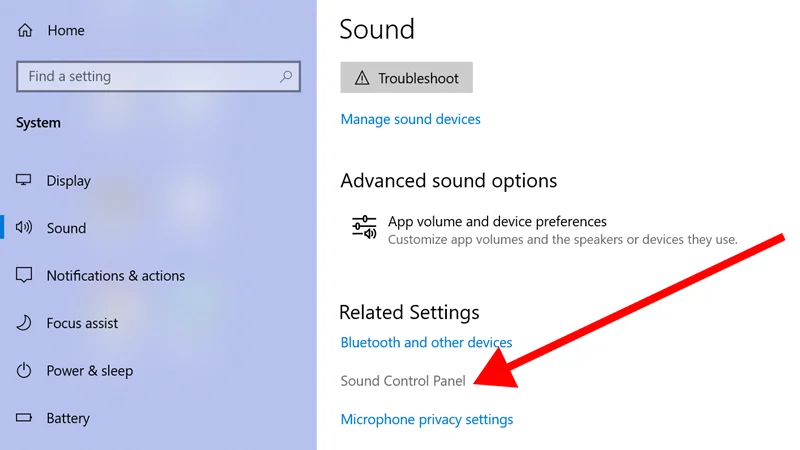
Phương pháp này đảm bảo thiết bị thu âm được kích hoạt ở cấp độ hệ thống và sẵn sàng tiếp nhận tín hiệu.
2.2. Bật quyền truy cập micro trong Privacy Settings
Nếu đã bật trong Sound Control Panel nhưng ứng dụng vẫn báo lỗi không có micro, bạn cần mở quyền truy cập trong phần cài đặt bảo mật của Win 10.
Các bước thiết lập quyền riêng tư được thực hiện như sau:
- Bước 1: Nhấn tổ hợp phím Windows + I để mở Windows Settings, sau đó kéo xuống dưới và chọn mục Privacy.
- Bước 2: Chọn thẻ Microphone ở thanh menu bên trái. Tại dòng Allow apps to access your microphone, nhấn nút Change và gạt công tắc từ Off sang On.
- Bước 3: Kéo xuống danh sách Choose apps that can use your microphone để gạt bật (On) cho từng ứng dụng cụ thể cần sử dụng micro.
Thao tác này giúp cấp phép đầy đủ cho cả ứng dụng từ Microsoft Store lẫn các phần mềm làm việc bên ngoài.
2.3. Kiểm tra và bật micro trong Device Manager
Trong trường hợp trình điều khiển âm thanh (driver) bị vô hiệu hóa, micro sẽ không hiển thị trong mục cài đặt âm thanh thông thường và cần được bật lại qua Device Manager.
Bạn thực hiện theo quy trình dưới đây:
- Bước 1: Nhấn tổ hợp phím Windows + X trên bàn phím và chọn Device Manager từ danh sách hiện ra.
- Bước 2: Tìm và nhấn mở rộng mục Sound, video and game controllers (hoặc mục Audio inputs and outputs).
- Bước 3: Nhấn chuột phải vào trình điều khiển âm thanh của máy (thường có tên là Realtek High Definition Audio hoặc Microphone Array) và chọn Enable device. Sau đó khởi động lại máy tính để driver hoạt động ổn định.
Việc kích hoạt lại driver trong Device Manager sẽ khôi phục hoàn toàn kết nối giữa phần cứng micro và hệ điều hành.
3. Cách bật micro trên MacBook
Khác với Windows, hệ điều hành macOS trên MacBook thường tự động kích hoạt micro tích hợp sẵn nhưng lại kiểm soát rất nghiêm ngặt quyền truy cập của từng ứng dụng bên thứ ba. Dưới đây là cách thiết lập và cấp quyền micro đầy đủ trên MacBook.
3.1. Chọn micro trong phần Sound
Khi sử dụng MacBook kết hợp với tai nghe có dây, tai nghe Bluetooth hoặc micro thu âm rời, bạn cần chọn đúng nguồn thu âm đầu vào trong cài đặt hệ thống.
Dưới đây là các bước chọn thiết bị đầu vào trên macOS:
- Bước 1: Nhấn vào biểu tượng Apple (logo quả táo) ở góc trên cùng bên trái màn hình và chọn System Settings (Cài đặt hệ thống).
- Bước 2: Kéo xuống và nhấn chọn mục Sound (Âm thanh) ở thanh bên trái.
- Bước 3: Chuyển sang thẻ Input (Đầu vào), nhấp chọn MacBook Air/Pro Microphone (nếu dùng micro tích hợp) hoặc tên thiết bị rời tương ứng, sau đó kéo thanh trượt Input level sang phải để tăng độ nhạy thu âm.
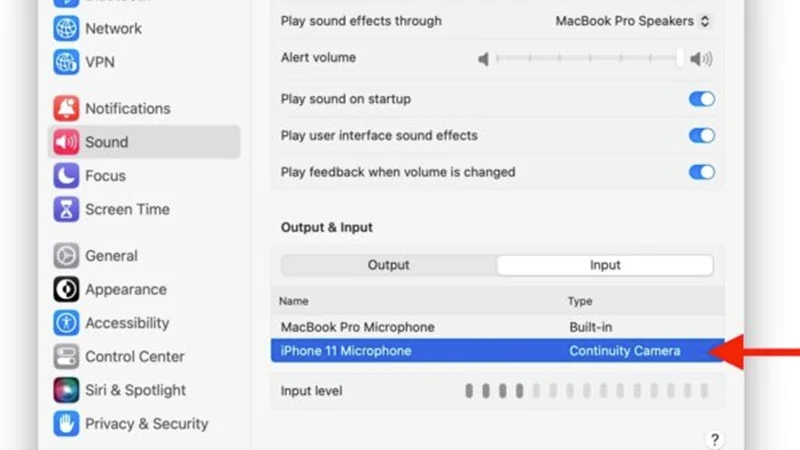
Khi bạn nói thử, thanh Input level bên dưới sẽ dao động sáng lên để xác nhận micro đang thu âm bình thường.
3.2. Cấp quyền sử dụng micro cho ứng dụng
Trên macOS, nếu người dùng vô tình nhấn từ chối ở lần đầu mở ứng dụng, phần mềm đó sẽ không thể thu âm cho đến khi được cấp quyền lại trong cài đặt.
Bạn thực hiện cấp quyền micro cho ứng dụng trên MacBook theo các bước sau:
- Bước 1: Mở System Settings (Cài đặt hệ thống) và chọn mục Privacy & Security (Quyền riêng tư & Bảo mật).
- Bước 2: Tìm và nhấn chọn mục Microphone (Micrô) ở danh sách bên phải.
- Bước 3: Gạt công tắc chuyển sang màu xanh (Bật) bên cạnh các ứng dụng cần sử dụng micro như Zoom, Google Chrome, Microsoft Teams hoặc Zalo, sau đó khởi động lại ứng dụng đó để áp dụng thay đổi.
Thiết lập này giúp các công cụ họp trực tuyến trên MacBook thu được âm thanh rõ ràng ngay lập tức.
4. Cách kiểm tra micro trên máy tính có hoạt động không
Sau khi hoàn tất các bước kích hoạt trên hệ điều hành, bạn nên kiểm tra thực tế tín hiệu thu âm trước khi bước vào các cuộc họp hoặc buổi học quan trọng. Dưới đây là hai phương pháp kiểm tra nhanh chóng và chính xác nhất.
4.1. Kiểm tra tín hiệu micro trong cài đặt âm thanh
Bạn có thể quan sát trực tiếp biên độ sóng âm ngay trong phần cài đặt hệ thống mà không cần cài thêm phần mềm ngoài:
- Trên Windows 10/11: Mở Sound settings > kéo xuống mục Input > nói vài câu bình thường và quan sát thanh Test your microphone (hoặc biểu tượng cột sóng bên cạnh tên micro). Nếu thanh tín hiệu di chuyển theo giọng nói, micro đã hoạt động tốt.
- Trên MacBook: Vào System Settings > Sound > Input > nói thử và kiểm tra dải vạch sáng tại mục Input level.
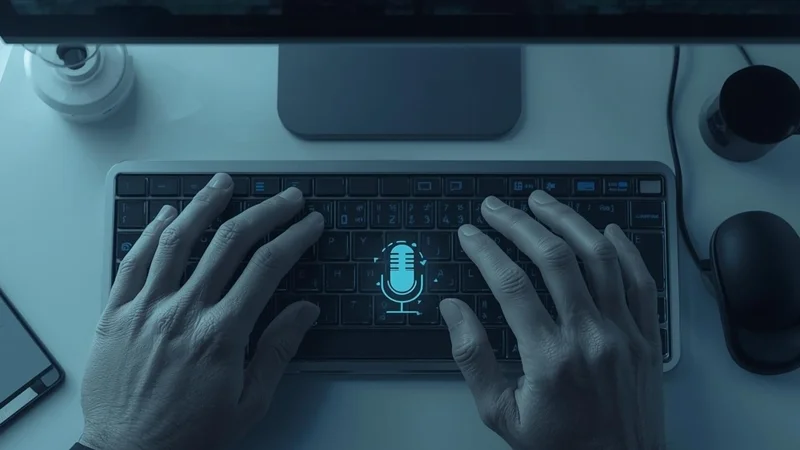
Nếu thanh tín hiệu phản hồi nhạy theo âm lượng giọng nói của bạn, phần cứng micro đã sẵn sàng sử dụng.
4.2. Thử micro trong ứng dụng gọi video hoặc ghi âm
Để đánh giá chất lượng âm thanh thực tế (độ trong, tiếng vang hoặc tạp âm), bạn nên nghe lại đoạn thu âm của chính mình:
- Dùng ứng dụng ghi âm mặc định: Mở ứng dụng Voice Recorder (trên Windows 10), Sound Recorder (trên Windows 11) hoặc Voice Memos (trên MacBook), nhấn nút ghi âm khoảng 10 giây rồi phát lại để kiểm tra độ rõ nét.
- Dùng tính năng kiểm tra của ứng dụng họp: Trên Zoom hoặc Google Meet, bạn có thể vào phần Cài đặt âm thanh (Audio Settings) và nhấn Test Mic để hệ thống ghi âm mẫu và phát lại ngay lập tức.
Việc nghe thử lại bản ghi âm giúp bạn chủ động điều chỉnh khoảng cách ngồi hoặc âm lượng đầu vào cho phù hợp nhất.
5. Cách khắc phục lỗi micro không hoạt động trên máy tính
Nếu đã thực hiện các thao tác bật cơ bản nhưng micro vẫn không thu được tiếng, nguyên nhân có thể nằm ở xung đột thiết lập hoặc kết nối vật lý. Dưới đây là 4 bước kiểm tra và xử lý lỗi hiệu quả:
- Kiểm tra micro đang bị tắt hoặc chưa được cấp quyền: Đảm bảo công tắc micro tổng trong mục Privacy (Windows) hoặc Privacy & Security (macOS) đang bật, đồng thời trình duyệt web (Chrome, Edge) không bị chặn quyền micro ở biểu tượng ổ khóa trên thanh địa chỉ.
- Chọn đúng thiết bị đầu vào âm thanh: Khi cắm tai nghe không hỗ trợ micro hoặc kết nối màn hình rời qua cáp HDMI, máy tính có thể tự động chuyển nguồn thu sang thiết bị không có micro. Hãy vào mục Sound Input và chọn lại đúng micro tích hợp của laptop.
- Kiểm tra âm lượng và nút tắt tiếng của micro: Kiểm tra thanh mức âm lượng đầu vào (Input Volume / Microphone Boost) xem có đang bị kéo về mức 0 hay không. Ngoài ra, hãy kiểm tra phím tắt tắt micro vật lý trên bàn phím laptop (thường là phím F4, F8 hoặc phím có biểu tượng micro gạch chéo) hoặc công tắc gạt trên dây tai nghe.
- Kiểm tra kết nối và driver âm thanh: Với micro rời hoặc tai nghe có dây, hãy rút ra vệ sinh cổng cắm và cắm chặt lại (tham khảo thêm các cách xử lý khi máy tính không nhận tai nghe). Nếu dùng Windows, bạn có thể mở Device Manager > nhấn chuột phải vào driver âm thanh > chọn Update driver hoặc khởi động lại máy để làm mới hệ thống.
Áp dụng tuần tự các bước kiểm tra trên sẽ giúp bạn nhanh chóng loại bỏ phần lớn các sự cố mất tiếng micro trong quá trình làm việc.
6. Một số câu hỏi thường gặp khi bật micro trên máy tính
Dưới đây là phần tổng hợp và giải đáp ngắn gọn cho những thắc mắc phổ biến của người dùng trong quá trình kích hoạt và sử dụng micro trên máy tính.
- Tại sao đã bật micro nhưng Zoom hoặc Google Meet vẫn không nhận?
Nguyên nhân thường do trình duyệt hoặc ứng dụng đang chọn sai nguồn thiết bị đầu vào, hoặc bạn chưa cấp quyền micro riêng cho trình duyệt. Bạn hãy nhấn vào biểu tượng mũi tên bên cạnh nút Mute/Micro ngay trên giao diện Zoom hoặc Google Meet để chọn lại đúng tên micro đang dùng, đồng thời kiểm tra biểu tượng ổ khóa trên thanh địa chỉ trình duyệt để đảm bảo mục Micro đang ở chế độ Cho phép (Allow).
- Cách bật micro trên máy tính Windows 7 như thế nào?
Trên Windows 7, bạn nhấn nút Start (Windows) > gõ tìm kiếm Control Panel > chọn mục Sound. Tại cửa sổ mới hiện ra, bạn chuyển sang thẻ Recording, nhấn chuột phải vào thiết bị micro cần dùng và chọn Enable, sau đó nhấn tiếp chuột phải chọn Set Default rồi bấm OK để lưu lại.
- Cách bật micro trên máy tính Windows 8, 8.1 như thế nào?
Với Windows 8 và 8.1, bạn di chuyển chuột lên góc trên bên phải màn hình để mở thanh Charm Bar > chọn Settings > chọn Control Panel > nhấn vào Hardware and Sound > chọn Sound. Tiếp theo, chuyển sang thẻ Recording, nhấn chuột phải vào thiết bị micro > chọn Enable và Set as Default Device để kích hoạt.
- Có thể bật micro trên máy tính bằng phím tắt không?
Có. Hầu hết các dòng laptop hiện nay đều trang bị phím tắt bật/tắt nhanh micro trên hàng phím chức năng phía trên (thường là phím F4, F7 hoặc F8 có in biểu tượng chiếc micro). Ngoài ra, trong các ứng dụng họp trực tuyến như Zoom, bạn có thể nhấn tổ hợp phím Alt + A (Windows) hoặc Command + Shift + A (MacBook) để bật/tắt nhanh tiếng micro.
- Máy tính không có micro tích hợp thì phải làm sao?
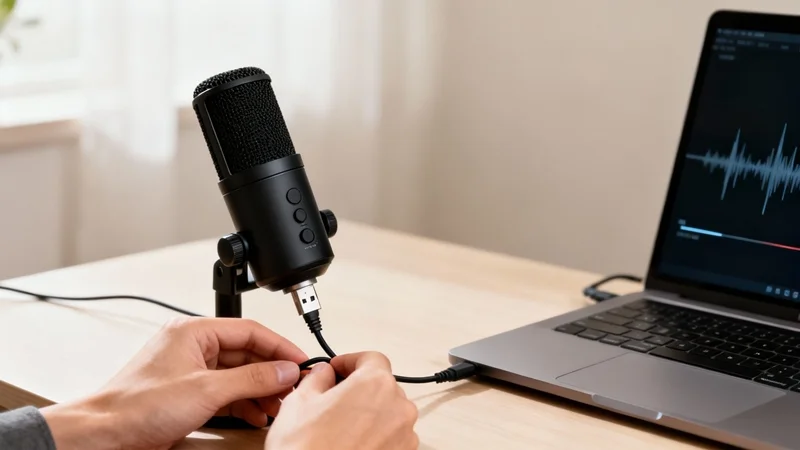
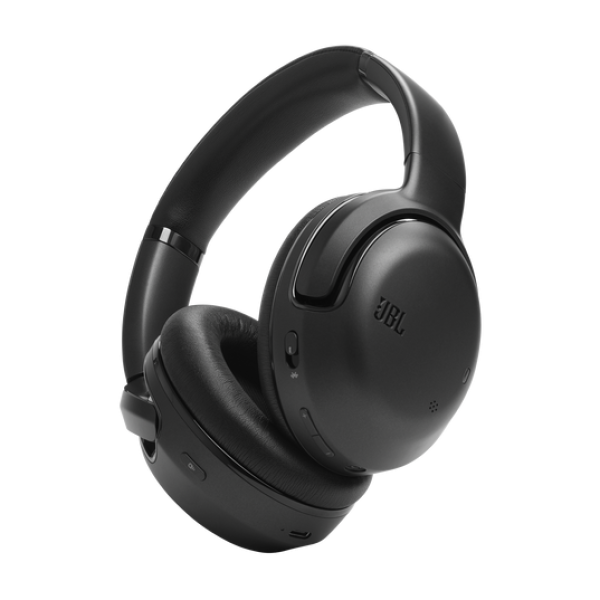
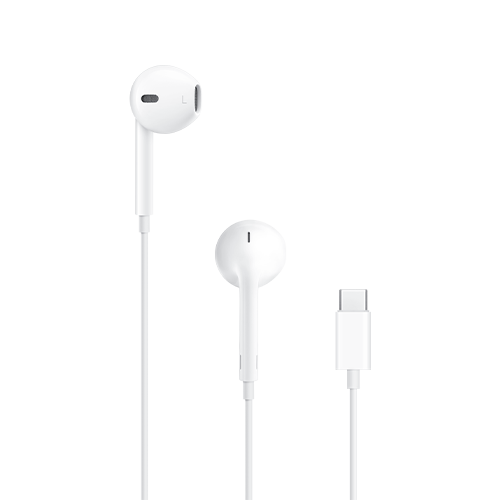
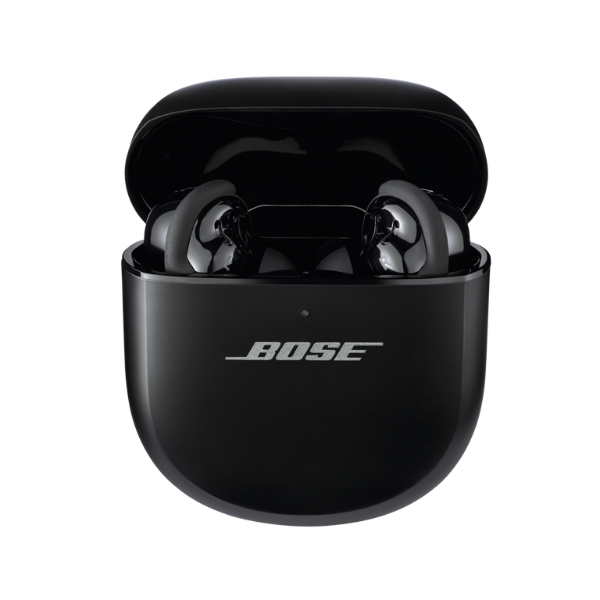
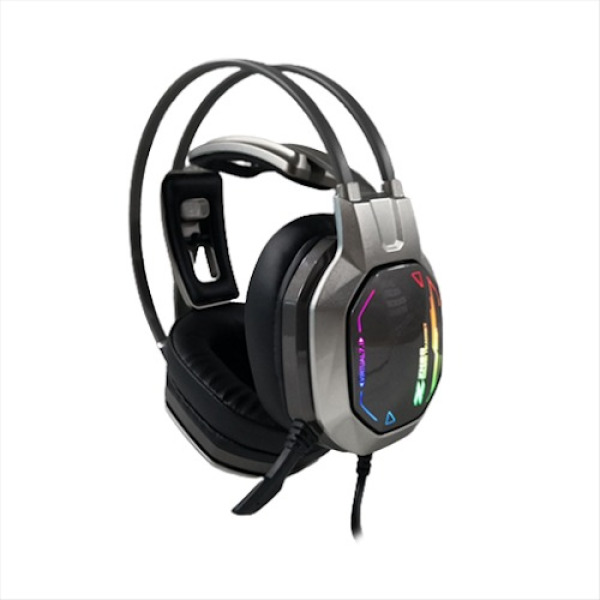
Đối với máy tính để bàn (PC) hoặc một số dòng màn hình rời không tích hợp sẵn bộ thu âm, bạn hoàn toàn có thể sử dụng tai nghe có kèm micro (cắm qua cổng 3.5mm, cổng USB hoặc kết nối Bluetooth), hoặc mua thêm một chiếc micro thu âm rời cổng USB đặt bàn để phục vụ nhu cầu học tập và đàm thoại.
Nắm rõ cách bật micro trên máy tính Windows 10, Windows 11 và MacBook giúp bạn chủ động thiết lập âm thanh nhanh chóng, đảm bảo các buổi học tập, họp trực tuyến và trao đổi công việc diễn ra liền mạch. Chỉ với vài thao tác kiểm tra kích hoạt phần cứng và cấp quyền truy cập cho từng ứng dụng, bạn hoàn toàn có thể tự xử lý phần lớn sự cố mất tiếng micro ngay tại nhà.
 Minh Tuấn Mobile

























































Mời bạn cùng thảo luận