



.webp)

























































Cách sử dụng Apple Watch làm điều khiển máy ảnh từ xa cho iPhone
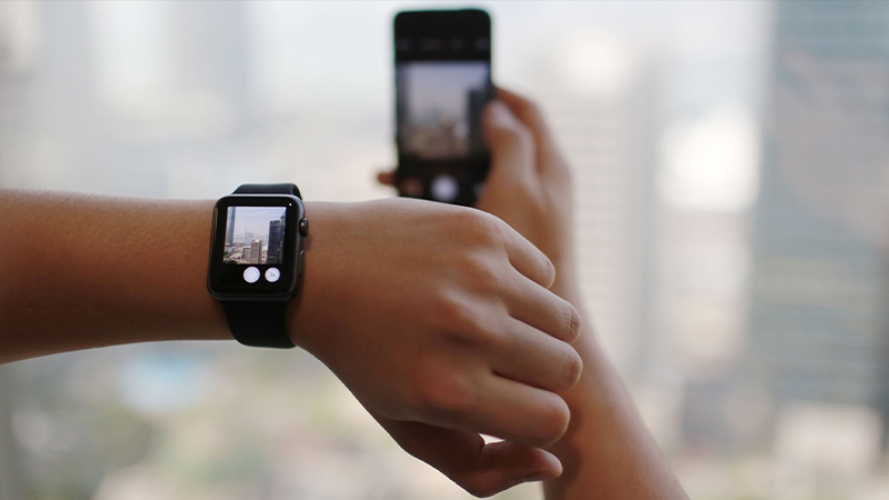
Có thể bạn không biết, Apple Watch có thể biến thành một chiếc remote camera hiệu quả để bạn chụp hình trong nhiều trường hợp mà bạn không thể điện thoại cầm trên tay.
| Apple Watch dự đoán cơn đau chính xác đến 84,5% |
| Dấu hiệu nhận biết đã đến lúc cần phải thay pin cho iPhone |
| 7 cách truy cập iCloud trên điện thoại Android cực dễ |
Trong một vài trường hợp, bạn cần để iPhone ở xa có thể selfie nhóm hay đơn giản là bạn đặt iPhone lên tripod và không muốn đụng vào chúng hoàn toàn có thể sử dụng Apple Watch để điều khiển và chụp hình. Và đây sẽ là cách để bạn có thể làm điều này dễ dàng nhất.
Cách chụp ảnh từ xa trên iPhone bằng Apple Watch
- Mở khóa iPhone.
- Trên Màn hình chính của Apple Watch, hãy nhấn vào Điều khiển từ xa máy ảnh/Camera Remote.
- Bạn có thể sử dụng Digital Crown để thu phóng hoặc chạm vào phần ưu tiên của hình ảnh để điều chỉnh tiêu điểm. Khi đã sẵn sàng, hãy nhấn vào nút chụp.
- Bạn cũng có thể sử dụng Camera Remote để xem lại ảnh bạn vừa chụp hoặc chuyển sang các chế độ chụp khác nhau trên camera của iPhone.
Cách xem lại ảnh trước đây bằng Camera Remote trên Apple Watch
- Trong Camera Remote, hãy nhấn vào hình thu nhỏ ở góc dưới cùng bên trái.
- Bạn có thể vuốt sang trái hoặc phải để duyệt qua bộ sưu tập. Bạn cũng có thể thu phóng bằng Digital Crown và sử dụng cử chỉ Đa chạm để xoay và phóng to hình ảnh.
- Chọn vào Đóng/Close khi hoàn tất.
.jpg)
Cách thay đổi chế độ chụp bằng Camera Remote của Apple Watch
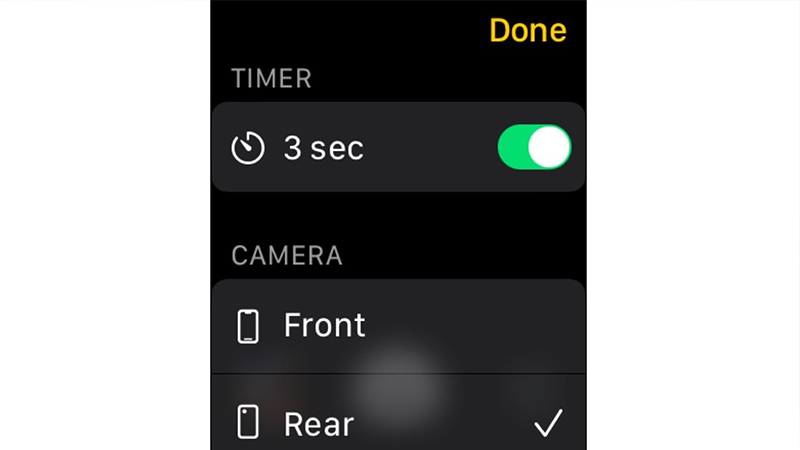
- Trong Camera Remote, chạm vào dấu 3 chấm “...” ở góc dưới bên phải.
- Chọn chế độ chụp bạn muốn, ở đây bạn cũng có thể chọn bật HDR hay không.
MUA APPLE WATCH CHÍNH HÃNG VN/A
Xem thêm
- Ưu đãi tháng 8 dành cho khách hàng làm việc khu công nghiệp
- Pin Apple Watch SE 3 dùng được bao lâu? Cách tối ưu từ A-Z
- watchOS 27 beta 3: Siri AI và ứng dụng Siri lần đầu có mặt trên Apple Watch
- Vì sao iPhone e có giá "hời" hơn nhiều so với phiên bản tiêu chuẩn?
- Đánh giá Apple Watch SE 3 thực tế: Có đáng để nâng cấp?
- iOS 27 Beta 3 ra mắt: Siri và Live Recognition đột phá AI
- Nên mua Apple Watch SE 3 bản GPS hay LTE? Đánh giá chi tiết A-Z
- Deal xịn nhập học ưu giảm đến 700K cùng loạt ưu đãi trợ giá sinh viên
- iOS 26.5.2 phát hành khẩn cấp: Vá hơn 25 lỗ hổng nguy hiểm, iPhone nào cần lên đời ngay?
- Cách sử dụng ứng dụng Watch trên iPhone toàn tập từ A đến Z
Nguồn: appleinsider.com


 Minh Tuấn Mobile


















































.jpg)



























.png)


















































































Mời bạn cùng thảo luận