





























































Đèn flash nháy sáng ngoài tác dụng trợ sáng khi chụp hình còn có thể là đèn báo khi có điện thoại hay tin nhắn giúp bạn không bỏ lỡ bất kì thông báo nào.
| Tính năng trên iOS 17 giúp định vị iPhone và Apple Watch |
| iPhone nên thay đôi sau bao nhiêu năm nằm vững ở vị trí cũ? |
| Làm cách nào để xem lại Tin trên Facebook? |
Hướng dẫn trên iPhone và iPad Pro
Để kích hoạt tính năng bật/tắt, làm đèn flash nháy sáng khi có cuộc gọi, tin nhắn, hay thông báo trên điện thoại iPhone, đầu tiên bạn nên kiểm tra xem điện thoại bạn có hỗ trợ hay không bằng cách:
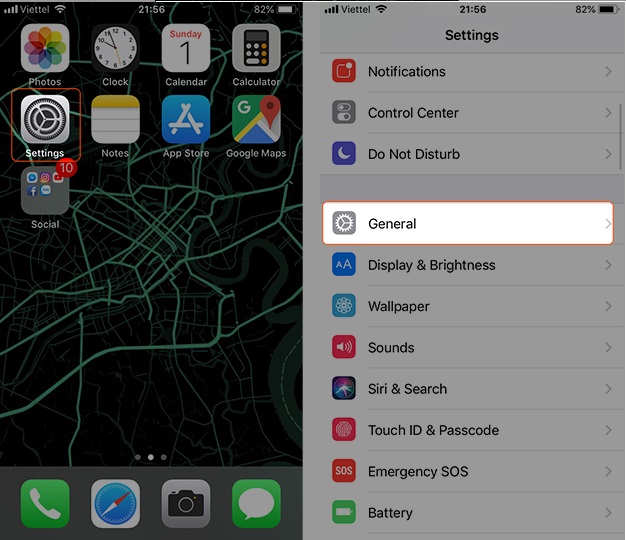
Bước 1: Đầu tiên, các bạn vào phần Settings (Cài đặt) từ màn hình chính của iPhone, sau đó vào mục General (Cài đặt chung).
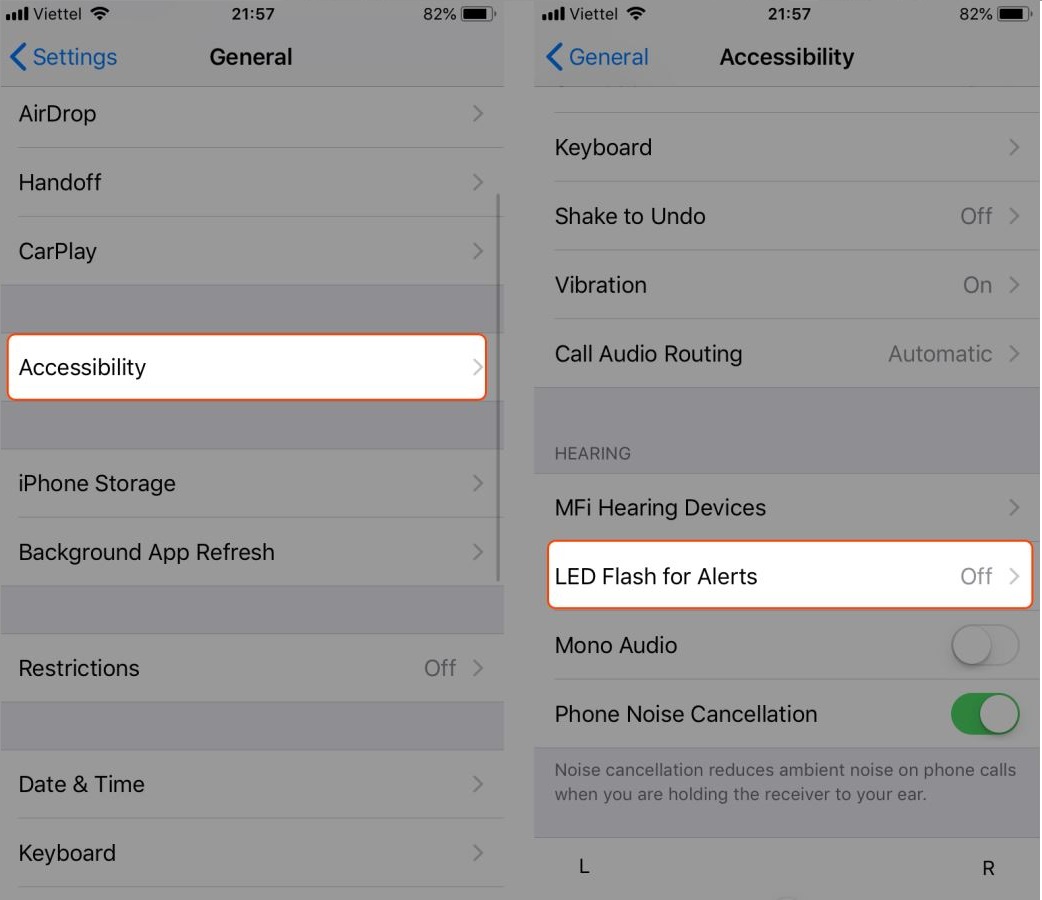
Bước 2: Tiếp tục vào phần Accessibility (Trợ năng) > Tìm mục LED Flash for Alerts (Đèn LED để cảnh báo).
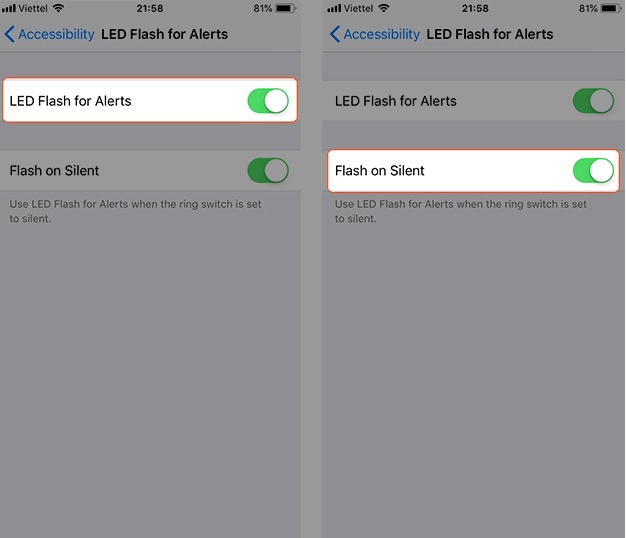
Bước 3: Ở đây, bạn hãy bật tính năng LED Flash for Alerts lên.
Ngoài ra bạn còn có thể sử dụng tính năng bật/tắt đèn Flash thông báo trên iPhone ở chế độ im lặng bằng cách bật mục Flash on Silent lên (Mục này sẽ hiện khi bật tính năng LED Flash for Alerts lên).
Hướng dẫn trên các máy chạy Android
Cài đặt không cần phần mềm
Đối với nhiều dòng điện thoại có sẵn tính năng bật/tắt, làm đèn flash nháy sáng khi có cuộc gọi, tin nhắn, hay thông báo như Samsung, OPPO... thường được kích hoạt như sau:
Bước 1: Bạn vào Cài đặt > Hỗ trợ
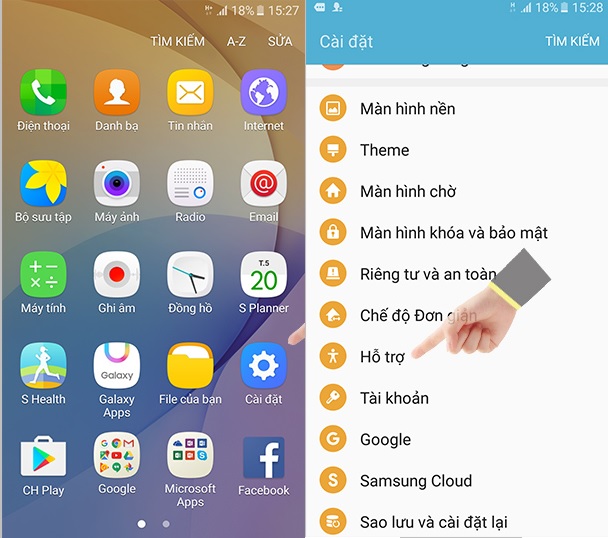
Bước 2: Chọn Nghe, sau đó kích hoạt tính năng Flash thông báo
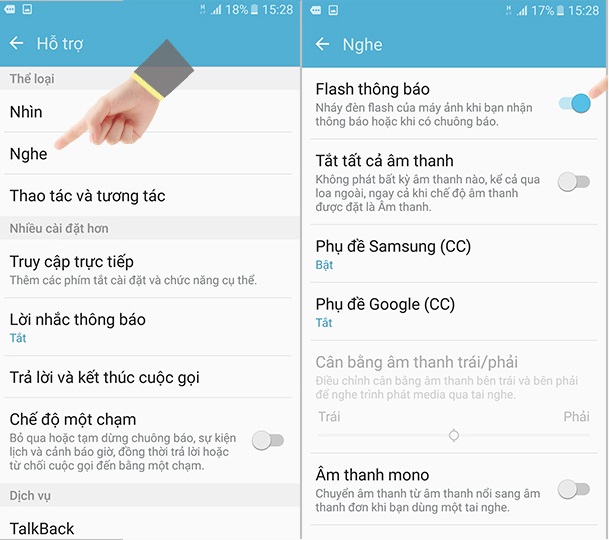
Sau khi thực hiện các bước nêu trên, điện thoại của bạn đã được cài đặt đèn flash nháy sáng khi có cuộc gọi, tin nhắn, hay thông báo rồi.
Cài đặt trên phần mềm hỗ trợ
Bên cạnh đó, đa số các điện thoại Android không sẵn có tiện ích này, bạn có thể sử dụng ứng dụng hỗ trợ dưới đây giúp đèn flash trên camera có thể nháy sáng khi có cuộc gọi hay thông báo đến.
Bước 1: Bạn tải ứng dụng Flash Alerts 2 tại đây.
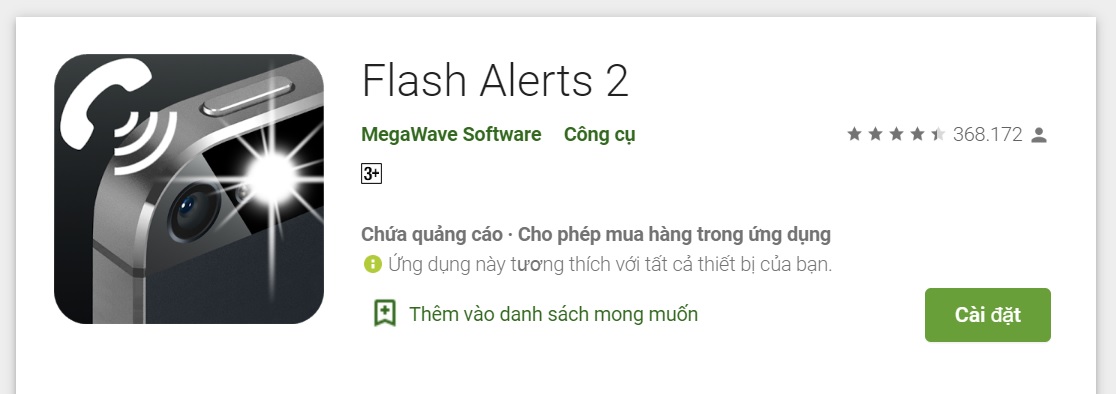
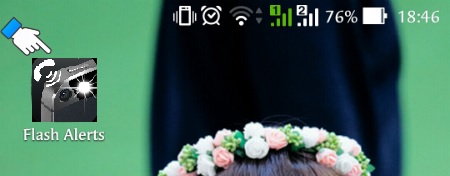
Bước 2: Mở ứng dụng Flash Alerts đã tải về ở trên.
Bước 3: Gạt bật nút Incoming Phone Flash như hình.
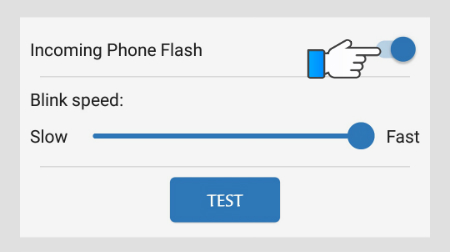
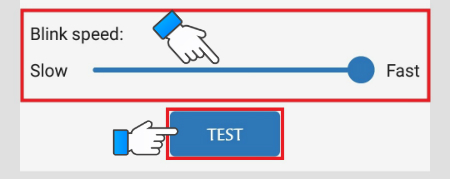
Bước 4: Chỉnh độ nháy nhanh hay chậm ở mục Blink speed sau đó chọn Test để thử.
Xem thêm
- Apple công bố hướng dẫn tự sửa chữa chính thức cho iPhone Duo
- Cách vệ sinh và bảo quản màn hình gập iPhone Duo đúng cách
- Cách dùng Split View trên iPhone Duo để mở hai ứng dụng cùng lúc
- Có nên dán màn hình iPhone Duo? Phân biệt màn hình trong và ngoài
- Apple mở bán linh kiện tự sửa chữa cho iPhone 18 Pro, Mac Studio mới
- Tính năng đa nhiệm trên iPhone Duo: Cách dùng Split View
- iPhone Duo màu đen (Trời Đêm): Màu tối trông thế nào khi dùng thực tế?
- 5 tính năng trên iPhone 18 Pro tối ưu trải nghiệm người dùng hơn bao giờ hết
- iPhone nào có camera tốt nhất hiện nay? Đánh giá chi tiết A-Z
- Top 6+ iPhone cho người lớn tuổi dễ dùng pin lâu màn hình rõ năm 2026



 Minh Tuấn Mobile



































































Mời bạn cùng thảo luận