




.webp)
























































Trong quá trình sử dụng điện thoại Samsung, không ít người dùng thường xuyên đối mặt với tình trạng thiết bị báo đầy dung lượng một cách khó hiểu. Đáng chú ý, một phần lớn dung lượng bị tiêu hao đến từ chính những tính năng chạy ngầm hoặc file ẩn mà người dùng hiếm khi để ý. Việc tìm ra và tối ưu hóa các phân vùng lưu trữ ẩn này sẽ là chìa khóa giúp thiết bị lấy lại không gian lưu trữ và chạy mượt mà hơn.
| Tóm tắt chung:
|
Vì sao điện thoại Samsung nhanh đầy bộ nhớ?
Camera trên các dòng smartphone Samsung liên tục được nâng cấp mạnh mẽ về phần cứng, nhưng đồng thời chất lượng lẫn dung lượng file ảnh và video ngày càng tăng và chiếm nhiều bộ nhớ.
Bên cạnh đó, với sự hỗ trợ của các công cụ hậu kỳ thông minh tích hợp sẵn, người dùng có xu hướng thường xuyên chỉnh sửa nội dung trực tiếp trong ứng dụng Bộ sưu trước khi chia sẻ lên mạng xã hội. Chính thói quen này đã góp phần tự động lưu bản sao của tệp gốc, giúp người dùng có thể dễ dàng khôi phục trạng thái nguyên bản của ảnh hoặc video nếu cần.
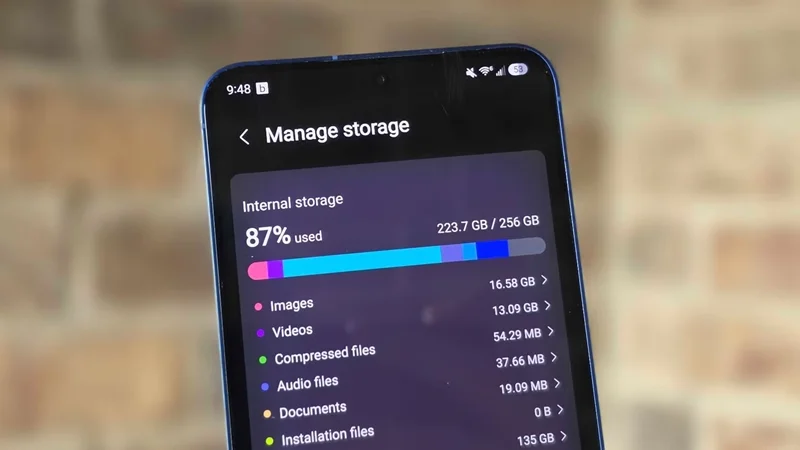
Song, điều đó đồng nghĩa với việc điện thoại Samsung của người dùng đang phải gánh một lượng file ẩn khổng lồ, khiến dung lượng lưu trữ bị chiếm dụng lãng phí mà người dùng đôi khi không hề hay biết.
Hướng dẫn xóa bản sao lưu ảnh và video để giải phóng bộ nhớ Samsung
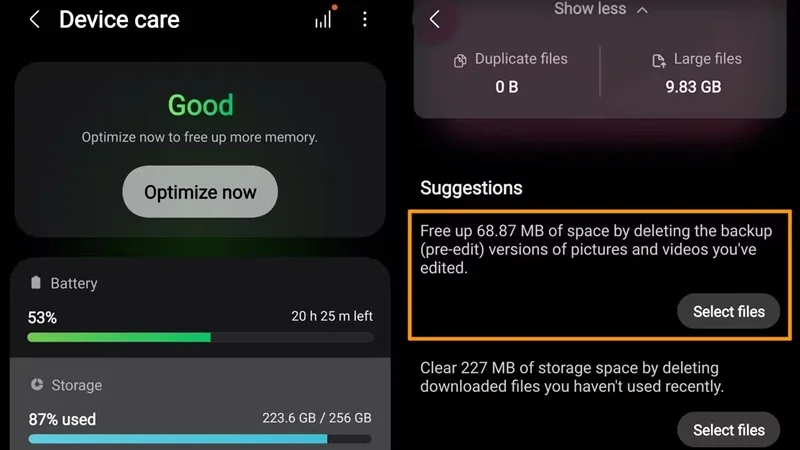
Để giải quyết triệt để bài toán lãng phí tài nguyên này, Samsung thực chất đã tích hợp sẵn một công cụ dọn dẹp thông minh, cho phép quét sạch toàn bộ các tệp tin sao lưu tạm thời của ảnh và video cũ mà không làm ảnh hưởng đến dữ liệu quan trọng. Để thực hiện dọn dẹp không gian bộ nhớ, người dùng làm theo các bước sau:
- Bước 1: Vào mục Cài đặt (Settings), sau đó cuộn xuống và tìm chọn mục Chăm sóc thiết bị (Device Care).
- Bước 2: Nhấn chọn phần Lưu trữ (Storage).
- Bước 3: Tìm mục lưu trữ các tệp sao lưu trước khi chỉnh sửa có ký hiệu (pre-edit). Trên một số phiên bản phần mềm khác, phần này nằm trong Settings > Device Care > Storage > Show More > Other Files.
- Bước 4: Nhấn Select files để hệ thống hiển thị danh sách file phương tiện sao lưu ẩn.
- Bước 5: Tích chọn thủ công file muốn xóa, hoặc nhấn vào nút Tất cả (All) ở phía trên cùng rồi chọn lệnh Xóa (Delete) để dọn sạch.
Nếu sau khi thực hiện dọn dẹp hệ thống mà điện thoại vẫn thiếu hụt không gian lưu trữ, đây có thể là dấu hiệu cho thấy đã đến lúc người dùng nên cân nhắc nâng cấp thiết bị. Hiện nay, các dòng Samsung đời mới (tiêu biểu như Galaxy S26 Series sở hữu dung lượng khủng lên đến 1TB), đặc biệt có mức giá ưu đãi cùng nhiều phúc lợi đi kèm khi mua tại các cửa hàng ủy quyền chính hãng như Minh Tuấn Mobile. Bên cạnh đó, người dùng nên có thói quen thiết lập đồng bộ dữ liệu định kỳ lên Google Ảnh nhằm tạo màng lọc bảo vệ an toàn cho dữ liệu.
Xem thêm
- Samsung mở rộng Android 17 với One UI 9 cho nhiều thiết bị Galaxy
- Samsung tăng giá Galaxy S26: Tăng bao nhiêu, Việt Nam có tăng?
- Tổng hợp ưu đãi đặc quyền dành cho Galaxy Z Series mới
- Minh Tuấn Mobile chính thức nhận đặt trước Galaxy Z8 Series
- Galaxy Unpacked 2026 diễn ra khi nào? Kỳ vọng gì tại sự kiện đột phá của Samsung?
- Vì sao điện thoại Galaxy sạc chậm dù dùng sạc công suất lớn?
- Samsung One UI 9 thêm tính năng hiển thị tốc độ mạng thời gian thực
- Mua Galaxy S26 Series và A57 5G, nhận gói TV360 miễn phí 30 ngày
- Samsung Max VPN chính thức ngừng hoạt động trên toàn cầu
- Đánh giá Samsung Galaxy A27 5G trải nghiệm thực tế sau khi sử dụng


 Minh Tuấn Mobile





















































.jpg)



























.png)

















































































Mời bạn cùng thảo luận