




.webp)
























































Những cách này sẽ giúp bạn thiết lập kiểu gõ tiếng Việt trên bàn phím MacBook đơn giản và nhanh chóng.
| Quên AirPods đi, EarPods có thể là tai nghe phù hợp với bạn! |
| Nên mua iPad bản Wi-Fi hay bản 4G khi không quá chênh nhau |
| "Chọn tụ bài" trên iPhone với Bói Bài Tarot và Oracle |
Thông thường, MacBook sẽ được thiết lập bàn phím mặc định là tiếng Anh, khiến bạn gặp nhiều bất tiện và mất thời gian sử dụng. Đừng lo, bài viết bên dưới sẽ hướng dẫn bạn cách gõ tiếng Việt trên MacBook chỉ với vài bước cực dễ nhé!
Sử dụng bàn phím có sẵn trên MacBook
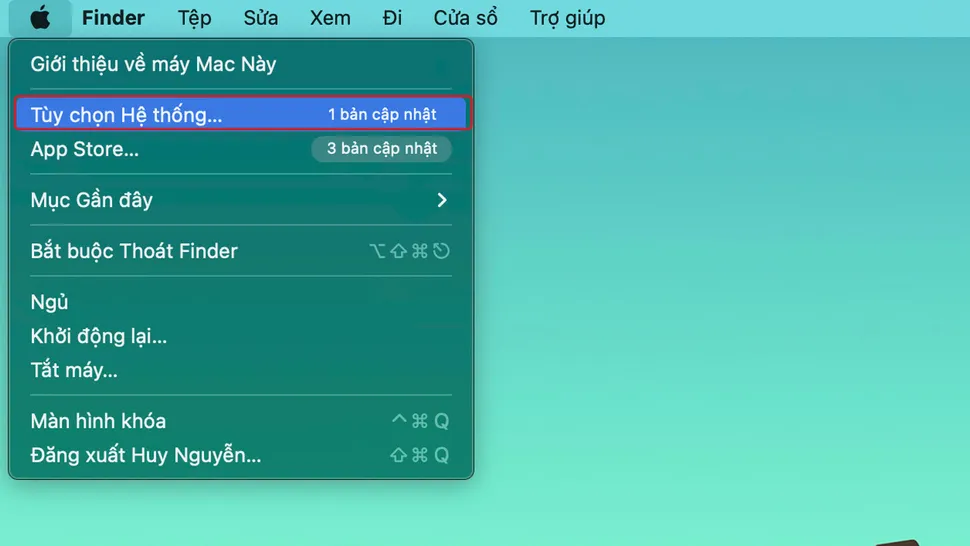
Bước 1: Bạn nhấn vào biểu tượng Apple ở góc trái màn hình > chọn System Preferences (Tùy chọn Hệ thống).
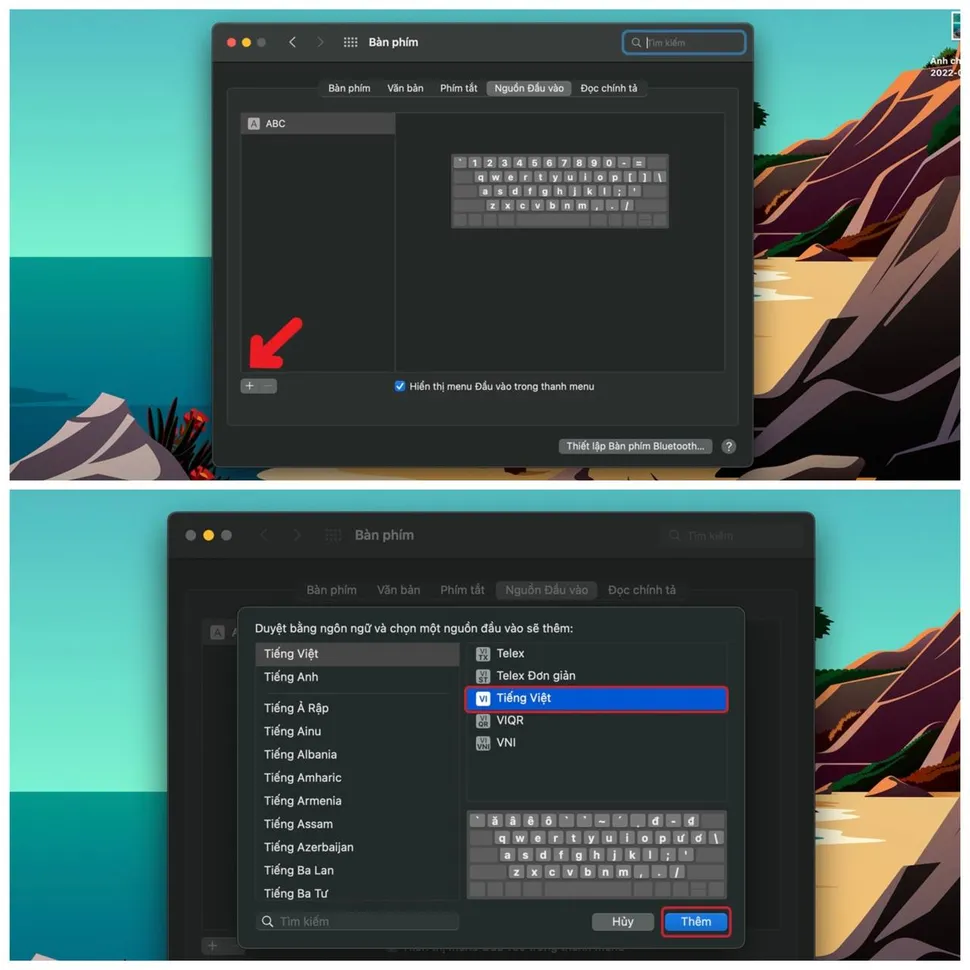
Bước 2: Bạn chọn Bàn phím (Keyboard) > chọn tab Input Sources (Nguồn đầu vào) > chọn dấu “+” để tìm kiểu gõ Tiếng Việt > bấm Add là xong.
Sử dụng phần mềm GoTiengViet
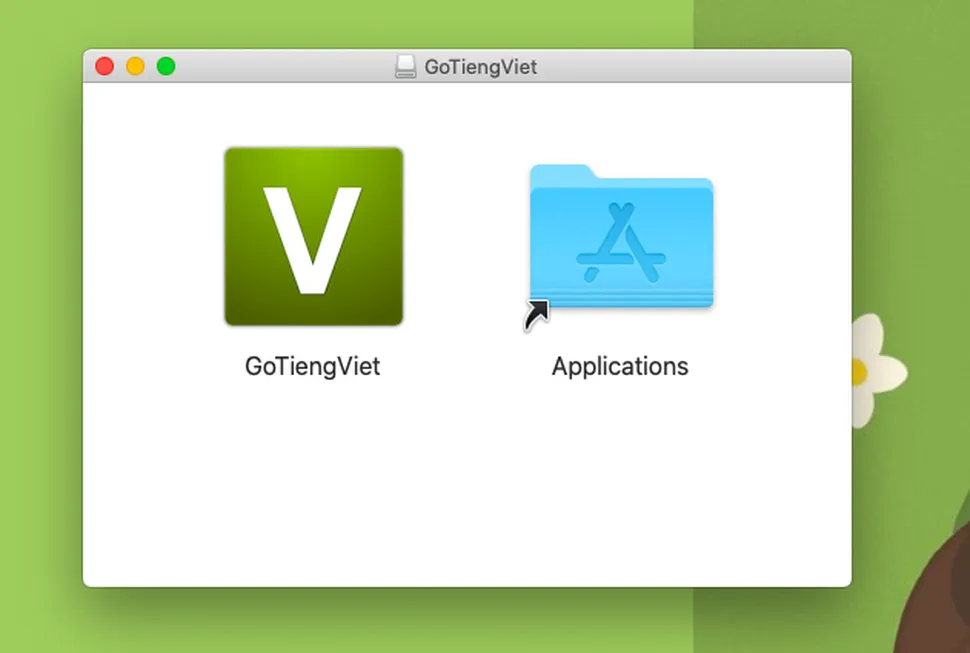
Bước 1: Tải phần mềm GoTiengViet về máy tính. Sau đó, bạn kéo file GoTiengViet.dmg vừa tải về vào thư mục Application.
Bước 2: Mở ứng dụng GoTiengViet lên sẽ xuất hiện biểu tượng của ứng dụng ở trên thanh công cụ phía trên. Bạn chỉ cần chọn kiểu gõ phù hợp với nhu cầu là xong.
.webp)
Chúc các bạn thực hiện thành công!
Xem thêm
- Ưu đãi tháng 9 dành cho khách hàng làm việc khu công nghiệp
- Apple bất ngờ tăng giá hàng loạt dòng Mac và iPad: Người dùng cần lưu ý gì?
- Săn suất giới hạn MacBook Air M5, Neo và iPad Air M4 giá sốc
- Apple chính thức ngừng hỗ trợ 16 thiết bị vào mùa thu năm nay
- Tổng hợp các phụ kiện cho MacBook Pro M5 được ưa chuộng nhất
- So sánh MacBook Pro M5 Max và M4 Max: Nâng cấp hay tiết kiệm?
- So sánh MacBook Pro M5 Max: 14 hay 16 inch đáng mua hơn?
- Gợi ý 5 dòng màn hình rời cho MacBook Pro M5 tối ưu chuẩn nhất
- Đánh giá MacBook Pro M5 Pro sau 1 tháng sử dụng thực tế
- Gợi ý 5 loại hub chuyển đổi dành cho MacBook Pro M5, M5 Pro, M5 Max




 Minh Tuấn Mobile
























































.jpg)



























.png)

















































































Mời bạn cùng thảo luận