




.webp)
























































Sau khi tiến hành cài đặt các gói cập nhật mới cho Windows trong tháng 6 vừa qua, nhiều người dùng toàn cầu đã bất ngờ gặp phải tình trạng xáo trộn giao diện nghiêm trọng. Các thư mục vốn được thiết kế riêng biệt bỗng chốc đồng loạt biến mất dấu ấn cá nhân, gây không ít phiền toái cho quá trình phân loại tài liệu. Sự cố này xuất phát từ một thay đổi mang tính hệ thống vừa được Microsoft áp dụng ngầm trong các bản vá lỗi bảo mật gần đây.
| Tóm tắt chung:
|
Những thay đổi đáng chú ý sau bản cập nhật Windows 10/11 tháng 6
Vừa qua, các chuyên gia công nghệ từ tạp chí Windows Central đã đồng loạt ghi nhận làn sóng phản hồi từ phía người dùng sau khi họ nâng cấp thiết bị lên bản cập nhật tháng 6 dành cho Windows 10 và Windows 11. Gói cập nhật này đi kèm điều chỉnh lớn đối với cơ chế tùy biến thư mục vốn đã ổn định suốt nhiều năm qua.
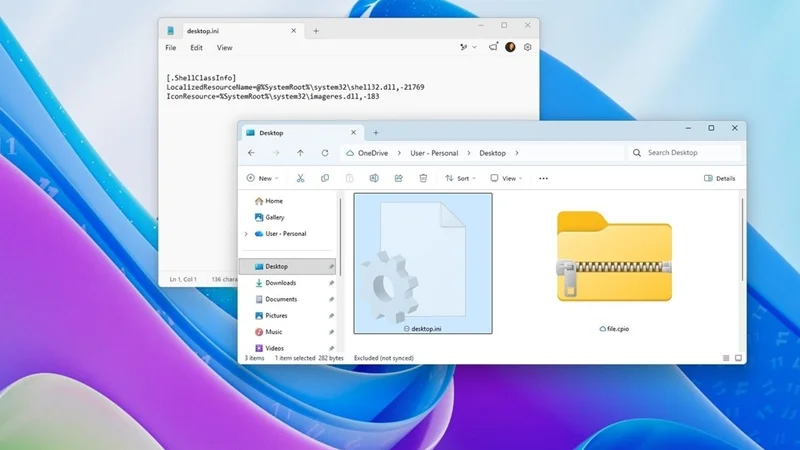
Hệ quả trực tiếp của sự thay đổi này đã tác động đến giao diện hiển thị trực quan trong công cụ File Explorer, khiến trải nghiệm cá nhân hóa của người dùng bị gián đoạn thông qua hai biểu hiện:
- Biểu tượng thư mục tùy chỉnh bị chuyển về mặc định: Windows lập tức ngừng tin cậy các tệp cấu hình ẩn bên trong thư mục, dẫn đến việc toàn bộ các biểu tượng tùy chỉnh độc đáo được người dùng thiết lập trước đó biến mất, trở về dạng biểu tượng thư mục màu vàng tiêu chuẩn.
- Tên thư mục không còn hiển thị đúng: Các tên thư mục đã được bản địa hóa để hiển thị ngôn ngữ phù hợp theo khu vực biến mất, và hệ thống tự động thay bằng phần tên gốc ban đầu trên ổ cứng.
Vì sao Microsoft vô hiệu hóa một số tùy chỉnh thư mục?
Sự thay đổi đột ngột này từ phía Microsoft không phải là một lỗi kỹ thuật phát sinh ngoài ý muốn, mà là hành vi bảo mật có chủ đích được lên kế hoạch từ trước. Để giải thích cho quyết định này, các kỹ sư phần mềm của Microsoft đã chỉ ra những lỗ hổng tiềm ẩn nằm sâu trong kiến trúc của tệp desktop.ini - một công nghệ cũ kỹ đã có tuổi đời lên tới hàng thập kỷ, hỗ trợ hệ thống định hình giao diện và hành vi riêng biệt cho từng thư mục.
Tệp cấu hình desktop.ini vô tình mở ra một không gian nguy hiểm cho các cuộc tấn công mạng dựa trên kỹ thuật xã hội. Kẻ tấn công không cần phải tốn sức tìm kiếm hay khai thác các lỗ hổng hệ thống phức tạp, mà chỉ cần chỉnh sửa các dòng lệnh cấu hình bên trong tệp này để thay đổi biểu tượng hoặc tên thư mục nhằm ngụy tạo nội dung.
Bằng cách biến một thư mục chứa mã độc thành biểu tượng của một ứng dụng quen thuộc hoặc một tệp văn bản PDF an toàn, hacker dễ dàng đánh lừa và dụ dỗ người dùng nhấp đúp chuột để kích hoạt các tệp thực thi nguy hiểm. Do đó, việc vô hiệu hóa là hành động bắt buộc để bảo vệ an toàn cho hệ thống.
Những nguồn tệp nào bị Windows đánh dấu là không đáng tin cậy?
Microsoft đã xây dựng một bộ lọc thông minh nhằm phân loại nguồn gốc của các tệp cấu hình giao diện. Kể từ bản cập nhật này, hệ điều hành Windows sẽ áp dụng cơ chế quét bảo mật nghiêm ngặt và tự động gắn mác "không đáng tin cậy" đối với tất cả các tệp desktop.ini có nguồn gốc xuất phát từ môi trường bên ngoài hoặc không có chứng chỉ xác thực rõ ràng, bao gồm:
- Tệp tải về từ Internet
- Tệp mang nhãn bảo mật MOTW - một dấu hiệu định danh kỹ thuật số chứng minh tệp này có nguồn gốc từ ngoài hệ thống cục bộ
- Vị trí lưu trữ WebDAV dùng cho việc quản lý tệp từ xa qua mạng
- Đường dẫn mạng nội bộ không xác thực, thiếu các thiết lập bảo mật và định danh an toàn
3 cách khôi phục tùy chỉnh thư mục đơn giản
Tùy thuộc vào môi trường vận hành của thiết bị và quyền hạn tài khoản trên máy tính, bạn có thể áp dụng một trong các phương pháp kỹ thuật chi tiết dưới đây.
Thêm nguồn nội bộ vào danh sách Trusted Sites (Dành cho môi trường doanh nghiệp)
Để tiến hành khôi phục tùy chỉnh, người dùng truy cập vào công cụ Control Panel, tìm đến mục Network and Internet (Mạng và Internet), chọn phần Internet Options. Tại thẻ Security (Bảo mật), nhấn chọn vùng Trusted Sites (Các trang web đáng tin cậy) và tiến hành thêm các đường dẫn máy chủ hoặc phân vùng mạng của doanh nghiệp vào đây.
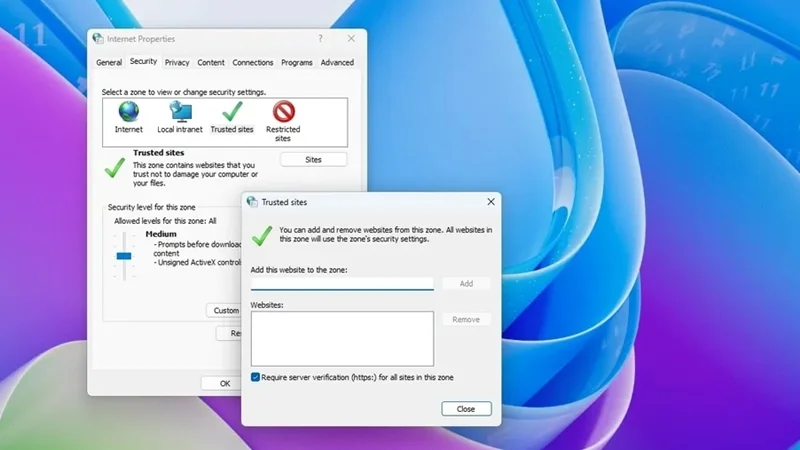
Hệ thống Windows sẽ tự động bỏ chặn và cho phép hiển thị lại toàn bộ biểu tượng tùy chỉnh thuộc các nguồn này.
Kích hoạt chính sách cho phép đường dẫn từ xa qua Group Policy (Dành cho tổ chức)
Đối với các tổ chức yêu cầu tính tương thích rộng rãi hơn trên quy mô hàng trăm máy tính trạm, giải pháp sử dụng trình chỉnh sửa chính sách nhóm là lựa chọn tối ưu nhất. Người quản trị mở công cụ Local Group Policy Editor và tìm kiếm để kích hoạt chính sách mang tên Allow remote paths in file shortcut icons (Cho phép sử dụng đường dẫn từ xa trong biểu tượng lối tắt tệp).
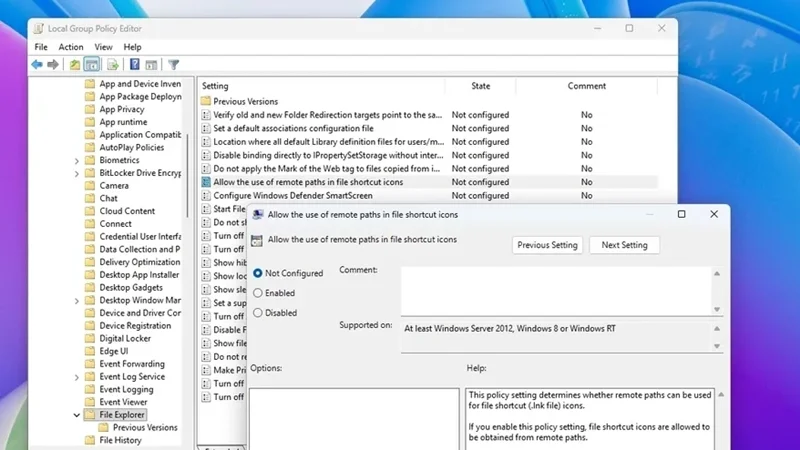
Tuy nhiên, cần lưu ý rằng Microsoft đã đưa ra lời cảnh báo nghiêm trọng khi áp dụng cách này, vì việc mở cấu hình này đồng nghĩa với việc hệ thống sẽ giảm bớt khả năng phòng thủ trước các nội dung độc hại từ xa được gửi tới thiết bị.
Gỡ bỏ nhãn MOTW bằng công cụ PowerShell (Dành cho người dùng cá nhân)
Đối với người dùng cá nhân, sử dụng PowerShell là phương án nhanh chóng và an toàn nhất mà không làm ảnh hưởng đến chính sách chung của hệ thống. Người dùng chỉ cần khởi chạy công cụ PowerShell dưới quyền quản trị viên (Administrator), sau đó thực thi dòng lệnh Unblock-File đi kèm với đường dẫn chính xác của tệp cấu hình (ví dụ: Unblock-File -Path "C:\Duong_Dan_Thu_Muc\desktop.ini").
Câu lệnh này sẽ thực hiện loại bỏ hoàn toàn nhãn bảo mật MOTW ra khỏi tệp, đánh lừa hệ thống rằng đây là tệp an toàn do chính bạn tạo ra trên máy, từ đó giúp khôi phục các thiết lập biểu tượng và tên gọi tùy chỉnh một cách mượt mà.
Dù việc các biểu tượng thư mục tùy chỉnh đột ngột biến mất có thể gây phiền toái, nhưng đây là một sự đánh đổi cần thiết trước những phương thức tấn công giả mạo ngày càng tinh vi của hacker. Hy vọng rằng với 3 giải pháp khôi phục linh hoạt mà hệ thống cung cấp, bạn sẽ tìm được phương án tối ưu nhất để vừa đưa giao diện máy tính yêu thích của mình trở lại trạng thái ban đầu, vừa đảm bảo thiết bị luôn nằm trong vùng an toàn trước các nguy cơ mạng.
Xem thêm
- Windows 11 giới thiệu Cloud Rebuild giúp cài lại máy không cần USB
- Point-in-time Restore Windows 11 ra mắt chiếm tới 50GB dung lượng
- Windows 11 26H2 cập nhật siêu nhẹ chỉ 174KB cho người dùng
- Microsoft nâng cấp 8 ứng dụng mặc định trên Windows 11
- Top 5 tính năng mới hữu ích trên Windows 11 ra mắt trong tháng 7
- Microsoft cải tiến Windows 11 Search với khả năng tìm kiếm khi gõ sai
- Microsoft nâng cấp Windows 11 26H1 với kiến trúc thử nghiệm mới
- Microsoft làm lại menu chuột phải Windows 11 sau 5 năm
- Bàn di chuột Windows 11 có thay đổi lớn
- Cảnh báo: Windows 11 lỗi nặng sau bản cập nhật tháng 3!


 Minh Tuấn Mobile
























































.jpg)



























.png)

















































































Mời bạn cùng thảo luận