




.webp)
























































Windows 11 Insider Preview tháng 5/2026 vừa mang đến hàng loạt nâng cấp đáng chú ý cho touchpad, từ thao tác cử chỉ mượt hơn đến khả năng tùy biến thông minh hơn trên laptop hiện đại. Những thay đổi này không chỉ cải thiện trải nghiệm sử dụng hằng ngày mà còn giúp người dùng khai thác tối đa bàn di chuột thay vì phụ thuộc chuột rời. Bài viết dưới đây sẽ tổng hợp các tính năng mới, thiết bị được hỗ trợ và mẹo hữu ích để bạn nhanh chóng làm chủ touchpad trên Windows 11.
| Điểm tin nhanh:
|
Windows 11 vừa nâng cấp touchpad những gì?
Bản cập nhật ngày 8/5/2026 của Microsoft đã phát hành loạt Windows 11 Insider Preview Build mới trên tất cả các kênh thử nghiệm đang hoạt động, bao gồm Beta, Experimental, Experimental (26H1) và Experimental (Future Platforms). Trong đó, nhiều Build được tích hợp nâng cấp touchpad lớn nhằm cải thiện thao tác cuộn, độ nhạy và trải nghiệm điều khiển trên laptop hiện đại.
Năm tính năng touchpad mới trong bản cập nhật tháng 5/2026
Microsoft chính thức phát hành các bản dựng Windows 11 Insider Preview mới trên tất cả các kênh thử nghiệm. Với điểm nhấn nằm ở việc nâng cấp hệ thống 5 cử chỉ mới bao gồm:
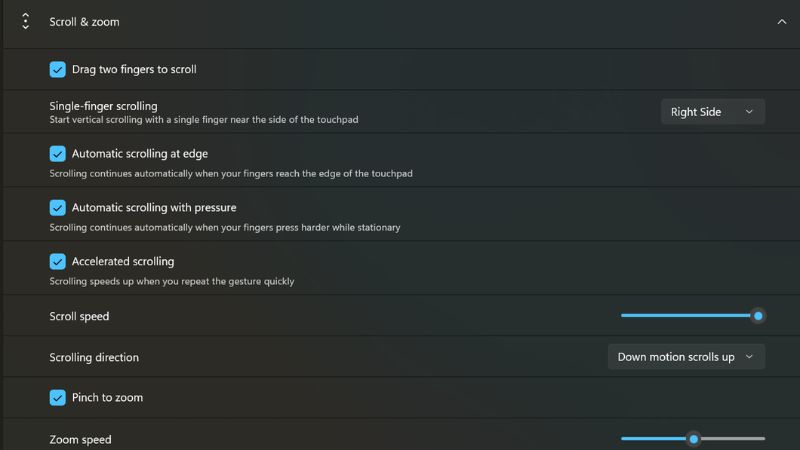
- Tốc độ cuộn và phóng to chuyên biệt: Người dùng có thể điều chỉnh riêng độ nhạy cho thao tác cuộn và phóng to bằng hai thanh trượt độc lập.
- Cuộn tự động tại biên: Khi ngón tay chạm đến mép vật lý của touchpad, trang web hoặc tài liệu vẫn tiếp tục di chuyển mà không cần vuốt lại từ đầu.
- Cuộn tự động theo lực nhấn: Người dùng chỉ cần nhấn mạnh hơn tại một vị trí cố định để duy trì thao tác cuộn.
- Cuộn nhanh: Microsoft cũng bổ sung cơ chế tăng tốc khi thực hiện các thao tác vuốt lặp lại liên tục.
- Cuộn bằng một ngón tay: Thay vì phải dùng hai ngón như trước đây, Windows 11 nay cho phép cuộn dọc bằng cách vuốt một ngón ở cạnh trái hoặc phải của touchpad.
Thiết bị nào được hỗ trợ các tính năng này
Những nâng cấp touchpad mới hiện được triển khai cho các thiết bị chạy phiên bản Windows 11 Insider Preview tháng 5/2026 và ưu tiên laptop sử dụng Precision Touchpad. Một số tính năng như cuộn theo lực nhấn sẽ yêu cầu phần cứng touchpad hỗ trợ cảm ứng lực thế hệ mới, thường xuất hiện trên các dòng ultrabook cao cấp hoặc laptop AI PC mới ra mắt.
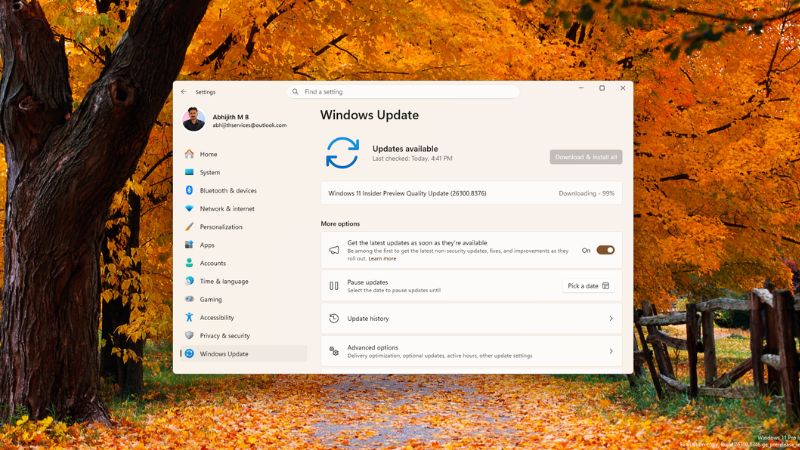
Ngoài ra, Microsoft cũng lưu ý rằng khả năng tương thích còn phụ thuộc vào driver touchpad và nền tảng ứng dụng. Cụ thể, các ứng dụng xây dựng trên WinUI 3 cần được cập nhật lên Windows App SDK 1.8 và 2.0 để hỗ trợ đầy đủ những cải tiến touchpad mới, giúp thao tác cuộn, vuốt và điều khiển bằng cử chỉ hoạt động mượt mà hơn trên toàn hệ thống. Vì vậy, người dùng nên cập nhật Windows, driver touchpad và các ứng dụng liên quan lên phiên bản mới nhất để có trải nghiệm ổn định nhất.
So sánh trải nghiệm touchpad trước và sau cập nhật
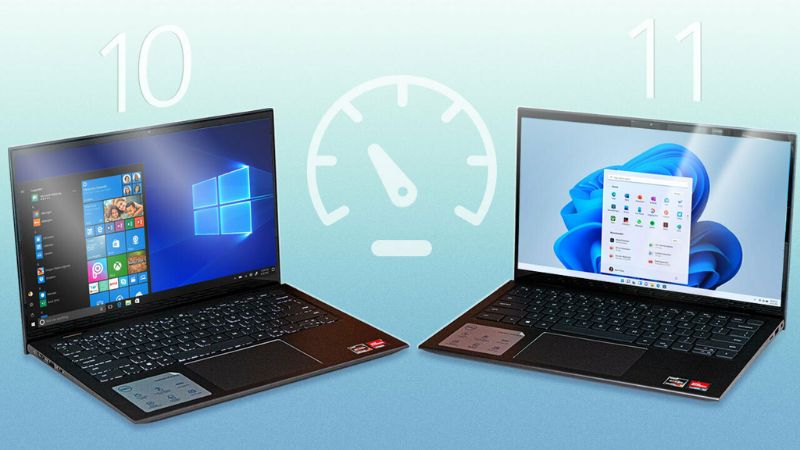
Trước bản cập nhật này, trải nghiệm touchpad trên Windows 11 chủ yếu tập trung vào các thao tác cơ bản như vuốt đa điểm, cuộn hai ngón hay phóng to thu nhỏ tiêu chuẩn. Người dùng gần như không có nhiều tùy chỉnh chuyên sâu về tốc độ, lực nhấn hoặc cách phản hồi của bàn di chuột.
Sau tháng 5/2026, touchpad trên Windows 11 mang lại cảm giác linh hoạt và thông minh hơn rõ rệt. Các thao tác cuộn trở nên tự nhiên, ít bị ngắt quãng, đồng thời khả năng tùy biến cao. Đây cũng được xem là bước đi giúp Microsoft cải thiện khả năng cạnh tranh với trải nghiệm touchpad trên các dòng laptop cao cấp hiện nay.
Hướng dẫn xử lý các sự cố kỹ thuật sau khi cập nhật
Sau khi cập nhật Windows 11, một số người dùng có thể gặp lỗi touchpad hoạt động không ổn định do xung đột driver hoặc chưa tương thích hoàn toàn với phần cứng. Dưới đây là những cách xử lý phổ biến giúp khắc phục nhanh các sự cố thường gặp:
- Khởi động lại thiết bị nếu touchpad bị đơ hoặc mất phản hồi sau khi cập nhật Windows 11.
- Kiểm tra và cập nhật lại driver touchpad trong Device Manager, đặc biệt với các dòng laptop sử dụng Precision Touchpad.
- Vào Settings > Bluetooth & devices > Touchpad để điều chỉnh lại tốc độ cuộn, độ nhạy và các cử chỉ mới nếu thao tác quá nhanh hoặc quá chậm.
- Tắt các phần mềm tùy biến chuột/touchpad bên thứ ba vì chúng có thể gây xung đột với các tính năng mới của Windows 11.
- Nếu không sử dụng được cuộn bằng một ngón tay hoặc cuộn theo lực nhấn, hãy kiểm tra xem touchpad có hỗ trợ phần cứng tương thích hay không.
- Thử gỡ bản cập nhật driver gần nhất rồi cài lại phiên bản ổn định từ trang chủ hãng laptop nếu touchpad hoạt động chập chờn.
- Trong trường hợp laptop nóng hơn hoặc hao pin nhanh sau cập nhật, người dùng nên tắt bớt các tính năng touchpad nâng cao không cần thiết để giảm tải hệ thống.
- Nếu lỗi vẫn tiếp diễn, có thể sử dụng tính năng Rollback Driver hoặc chờ bản vá mới từ Microsoft để đảm bảo tính ổn định lâu dài.
Mẹo hay để “làm chủ” bàn di chuột Windows 11
Nếu tận dụng tốt các nâng cấp mới trên Windows 11, người dùng có thể làm việc đa nhiệm hiệu quả hơn ngay trên laptop:
- Tùy chỉnh độ nhạy touchpad theo nhu cầu sử dụng để thao tác chính xác hơn khi làm việc hoặc chơi game.
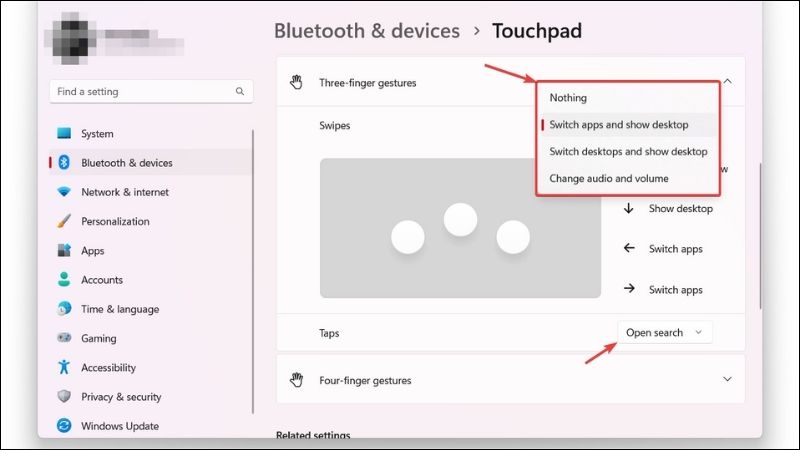
- Kích hoạt cử chỉ ba ngón và bốn ngón để chuyển ứng dụng, mở Task View hoặc điều khiển media nhanh hơn.
- Sử dụng tính năng cuộn nhanh mới để đọc tài liệu dài hoặc lướt web liên tục mà không mất nhiều thao tác.
- Tận dụng cuộn bằng một ngón tay khi làm việc trong không gian hẹp hoặc chỉ dùng laptop bằng một tay.
- Điều chỉnh riêng tốc độ phóng to và cuộn để tối ưu trải nghiệm chỉnh sửa ảnh, xem tài liệu hoặc bảng tính.
- Thường xuyên cập nhật driver Precision Touchpad để nhận đầy đủ tính năng mới và cải thiện độ ổn định.
- Vệ sinh bề mặt touchpad định kỳ để tăng độ nhạy và hạn chế lỗi nhận diện thao tác.
- Kết hợp touchpad với các phím tắt Windows 11 để tăng tốc độ làm việc và giảm phụ thuộc vào chuột rời.
Theo đánh giá từ đội ngũ kỹ thuật Minh Tuấn Mobile, các tính năng touchpad mới của Windows 11 cho cảm giác phản hồi nhanh hơn, thao tác vuốt ổn định hơn và tận dụng tốt phần cứng Precision Touchpad trên các dòng laptop đời mới. Đây được xem là một trong những nâng cấp đáng chú ý nhất dành cho trải nghiệm sử dụng laptop trong thời gian gần đây.
Bản cập nhật mới của Windows 11 không chỉ cải thiện khả năng điều khiển bằng touchpad mà còn giúp quá trình làm việc, học tập và giải trí trên laptop trở nên linh hoạt hơn. Nếu thiết bị của bạn đã nằm trong danh sách hỗ trợ, hãy cập nhật sớm để trải nghiệm đầy đủ các tính năng mới mà Microsoft vừa bổ sung.
Xem thêm
- Windows 11 26H2 tiết kiệm RAM? Máy có thực sự chạy mượt hơn
- Microsoft Teams cập nhật 7 tính năng mới tăng hiệu quả làm việc
- Windows 11 giới thiệu Cloud Rebuild giúp cài lại máy không cần USB
- Microsoft cho phép đăng nhập Bing bằng tài khoản Google và Apple
- Microsoft cập nhật Outlook với Quick Parts và nhiều tính năng mới
- Microsoft Teams ra mắt AI Facilitator tự lắng nghe và hỗ trợ cuộc họp
- Microsoft chính thức ngừng hỗ trợ Microsoft 365 cài từ Microsoft Store
- Point-in-time Restore Windows 11 ra mắt chiếm tới 50GB dung lượng
- Windows 11 26H2 cập nhật siêu nhẹ chỉ 174KB cho người dùng
- Microsoft nâng cấp 8 ứng dụng mặc định trên Windows 11




 Minh Tuấn Mobile
























































.jpg)



























.png)

















































































Mời bạn cùng thảo luận