




.webp)
























































Cài đặt bàn phím ảo trên iPhone sẽ giúp bạn thực hiện các thao tác như gọi điện, lướt web, kiểm tra tin nhắn,... dễ dàng hơn rất nhiều.
Vậy làm sao để bật tính năng này, hãy cùng Minh Tuấn Mobile khám phá ngay nhé!
| Titanium: Vật liệu cao cấp nhất trên iPhone 15 Series có gì? |
| Toàn bộ thông tin về Clorinda trong Genshin Impact |
| Toàn tập sự kiện Mùi Hương Ảo Giác trong Honkai: Star Rail |
Cài đặt bàn phím ảo chỉ hiển thị chữ viết hoa
Việc cài đặt bàn phím ảo hiển thị chữ hoa sẽ giúp bạn nhìn rõ hơn, nhập thông tin dễ dàng hơn.
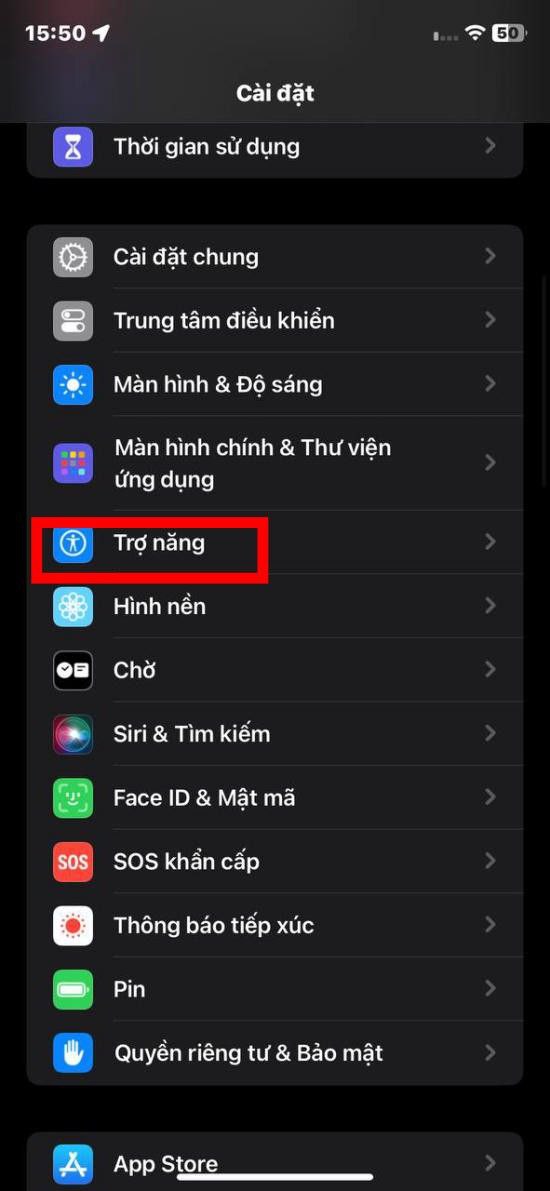
- Bước 1: Cài đặt > Chọn “Trợ năng”.
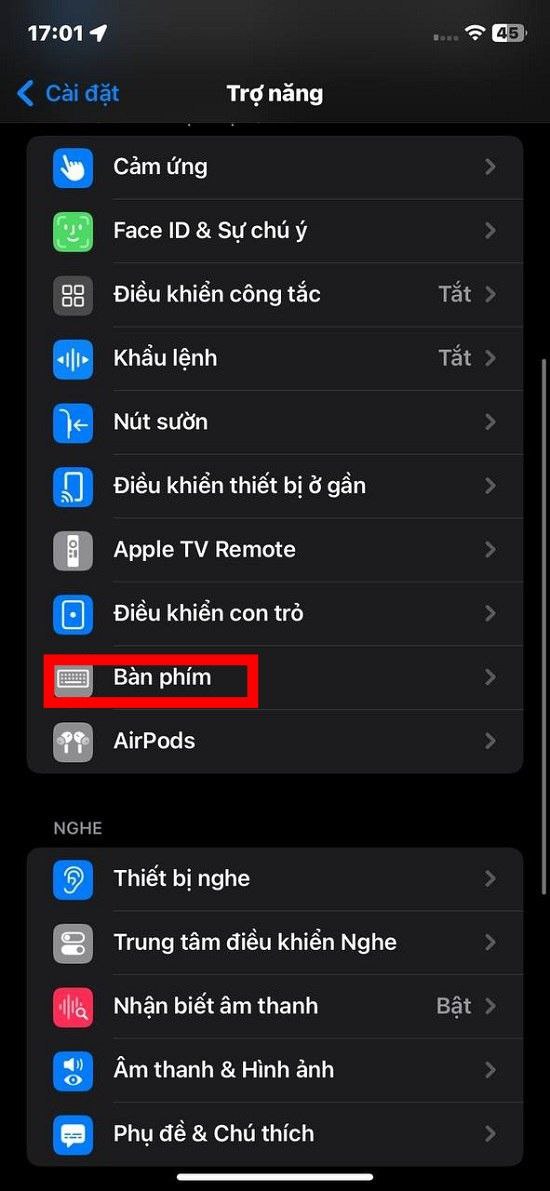
- Bước 2: Chọn “Bàn phím”.
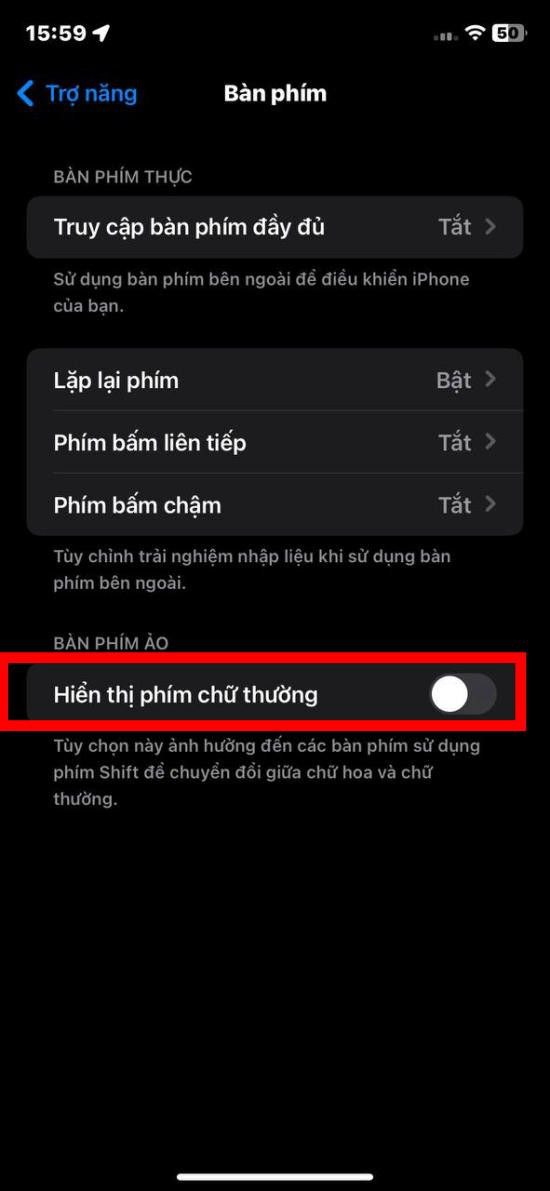
- Bước 3: Tắt tính năng “Hiển thị phím chữ thường”.
Ngoài ra, bạn có thể xoay ngang màn hình để bàn phím lớn hơn.
Điều khiển iPhone bằng bàn phím bên ngoài
Ngoài bàn phím ảo hiển thị mặc định bên trong iPhone, bạn có thể sử dụng các bàn phím bên ngoài trên thiết bị này. Dĩ nhiên, nó sẽ thích hợp với những ai có nhu cầu làm việc trên di động.
- Bước 1: Cài đặt > Chọn “Trợ năng”.
- Bước 2: Chọn “Bàn phím”.
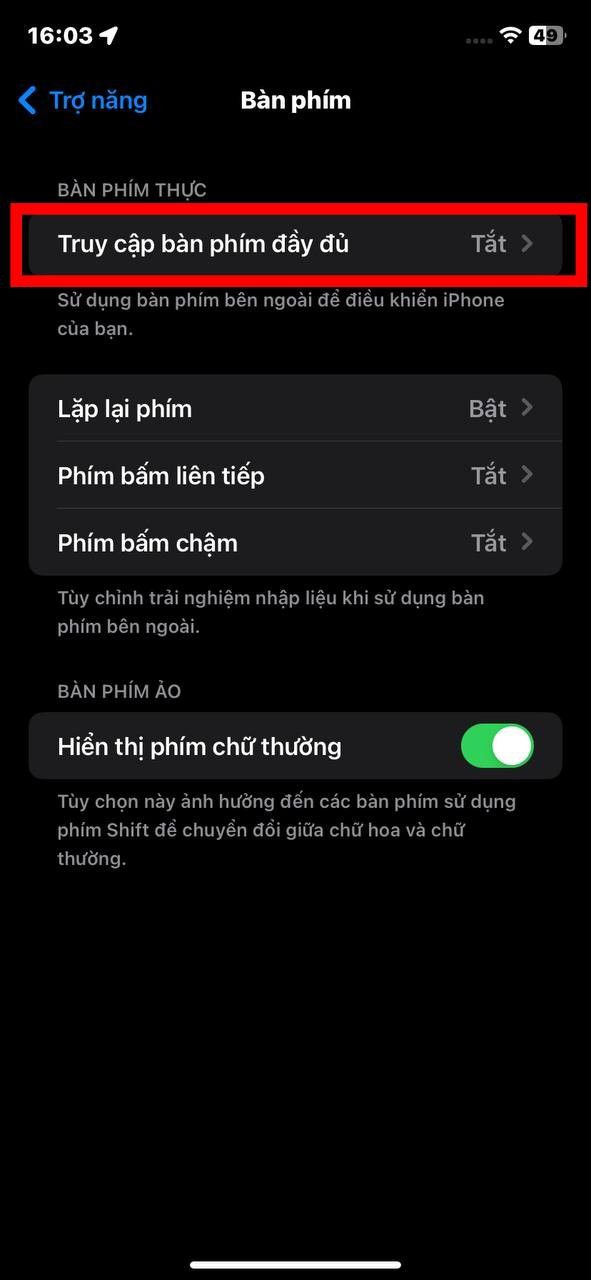
- Bước 3: Bật “Truy cập bàn phím đầy đủ” để bật các tác vụ dưới đây:
| Tác vụ | Phím tắt |
| Duyệt các phím tắt trong trợ giúp | Tab-H |
| Di chuyển ra phía trước | Tab |
| Di chuyển ra phía sau | Shift-Tab |
| Kích hoạt mục được chọn | Thanh dấu cách |
| Đi tới Màn hình chính | Function-H |
| Mở Bộ chuyển đổi ứng dụng | Function-Mũi tên lên |
| Mở Trung tâm điều khiển | Function-C |
| Mở Trung tâm thông báo | Function-N |
Thay đổi cách phản hồi bàn phím bên ngoài
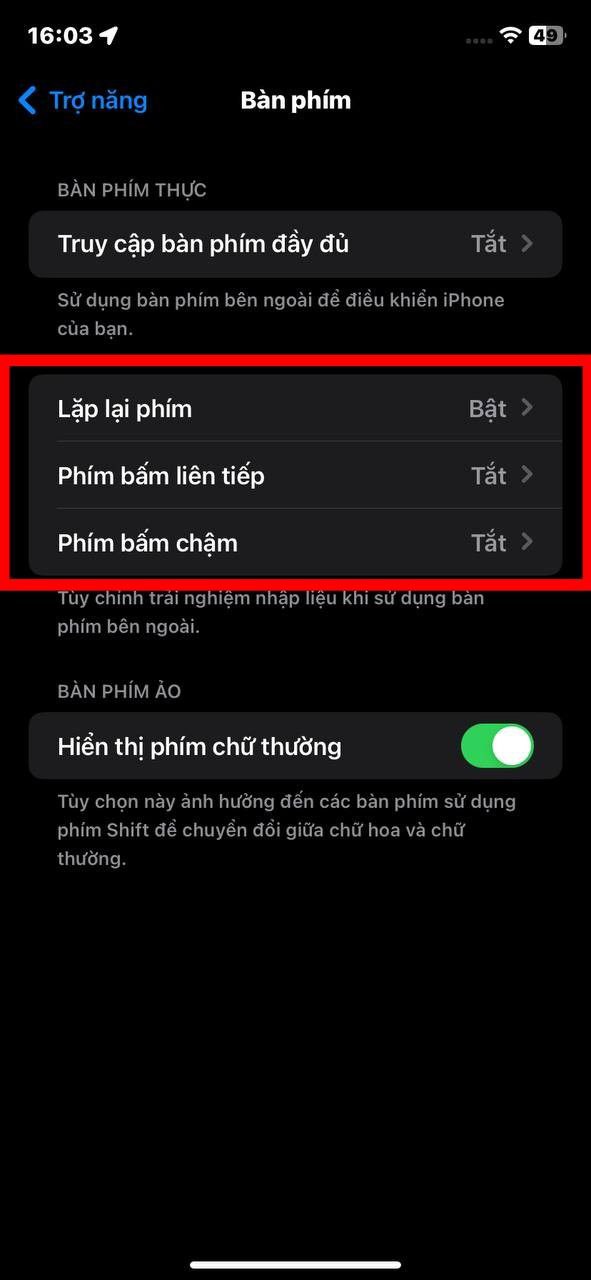
Việc thay đổi cách phản hồi bàn phím bên ngoài trên iPhone giúp bạn dễ dàng điều chỉnh tốc độ phù hợp với sở thích. Nó còn có thể tạo phím tắt các cụm từ hay dùng, giúp tiết kiệm thời gian và công sức khi nhập.
- Bước 1: Cài đặt > Chọn “Trợ năng”.
- Bước 2: Chọn “Bàn phím”.
- Bước 3: chạm vào bất kỳ tùy chọn phím nào phù hợp với nhu cầu của bạn.
+ Lặp lại phím: chế độ giúp bạn điều chỉnh khoảng thời gian lặp lại và độ trễ.
+ Phím bấm liên tiếp: nhấn và giữ các phím bổ trợ, chẳng hạn như Command và Option khi bạn nhấn một phím khác.
+ Phím bấm chậm: điều chỉnh thời gian từ lúc phím được nhấn đến khi được kích hoạt.
Hy vọng bài viết sẽ cung cấp cho bạn những tính năng hữu ích!
Xem thêm
- Nên mua kính cường lực iPhone 18 Pro, iPhone 18 Pro Max loại nào? Đánh giá chi tiết từ A-Z
- Top 6+ phụ kiện iPhone 18 Pro, iPhone 18 Pro Max nên mua cùng máy mới
- Mở thẻ VPBank qua SENID: Nhận voucher lên đến 2 triệu khi mua iPhone 18 Pro
- Nên mua iPhone nào 2026? Gợi ý chọn máy tối ưu chi phí nhất
- iPhone 18 Pro Max dùng sạc bao nhiêu W? Nên dùng củ sạc nào?
- Hướng dẫn đặt trước iPhone 18 Pro, iPhone 18 Pro Max nhanh nhất
- Tổng hợp tất cả sản phẩm ra mắt trong sự kiện Apple 2026
- Đăng ký thông tin iPhone 18 tại Minh Tuấn Mobile
- Đi Concert cần chuẩn bị gì? Top 12 món Fan không nên quên
- Ưu đãi tháng 9 dành cho khách hàng làm việc khu công nghiệp




 Minh Tuấn Mobile
























































.jpg)



























.png)

















































































Mời bạn cùng thảo luận