




.webp)
























































Dung lượng lưu trữ không còn là nỗi lo của người dùng khi iPhone có nhiều cách thức để làm trống bộ nhớ vô cùng nhanh chóng.
Việc quay video 4K hay chụp hàng nghìn ảnh du lịch có thể khiến bộ nhớ iPhone bị "nghẽn". May mắn thay, bạn hoàn toàn có thể thanh lọc bộ nhớ mà không sợ mất bất kỳ bức ảnh hay video nào chỉ bằng vài thao tác đơn giản trong Cài đặt.
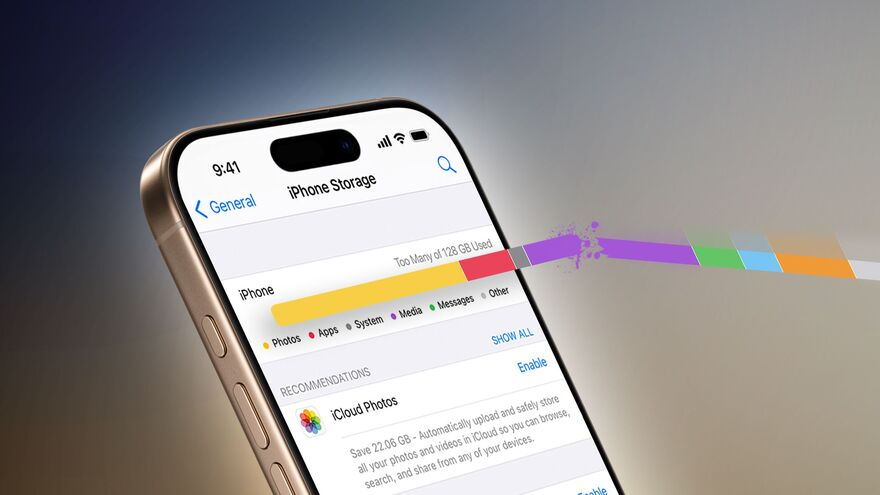
Dưới đây là một số cách hiệu quả nhất mà bạn có thể thử để giải phóng bộ nhớ iPhone mà không cần xóa ảnh hay video, đồng thời sẵn tiện loại bỏ dữ liệu rác, tối ưu hóa không gian cho những công việc quan trọng hơn.
Tối ưu hóa ảnh và video bằng iCloud Photos
Đây là cách phổ biến và mạnh mẽ nhất để giải phóng dung lượng iPhone không mất ảnh. iPhone mặc định lưu mọi bức ảnh, video ở độ phân giải gốc (full resolution). Một phút video 4K 60fps có thể chiếm đến 400MB, khiến bộ nhớ sẽ nhanh chóng đầy.
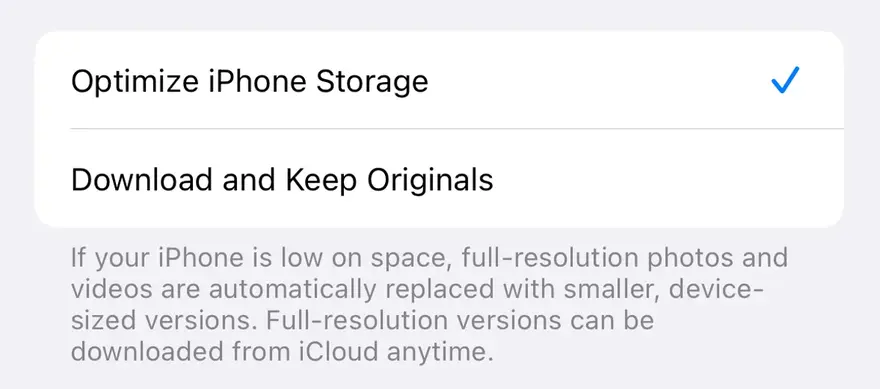
Cách thực hiện chi tiết khá đơn giản, đó là vào Cài đặt > Ảnh > Bật Ảnh iCloud (nếu chưa bật) > Chọn Tối ưu hóa dung lượng iPhone (Optimize iPhone Storage).
Sau khi bật, iPhone sẽ tự động chuyển toàn bộ ảnh và video chất lượng cao lên iCloud, chỉ giữ lại phiên bản nén nhẹ hơn trên máy. Khi cần xem bản gốc, chỉ cần chạm vào ảnh/video và kết nối internet để tải về tạm thời. Tuy vậy cần lưu ý, tính năng này yêu cầu có không gian iCloud đủ lớn. Nếu dung lượng iCloud miễn phí 5GB không đủ, bạn nên nâng cấp lên gói iCloud+.
Gỡ bỏ (tạm thời) ứng dụng không dùng
Nhiều ứng dụng như game, app chỉnh sửa video hay phần mềm chuyên dụng chỉ chiếm chỗ mà ít khi được sử dụng. Thay vì xóa hoàn toàn, bạn có thể gỡ bỏ (offload) chúng tạm thời để giải phóng dung lượng ứng dụng chính, đồng thời giữ nguyên toàn bộ tài liệu và dữ liệu cá nhân.
Sở hữu iPhone 17 Pro Max với dung lượng bộ nhớ khủng, giá ưu đãi tại Minh Tuấn Mobile:
 -10%
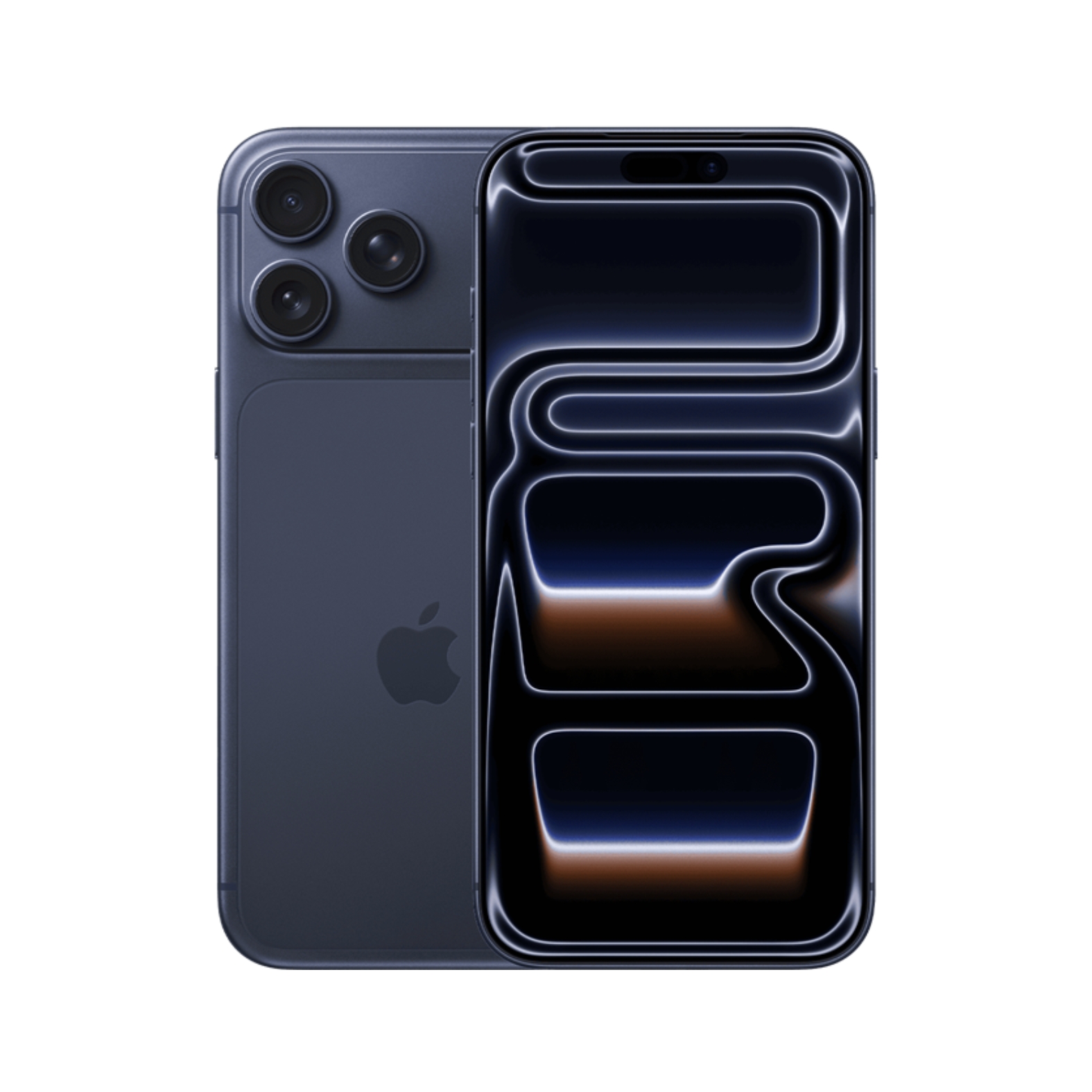
-10% iPhone 17 Pro Max 256GB - Chính hãng VN
34,290,000đ37,990,000đ
Hoặc trả trước10,300,000đ
 -8%
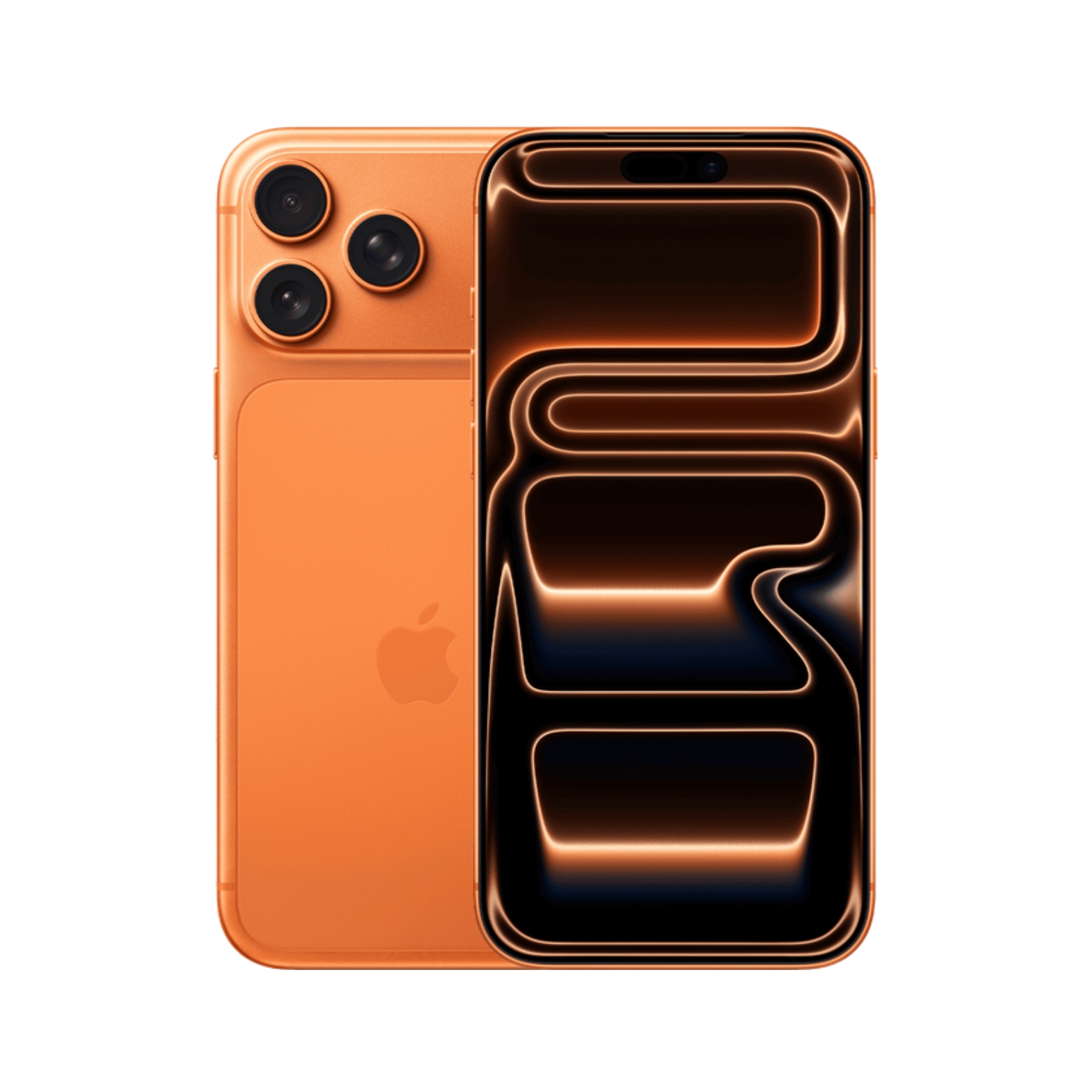
-8% iPhone 17 Pro Max 512GB - Chính hãng VN
40,990,000đ44,490,000đ
Hoặc trả trước12,300,000đ
 -7%
-7% iPhone 17 Pro Max 1TB - Chính hãng VN
47,490,000đ50,990,000đ
Hoặc trả trước14,300,000đ
Cách thực hiện:
- Bước 1: Vào Cài đặt > Cài đặt chung > Dung lượng iPhone (iPhone Storage).
- Bước 2: Xem danh sách ứng dụng theo thứ tự dung lượng chiếm chỗ lớn nhất.
- Bước 3: Chọn ứng dụng cần gỡ > Nhấn Gỡ bỏ ứng dụng (Offload App).
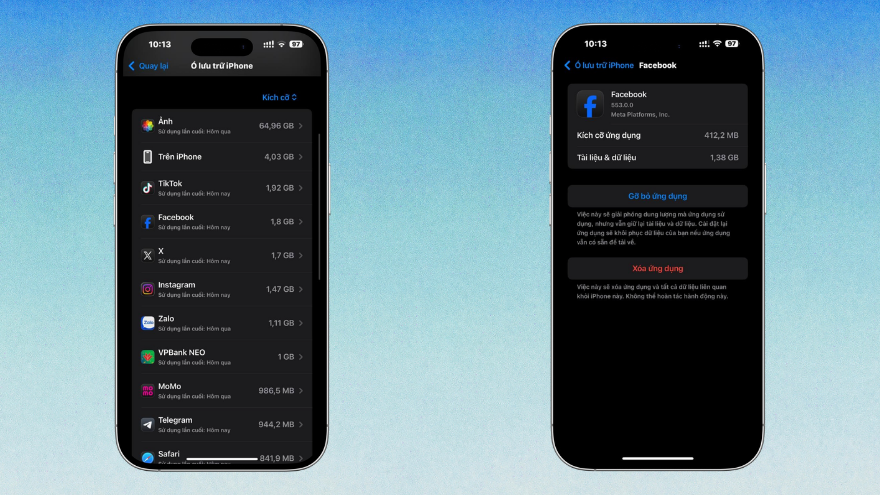
Ứng dụng sẽ bị gỡ khỏi máy nhưng icon vẫn hiển thị trên màn hình chính hoặc Thư viện ứng dụng với biểu tượng đám mây. Khi cần dùng lại, chỉ cần chạm vào icon để tải về nhanh chóng. Thêm vào đó, bạn cũng có thể bật tính năng tự động Gỡ bỏ ứng dụng không dùng (Offload Unused Apps) trong phần Dung lượng iPhone.
Xem thêm
- iPhone 17 bao nhiêu inch? Kích thước từng phiên bản
- iPhone 17 Pro Max 256GB có đủ dùng không?
- Nên mua kính cường lực iPhone 18 Pro, iPhone 18 Pro Max loại nào? Đánh giá chi tiết từ A-Z
- Top 6+ phụ kiện iPhone 18 Pro, iPhone 18 Pro Max nên mua cùng máy mới
- Mở thẻ VPBank qua SENID: Nhận voucher lên đến 2 triệu khi mua iPhone 18 Pro
- Nên mua iPhone nào 2026? Gợi ý chọn máy tối ưu chi phí nhất
- iPhone 18 Pro Max dùng sạc bao nhiêu W? Nên dùng củ sạc nào?
- Hướng dẫn đặt trước iPhone 18 Pro, iPhone 18 Pro Max nhanh nhất
- Tổng hợp tất cả sản phẩm ra mắt trong sự kiện Apple 2026
- Đăng ký thông tin iPhone 18 tại Minh Tuấn Mobile




 Minh Tuấn Mobile
























































.jpg)



























.png)

















































































Mời bạn cùng thảo luận