




.webp)
























































Thiết lập thêm Face ID thứ hai trên iPhone là một mẹo khá thú vị có thể sẽ giúp ích cho bạn trong một số trường hợp cụ thể.
Face ID là một tính năng an ninh mạnh mẽ trên các thiết bị iPhone hiện đại, giúp bạn mở khóa điện thoại chỉ bằng việc nhìn vào màn hình. Có một mẹo khá thú vị trên iPhone là bạn có thể thêm tới 2 Face ID khác nhau. Dưới đây là hướng dẫn chi tiết:
Những điều cần lưu ý khi thêm Face ID thứ hai
- Chỉ cho phép hai khuôn mặt cho Face ID trên iPhone.
- Face ID chỉ khả dụng trên các dòng iPhone X trở lên.
- Tháo khẩu trang khi thiết lập Face ID mới.
Cách thêm Face ID thứ hai trên iPhone
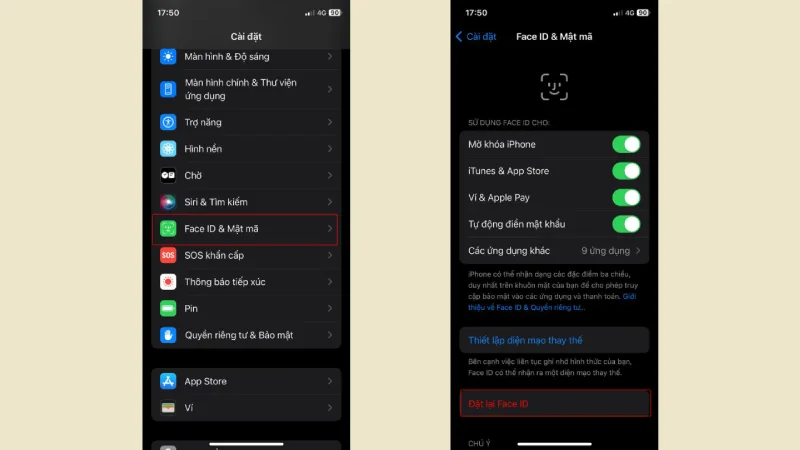
- Bước 1: Mở Cài đặt > chọn Face ID & Mật mã.
- Bước 2: Nhập mật mã > nhấn vào Thiết lập giao diện thay thế.
- Bước 3: Đọc phần mô tả ngắn gọn và chọn Bắt đầu > làm theo hướng dẫn trên màn hình để di chuyển đầu của bạn trong khung hình > chạm vào Tiếp tục.
- Bước 4: Khi hoàn tất, bạn có thể được nhắc thiết lập Face ID bằng mặt nạ. Thực hiện lựa chọn từ các tùy chọn > sau khi thiết lập thành công Face ID, bạn sẽ thấy một thông báo cho bạn biết > nhấn Xong để hoàn tất và quay lại cài đặt Face ID & Mật mã.

Cách xóa Face iD trên iPhone
- Bước 1: Mở Cài đặt > chọn Face & Mật mã.
- Bước 2: Nhập mật mã > nhấn vào Đặt lại Face ID.
Trên đây Minh Tuấn Mobile đã hướng dẫn các bạn cách thêm Face ID thứ hai trên iPhone.
Chúc các bạn thực hiện thành công!
Xem thêm
- iPhone 17 Pro Max RAM bao nhiêu và có gì nổi bật?
- Top 13+ iPhone chơi game tốt và đáng mua nhất hiện nay
- 20 triệu nên mua iPhone cũ hay iPhone mới? Cách chọn máy phù hợp
- iPhone 17 có mấy màu? Cách chọn màu đẹp, hợp mệnh và bền lâu
- Mua iPhone cũ hay mới thì lợi hơn? So sánh để chọn đúng
- iPhone 17 bao nhiêu inch? Kích thước từng phiên bản
- iPhone 17 Pro Max 256GB có đủ dùng không?
- Nên mua kính cường lực iPhone 18 Pro, iPhone 18 Pro Max loại nào? Đánh giá chi tiết từ A-Z
- Top 6+ phụ kiện iPhone 18 Pro, iPhone 18 Pro Max nên mua cùng máy mới
- Mở thẻ VPBank qua SENID: Nhận voucher lên đến 2 triệu khi mua iPhone 18 Pro




 Minh Tuấn Mobile
























































.jpg)



























.png)

















































































Mời bạn cùng thảo luận