
























































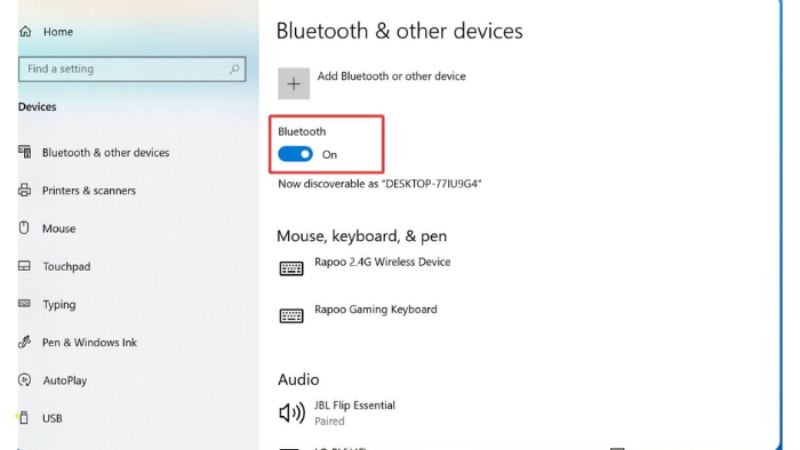
Máy tính bàn có Bluetooth hay không phụ thuộc vào việc máy được trang bị card Wi-Fi/Bluetooth. Nhiều mẫu PC đồng bộ, mini PC và Mac mini có sẵn Bluetooth, nhưng không phải máy nào cũng hỗ trợ tính năng này. Để kiểm tra, bạn mở Cài đặt > Bluetooth & thiết bị trên Windows. Nếu có công tắc bật/tắt Bluetooth, máy đã hỗ trợ kết nối này. Nếu không có, bạn chỉ cần cắm thêm USB Bluetooth để sử dụng tai nghe, loa, bàn phím hoặc chuột không dây.
Máy tính bàn nào có sẵn Bluetooth?
Trên máy tính bàn, Wi-Fi và Bluetooth thường được tích hợp chung trên một card kết nối không dây. Vì vậy, những máy được trang bị card này thường có cả Wi-Fi lẫn Bluetooth. Nếu không có card, máy thường chỉ kết nối mạng qua dây LAN.
Với PC đồng bộ, bạn có thể kiểm tra thông số trên trang sản phẩm. Một số mẫu có ghi rõ phiên bản Wi-Fi và Bluetooth để người dùng dễ nhận biết. Dưới đây là một số mẫu máy tính bàn đang bán tại Minh Tuấn Mobile cùng thông tin kết nối theo thông số trên trang sản phẩm:
| Máy | Wi-Fi | Bluetooth | Ghi chú |
| Dell Slim ECS1250 | Wi-Fi 6 | Bluetooth 5.4 | Máy đồng bộ dáng mỏng |
| Dell Tower ECT1250 | Wi-Fi 6 | Có | Máy đồng bộ dạng tháp |
| Dell Pro Tower QCT1250 | Không | Không | Có sẵn khe M.2 2230 để gắn card Wi-Fi/Bluetooth |
| Asus NUC 14 Essential | Wi-Fi 6E | Bluetooth 5.3 | Mini PC |
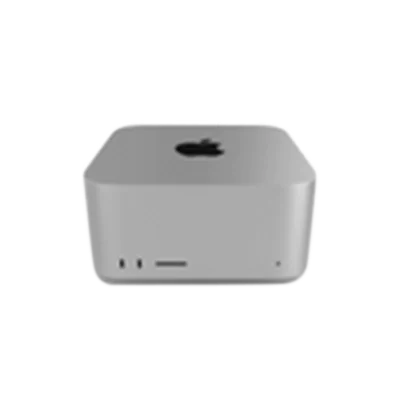
| Mac mini M6 | Wi-Fi 7 | Bluetooth 6 | Máy bàn của Apple |
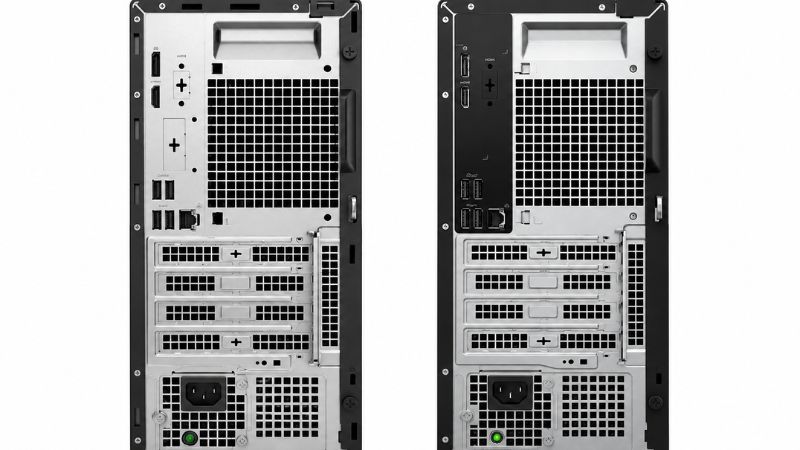
Như vậy, không phải tất cả máy tính bàn đồng bộ đều có sẵn Bluetooth. Chẳng hạn, Dell Pro Tower QCT1250 không hỗ trợ tính năng này theo cấu hình hiện tại, nhưng có khe M.2 2230 để lắp thêm card Wi-Fi/Bluetooth.
Với PC tự lắp, khả năng kết nối Bluetooth phụ thuộc vào mainboard hoặc card Wi-Fi/Bluetooth được trang bị.
Cách kiểm tra máy tính bàn có Bluetooth không
Bạn có thể kiểm tra máy tính bàn có hỗ trợ Bluetooth hay không bằng một trong những cách dưới đây.
Kiểm tra trong Cài đặt Windows 11
Nhấn Windows + I để mở Cài đặt, sau đó chọn Bluetooth & thiết bị. Nếu xuất hiện mục Bluetooth kèm công tắc bật/tắt, máy tính đã có Bluetooth. Nếu chỉ thấy danh sách thiết bị mà không có công tắc Bluetooth, máy có thể chưa được trang bị Bluetooth hoặc chưa nhận đúng driver.
Kiểm tra trong Cài đặt nhanh
Nhấn vào cụm biểu tượng mạng, âm thanh hoặc pin ở góc phải thanh tác vụ để mở Cài đặt nhanh. Nếu có ô Bluetooth trong bảng này, máy tính đang hỗ trợ kết nối Bluetooth.
Trên Windows 10, bạn có thể kiểm tra tương tự trong Trung tâm hành động.
Kiểm tra trong Trình quản lý Thiết bị
Bạn có thể kiểm tra trực tiếp phần cứng Bluetooth thông qua Trình quản lý Thiết bị (Device Manager):
- Nhấn Windows + X, sau đó chọn Trình quản lý Thiết bị.
- Hoặc nhấn Windows + R, nhập devmgmt.msc rồi nhấn Enter.
- Tìm mục Bluetooth trong danh sách thiết bị.
Nếu có mục Bluetooth, máy tính đã nhận diện thiết bị này. Trường hợp xuất hiện dấu chấm than màu vàng, Bluetooth có thể đang gặp lỗi driver.
Cách kiểm tra này áp dụng được trên Windows 11, Windows 10 và Windows 7.
Xem thông số trên tên máy hoặc trang sản phẩm
Nếu đang tìm mua máy tính bàn, bạn nên kiểm tra thông số Bluetooth trên trang sản phẩm hoặc tên model trước khi chọn mua. Một số mẫu PC đồng bộ ghi rõ phiên bản Wi-Fi và Bluetooth, giúp bạn dễ dàng xác định máy có hỗ trợ kết nối không dây hay không.
Máy tính bàn không có Bluetooth thì làm sao?
Nếu máy tính bàn chưa được trang bị Bluetooth, bạn vẫn có thể bổ sung tính năng này bằng thiết bị gắn ngoài hoặc card kết nối bên trong máy.
Dùng USB Bluetooth cho máy tính bàn
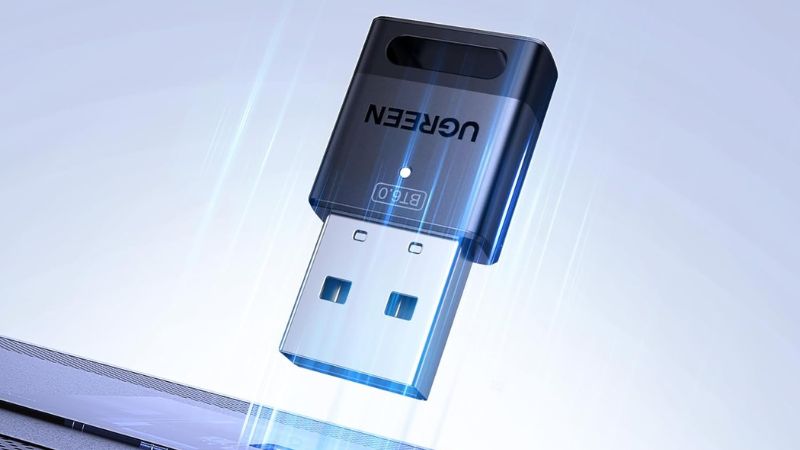
Đây là cách đơn giản nhất để bổ sung Bluetooth cho máy tính bàn. Bạn chỉ cần cắm USB Bluetooth vào cổng USB, máy tính sẽ nhận thiết bị và có thể kết nối với các phụ kiện không dây.
Ví dụ, Ugreen USB Bluetooth 6.0 (mã 75073/CM748) có các đặc điểm theo thông tin trên trang sản phẩm:
- Hỗ trợ cắm và sử dụng ngay, không cần cài driver trên Windows 8.1 đến Windows 11.
- Phạm vi kết nối lên đến 20 m. Khoảng cách thực tế có thể giảm khi gặp tường bê tông hoặc thiết bị phát sóng gây nhiễu.
- Không hỗ trợ macOS, Linux và không thể cắm trực tiếp vào máy chơi game console.
Nếu đang sử dụng Windows 7, bạn nên chọn USB Bluetooth có ghi rõ khả năng tương thích với hệ điều hành này.
Gắn card Wi-Fi/Bluetooth vào máy
Ngoài USB Bluetooth, bạn có thể lắp thêm card Wi-Fi/Bluetooth vào bên trong máy tính. Một số mẫu PC có sẵn khe cắm phù hợp như M.2 2230 trên Dell Pro Tower QCT1250 hoặc khe PCIe trên các dòng máy dạng tháp. Cách này yêu cầu mở thùng máy để lắp phần cứng. Vì vậy, bạn nên kiểm tra khả năng tương thích và hỏi trước về chính sách bảo hành của hãng.
Dưới đây là bảng so sánh hai cách bổ sung Bluetooth cho máy tính bàn:
| Tiêu chí | USB Bluetooth | Card Wi-Fi/Bluetooth |
| Cách lắp đặt | Cắm trực tiếp vào cổng USB | Mở thùng máy, lắp vào khe M.2 hoặc PCIe |
| Có thêm Wi-Fi | Không, chỉ bổ sung Bluetooth | Có, thường tích hợp cả Wi-Fi |
| Ăng-ten | Nhỏ, thường gắn liền | Thường có ăng-ten rời |
| Phù hợp với | Người cần kết nối nhanh, ít thiết bị | Người muốn dùng cả Wi-Fi và Bluetooth, máy còn khe cắm trống |
Cách bật Bluetooth và kết nối thiết bị trên máy tính bàn
Sau khi máy tính đã có Bluetooth, bạn có thể kết nối với tai nghe, loa, bàn phím hoặc chuột không dây theo các bước sau:
- Mở Cài đặt nhanh và bật Bluetooth. Bạn cũng có thể vào Cài đặt > Bluetooth & thiết bị, sau đó bật công tắc Bluetooth.
- Chọn Thêm thiết bị, rồi nhấn Bluetooth.
- Bật chế độ ghép đôi trên thiết bị muốn kết nối như tai nghe, loa, bàn phím hoặc chuột.
- Chọn tên thiết bị trong danh sách Bluetooth. Nếu được yêu cầu nhập mã xác nhận, hãy làm theo hướng dẫn trên màn hình rồi chọn Xong.
Các bước thực hiện trên máy tính bàn tương tự như laptop. Riêng thao tác bật chế độ ghép đôi có thể khác nhau tùy từng hãng và model. Bạn có thể tham khảo thêm hướng dẫn kết nối bàn phím Bluetooth và kết nối chuột không dây.
Tại sao máy tính không tìm thấy Bluetooth?
Nếu máy tính không tìm thấy Bluetooth hoặc không hiển thị thiết bị cần kết nối, bạn có thể kiểm tra một số nguyên nhân sau:
- Máy không có Bluetooth: Kiểm tra lại theo các cách đã hướng dẫn ở trên. Nếu máy không hỗ trợ, bạn có thể bổ sung bằng USB Bluetooth.
- Driver bị lỗi hoặc thiếu: Mở Trình quản lý Thiết bị (Device Manager), sau đó cập nhật hoặc cài đặt lại driver Bluetooth.
- Đang bật chế độ máy bay: Tắt chế độ máy bay trong Cài đặt nhanh để bật lại Bluetooth.
- USB Bluetooth chưa được nhận: Rút USB Bluetooth ra, cắm lại hoặc thử chuyển sang cổng USB khác.
- Thiết bị không xuất hiện trong danh sách: Kiểm tra và đưa thiết bị về chế độ ghép đôi. Trên Windows 11, bạn cũng có thể chuyển mục Phát hiện thiết bị Bluetooth sang Nâng cao.
Câu hỏi thường gặp về Bluetooth trên máy tính bàn
Máy tính bàn có bắt được Wi-Fi không?
Có, nếu máy được trang bị card Wi-Fi. Một số mẫu như Dell Slim ECS1250, Asus NUC và Mac mini trong bảng trên đều hỗ trợ kết nối Wi-Fi. Nếu máy không có Wi-Fi, bạn có thể sử dụng dây mạng LAN hoặc bổ sung kết nối không dây bằng USB Wi-Fi.
USB Bluetooth có cần cài driver không?
Điều này tùy thuộc vào từng sản phẩm. Chẳng hạn, Ugreen USB Bluetooth 6.0 hỗ trợ cắm và sử dụng ngay trên Windows 8.1 đến Windows 11 mà không cần cài driver. Với các mẫu USB Bluetooth khác, bạn nên kiểm tra phiên bản Windows tương thích trên hộp hoặc trang thông tin sản phẩm trước khi mua.
Máy tính bàn kết nối tai nghe, loa Bluetooth được không?
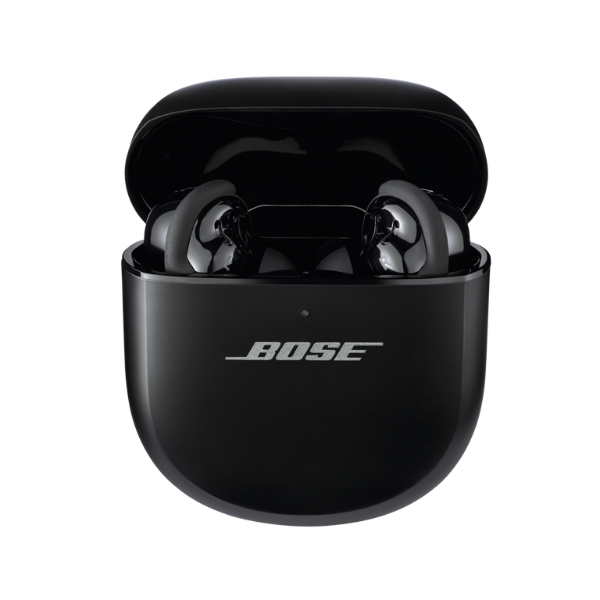
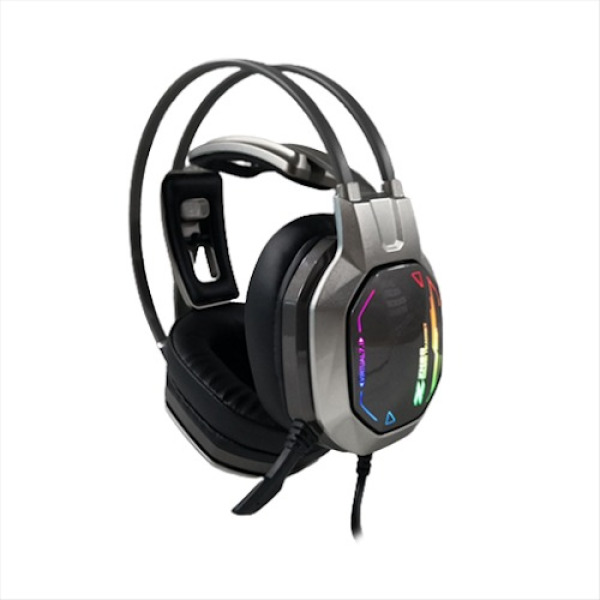
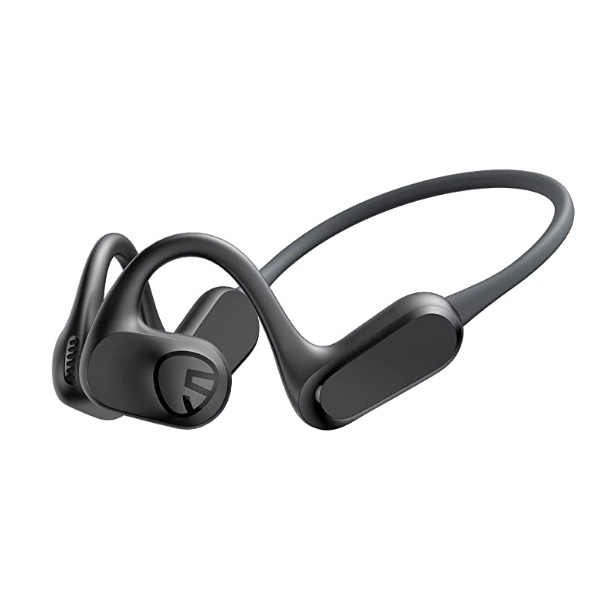
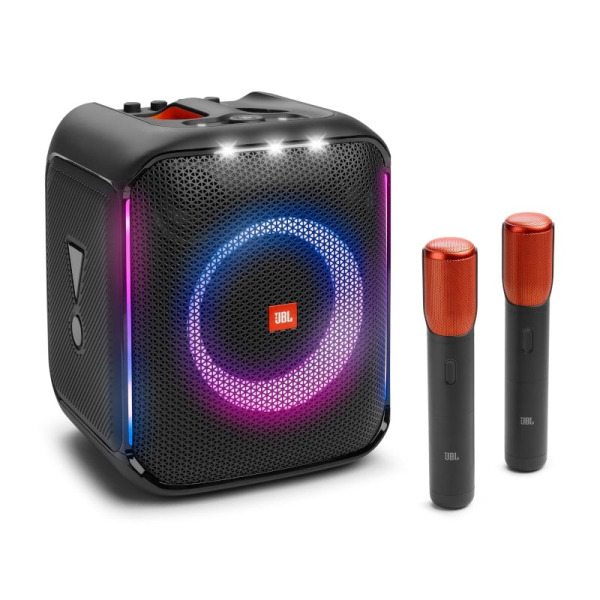
Có. Máy tính bàn có thể kết nối với tai nghe và loa Bluetooth nếu được tích hợp Bluetooth sẵn hoặc đã bổ sung bộ USB Bluetooth tương thích. Nếu đang tìm máy bàn có sẵn Wi-Fi và Bluetooth, bạn có thể tham khảo các mẫu tại danh mục máy tính để bàn. Ngoài ra, bài viết PC là gì sẽ giúp bạn hiểu rõ hơn về PC đồng bộ và mini PC.
 Minh Tuấn Mobile
















































Mời bạn cùng thảo luận