



























































- Kiểm tra bàn phím kết nối bằng Bluetooth hay đầu thu USB
- Cách bật chế độ ghép đôi trên bàn phím Bluetooth
- Cách kết nối bàn phím Bluetooth với laptop Windows 11, 10
- Cách kết nối bàn phím Bluetooth với MacBook
- Cách kết nối bàn phím không dây bằng đầu thu USB và bàn phím có dây
- Cách dùng một bàn phím Bluetooth cho nhiều thiết bị
- Bàn phím Bluetooth không kết nối được với laptop: cách xử lý
- Câu hỏi thường gặp về kết nối bàn phím Bluetooth
Để kết nối bàn phím Bluetooth với laptop, trước tiên bạn bật bàn phím và chuyển sang chế độ ghép đôi (đèn báo nhấp nháy nhanh). Tiếp theo, mở cài đặt Bluetooth trên laptop và chọn tên bàn phím để kết nối.
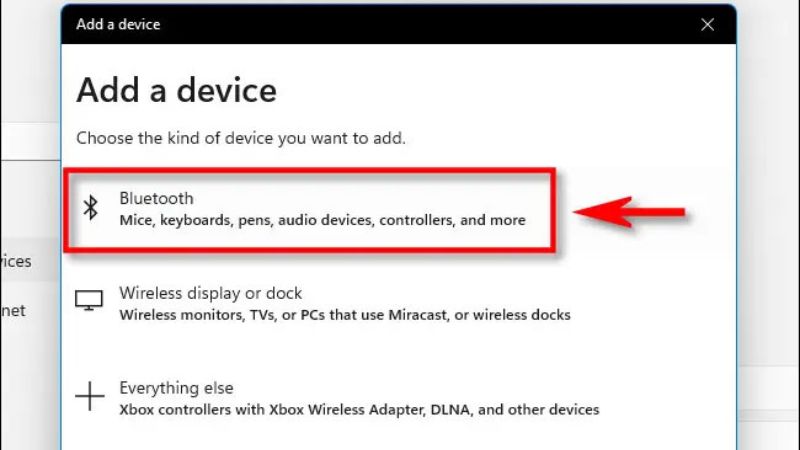
- Trên Windows 11: Vào Cài đặt > Bluetooth & thiết bị > Thêm thiết bị > Bluetooth, sau đó chọn bàn phím cần kết nối.
- Trên MacBook: Mở Cài đặt hệ thống > Bluetooth và chọn tên bàn phím trong danh sách thiết bị.
Nếu bàn phím sử dụng đầu thu USB, bạn không cần thực hiện ghép đôi Bluetooth. Chỉ cần cắm đầu thu vào laptop, bật công tắc bàn phím là có thể sử dụng.
Kiểm tra bàn phím kết nối bằng Bluetooth hay đầu thu USB
Mỗi loại bàn phím có cách kết nối khác nhau. Vì vậy, trước khi thiết lập, bạn nên kiểm tra bàn phím đang sử dụng Bluetooth, đầu thu USB hay kết nối có dây.
| Kiểu kết nối | Cách nhận biết | Cách kết nối | Ví dụ |
| Chỉ Bluetooth | Hộp không đi kèm đầu thu USB, có nút hoặc phím hỗ trợ ghép đôi | Ghép đôi trực tiếp trong cài đặt Bluetooth của máy | Logitech K251 |
| Đầu thu USB (2.4GHz) | Có đầu thu nhỏ cắm vào cổng USB, thường được cất trong ngăn chứa pin | Cắm đầu thu vào máy tính và bật công tắc bàn phím | Logitech MK235 |
| Hỗ trợ cả đầu thu USB và Bluetooth | Có đầu thu đi kèm, nút chuyển chế độ hoặc đèn báo kênh kết nối | Chọn chế độ phù hợp rồi thực hiện kết nối tương ứng | MicroPack K-310W, MicroPack KM-268W |
| Có dây | Có cáp USB gắn liền với bàn phím | Cắm cáp vào cổng USB trên máy tính | Dell KB216 |
Nếu laptop hoặc máy tính để bàn không có Bluetooth tích hợp, bạn vẫn có thể sử dụng bàn phím Bluetooth bằng cách cắm thêm bộ thu Bluetooth USB (USB Bluetooth Adapter). Đây cũng là giải pháp được Microsoft hướng dẫn. Ngoài ra, bạn có thể chọn bàn phím đi kèm đầu thu USB để kết nối nhanh mà không cần ghép đôi Bluetooth.
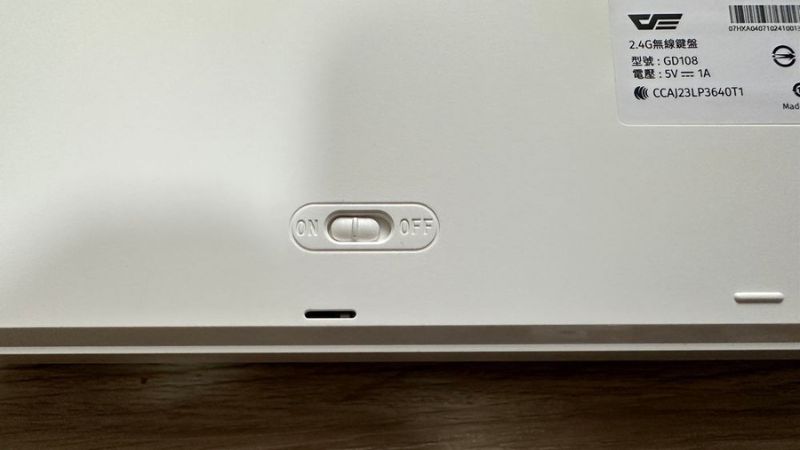
Cách bật chế độ ghép đôi trên bàn phím Bluetooth
Để laptop nhận diện được bàn phím Bluetooth, bạn cần đưa bàn phím vào chế độ ghép đôi (Pairing Mode). Cách thực hiện có thể khác nhau tùy hãng, nhưng nhìn chung gồm các bước sau:
- Kiểm tra pin: Sạc đầy pin hoặc lắp pin mới cho bàn phím để tránh gián đoạn khi kết nối.
- Bật nguồn: Gạt công tắc bàn phím sang vị trí On.
- Kích hoạt chế độ ghép đôi: Nhấn giữ nút Bluetooth, nút kết nối hoặc phím chức năng theo hướng dẫn của hãng trong vài giây. Khi đèn báo nhấp nháy nhanh, bàn phím đã sẵn sàng ghép đôi.
Cách kết nối bàn phím Logitech
Theo hướng dẫn của Logitech, với phần lớn bàn phím Bluetooth của hãng, bạn nhấn giữ một phím Easy-Switch (thường là F1, F2 hoặc F3) khoảng 3 giây cho đến khi đèn báo trên phím nhấp nháy nhanh. Mỗi phím Easy-Switch tương ứng với một kênh kết nối riêng. Nhờ đó, một bàn phím có thể ghép đôi với tối đa 3 thiết bị.
Riêng mẫu Logitech K251 sử dụng Bluetooth và 2 viên pin AAA. Bạn chỉ cần bật nguồn, sau đó nhấn giữ nút Bật/Tắt nguồn cho đến khi đèn kết nối nhấp nháy để kích hoạt chế độ ghép đôi. Khi laptop hiển thị mã xác nhận, bạn nhập dãy số đó trực tiếp trên bàn phím rồi nhấn Enter để hoàn tất kết nối.
Cách kết nối bàn phím MicroPack nhiều kênh
Mẫu MicroPack K-310W hỗ trợ 3 kênh kết nối gồm đầu thu 2.4GHz, Bluetooth 1 (BT1) và Bluetooth 2 (BT2). Theo hướng dẫn của hãng, bạn thực hiện như sau:
- Nhấn nút chuyển chế độ để chọn kênh Bluetooth muốn sử dụng, sau đó nhấn giữ khoảng 3 giây cho đến khi đèn báo nhấp nháy.
- Mở Bluetooth trên laptop và tìm tên bàn phím. Thiết bị sẽ hiển thị là BT1 MP-310W hoặc BT2 MP-310W tùy theo kênh đã chọn.
- Nếu muốn kết nối bằng đầu thu USB, chuyển bàn phím sang kênh 2.4G rồi cắm đầu thu vào máy tính.
Cách kết nối Apple Magic Keyboard
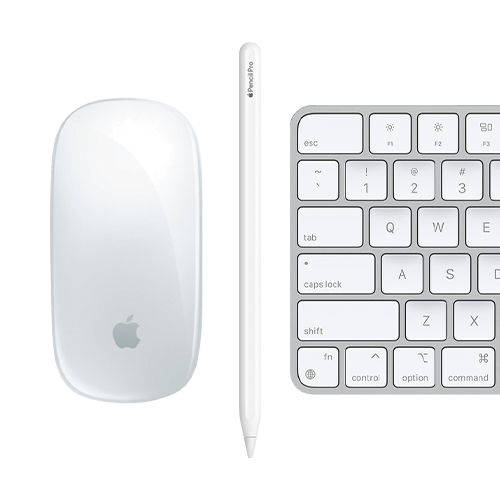
Với Apple Magic Keyboard, Apple hướng dẫn người dùng kết nối bàn phím với Mac bằng cáp USB-C. Sau khi cắm cáp, bàn phím sẽ tự động ghép đôi qua Bluetooth. Khi kết nối hoàn tất, Mac sẽ thông báo để bạn có thể rút cáp và sử dụng bàn phím không dây. Nếu bàn phím chưa kết nối, hãy thử cắm cáp trong khoảng 1 phút rồi rút ra để kiểm tra lại.
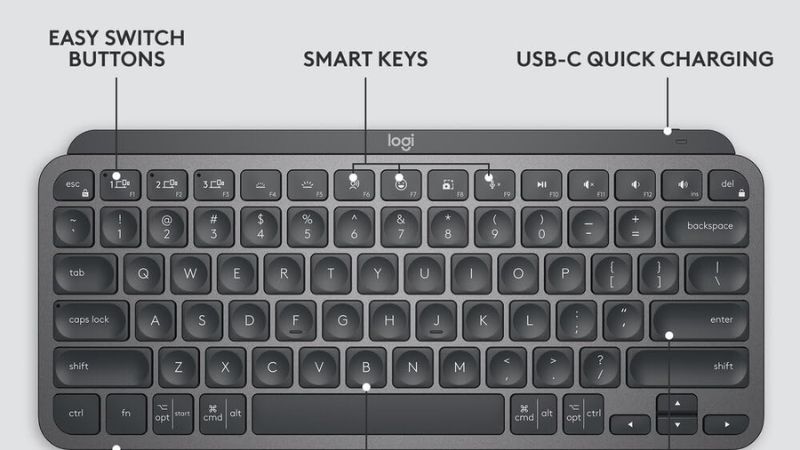
Cách kết nối bàn phím Bluetooth với laptop Windows 11, 10
Tùy phiên bản Windows đang sử dụng, các bước kết nối bàn phím Bluetooth sẽ có đôi chút khác biệt. Bạn có thể thực hiện theo hướng dẫn dưới đây.
Kết nối bàn phím Bluetooth trên Windows 11
- Nhấn tổ hợp phím Windows + I để mở Cài đặt.
- Chọn Bluetooth & thiết bị, sau đó bật Bluetooth nếu tính năng này đang tắt.
- Nhấn Thêm thiết bị rồi chọn Bluetooth.
- Đưa bàn phím vào chế độ ghép đôi. Khi tên bàn phím xuất hiện trong danh sách, hãy chọn thiết bị đó.
- Nếu Windows yêu cầu mã xác nhận, nhập dãy số hiển thị trực tiếp trên bàn phím rồi nhấn Enter. Cuối cùng, chọn Xong để hoàn tất.
Sau khi ghép đôi thành công, bàn phím thường sẽ tự động kết nối lại khi được bật và nằm trong phạm vi kết nối của laptop.
Kết nối bàn phím Bluetooth trên Windows 10
- Mở Cài đặt > Thiết bị > Bluetooth & thiết bị khác, sau đó bật Bluetooth.
- Chọn Thêm Bluetooth hoặc thiết bị khác, rồi nhấn Bluetooth.
- Chọn tên bàn phím khi thiết bị xuất hiện trong danh sách.
- Nếu được yêu cầu nhập mã xác nhận, hãy gõ mã trên bàn phím và nhấn Enter, sau đó chọn Xong để hoàn tất.
Lưu ý: Microsoft đã chính thức ngừng hỗ trợ Windows 10 từ ngày 14/10/2025. Người dùng nên cân nhắc nâng cấp lên phiên bản Windows còn được hỗ trợ để đảm bảo an toàn và nhận các bản cập nhật cần thiết.
Cách kết nối bàn phím Bluetooth với MacBook
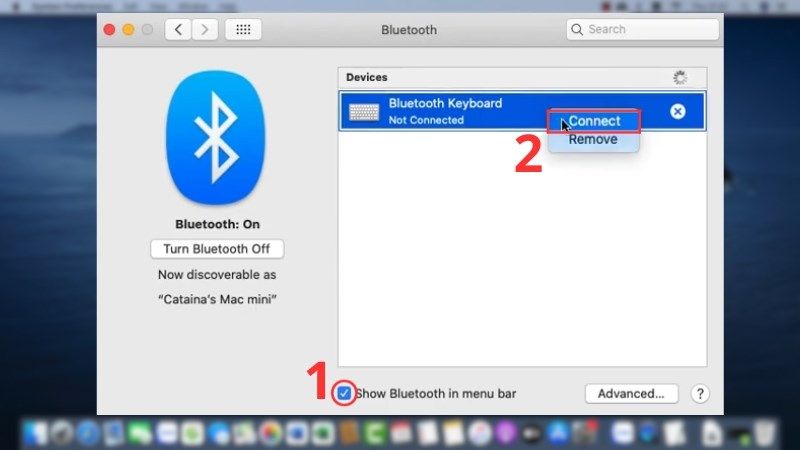
- Chọn menu Apple > Cài đặt hệ thống (hoặc Tùy chọn hệ thống trên các phiên bản macOS cũ) > Bluetooth, sau đó bật Bluetooth.
- Bật chế độ ghép đôi trên bàn phím.
- Khi tên bàn phím xuất hiện trong danh sách thiết bị, nhấn Kết nối.
- Nếu MacBook hiển thị mã xác nhận, hãy nhập mã đó bằng bàn phím rồi nhấn Enter.
Bàn phím Windows vẫn có thể sử dụng với MacBook. Tuy nhiên, vị trí các phím Command và Option có thể khác so với bàn phím Mac. Một số mẫu như K-310W còn có nút chuyển đổi giữa chế độ Mac và Windows. Nếu muốn kết nối chuột với MacBook, bạn có thể xem thêm hướng dẫn cách kết nối chuột Bluetooth với MacBook.
Cách kết nối bàn phím không dây bằng đầu thu USB và bàn phím có dây
Bàn phím không dây dùng đầu thu USB
- Lấy đầu thu USB ra khỏi ngăn chứa pin hoặc khe cất bên dưới bàn phím.
- Cắm đầu thu vào cổng USB trên laptop hoặc máy tính bàn.
- Bật công tắc bàn phím. Máy tính sẽ tự nhận thiết bị mà không cần cài đặt thêm.
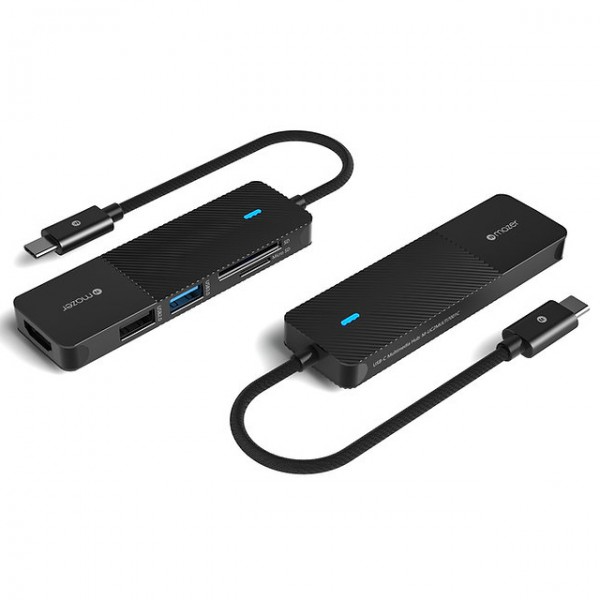
Nếu laptop chỉ có cổng USB-C, bạn cần sử dụng bộ chuyển đổi hoặc hub chuyển đổi để kết nối đầu thu USB-A.
Cách kết nối bàn phím có dây với máy tính
Với bàn phím có dây, bạn chỉ cần cắm dây vào cổng USB trên laptop hoặc máy tính bàn. Sau vài giây, máy tính sẽ tự nhận bàn phím và bạn có thể sử dụng ngay.
Cách dùng một bàn phím Bluetooth cho nhiều thiết bị
Một số bàn phím Bluetooth hỗ trợ kết nối nhiều thiết bị như MicroPack K-310W, KM-268W hoặc các dòng Logitech có Easy-Switch. Những mẫu này có thể ghép đôi với tối đa 3 thiết bị cùng lúc. Bạn chỉ cần ghép từng kênh với thiết bị tương ứng một lần. Khi muốn chuyển sang máy khác, nhấn nút hoặc phím chọn kênh trên bàn phím. Bạn không cần thực hiện lại thao tác ghép đôi. Với bàn phím chỉ hỗ trợ một kênh như K251, bạn phải ghép đôi lại mỗi khi muốn chuyển sang thiết bị khác.
Kết nối bàn phím Bluetooth với điện thoại, iPad
Các bước kết nối bàn phím với điện thoại hoặc iPad tương tự như trên laptop. Trước tiên, đưa bàn phím vào chế độ ghép đôi. Sau đó, mở Cài đặt > Bluetooth trên thiết bị và chọn tên bàn phím trong danh sách. Nếu sử dụng iPad, bạn có thể xem hướng dẫn chi tiết tại bài viết kết nối bàn phím với iPad.
Bàn phím Bluetooth không kết nối được với laptop: cách xử lý
Laptop không tìm thấy bàn phím
Nếu laptop không hiển thị tên bàn phím trong danh sách Bluetooth, bạn có thể thử các cách sau:
- Kiểm tra pin và sạc lại bàn phím nếu đèn báo pin yếu.
- Đảm bảo bàn phím đang ở chế độ ghép đôi, đèn báo nhấp nháy nhanh. Nếu đèn sáng liên tục, bàn phím có thể đang kết nối với thiết bị khác hoặc chọn nhầm kênh.
- Đặt bàn phím gần laptop hơn. Phạm vi kết nối thường khoảng 10 m, riêng K-310W cũng có thông số kết nối khoảng cách này. Tường và vật kim loại có thể làm giảm tín hiệu.
- Trên Windows 11, nếu vẫn không tìm thấy bàn phím, hãy chuyển mục Phát hiện thiết bị Bluetooth sang Nâng cao trong phần Bluetooth & thiết bị.
Đã ghép đôi nhưng không gõ được hoặc kết nối chập chờn
Trường hợp bàn phím đã kết nối nhưng không phản hồi hoặc thường xuyên mất tín hiệu, bạn có thể thử:
- Xóa bàn phím khỏi danh sách thiết bị đã ghép đôi, sau đó kết nối lại. Trên Windows, chọn Xóa thiết bị; trên Mac, chọn Quên thiết bị này.
- Tắt rồi bật lại Bluetooth trên laptop. Nếu chưa khắc phục được, hãy khởi động lại máy.
- Thay pin hoặc sạc đầy bàn phím để tránh tình trạng kết nối không ổn định do nguồn điện yếu.
Laptop không bật được Bluetooth
Nếu không thể bật Bluetooth trên laptop Windows, hãy kiểm tra các mục sau:
- Tắt chế độ máy bay nếu đang bật.
- Chạy trình khắc phục sự cố Bluetooth của Windows.
- Mở Trình quản lý Thiết bị (Device Manager), sau đó cập nhật hoặc cài đặt lại driver Bluetooth.
Nếu đã thử các cách trên nhưng bàn phím vẫn không kết nối được với bất kỳ thiết bị nào, bạn có thể mang sản phẩm đến cửa hàng để được kiểm tra theo chính sách bảo hành. Nếu gặp lỗi tương tự với chuột không dây, bạn có thể tham khảo hướng dẫn cách kết nối chuột không dây với laptop.
Câu hỏi thường gặp về kết nối bàn phím Bluetooth
Bàn phím Bluetooth có cần cài driver không?
Thông thường, bạn không cần cài thêm driver. Windows và macOS có thể tự nhận bàn phím sau khi ghép đôi thành công. Phần mềm riêng của hãng (nếu có) chủ yếu dùng để tùy chỉnh chức năng phím và các thiết lập bổ sung.
Nên chọn bàn phím Bluetooth hay đầu thu USB?
Bàn phím Bluetooth không chiếm cổng USB và có thể kết nối với nhiều thiết bị như điện thoại, iPad. Trong khi đó, bàn phím dùng đầu thu USB có cách kết nối đơn giản, chỉ cần cắm đầu thu vào máy tính là có thể sử dụng. Loại này phù hợp với máy tính bàn không có Bluetooth.
Nếu muốn linh hoạt hơn, bạn có thể chọn bàn phím hỗ trợ cả Bluetooth và đầu thu USB. Bạn có thể tham khảo các mẫu bàn phím Bluetooth, bàn phím không dây và bàn phím có dây tại danh mục bàn phím của Minh Tuấn Mobile.
 Minh Tuấn Mobile





















































Mời bạn cùng thảo luận