




.webp)
























































Nhiều người dùng iPhone đã phàn nàn rằng Apple Intelligence "biến mất" bất ngờ, dù vẫn chiếm 6,59 GB dung lượng trên máy.
iPhone 17 vừa ra mắt cùng với iOS 26 đã khiến các tín đồ Apple phấn khích với loạt tính năng phần cứng và phần mềm hoàn toàn mới. Nhưng như mọi lần Apple tung sản phẩm mới, những "sự cố nhỏ" cũng theo đó mà xuất hiện.
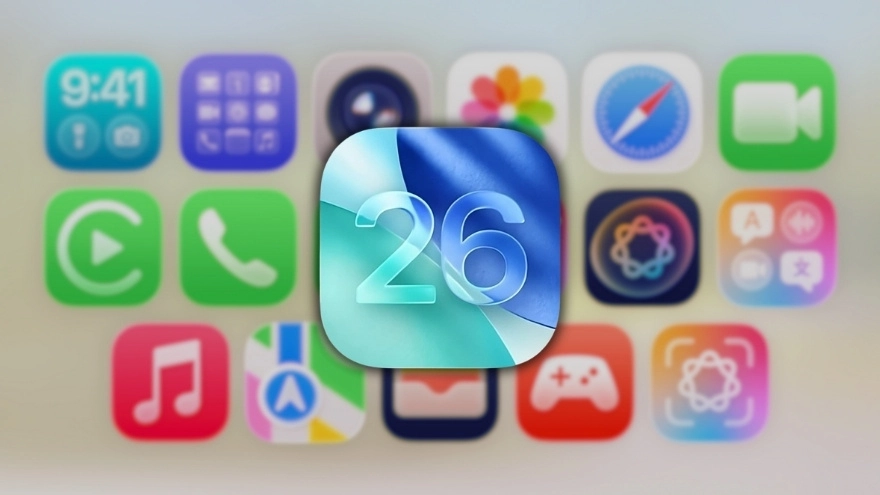
Trước đó, Apple đã thừa nhận về lỗi tìm kiếm trong ứng dụng Lịch trên iOS 26, mặc dù đã có cách xử lý tạm thời. Giờ đây, một vấn đề nghiêm trọng hơn được phát hiện, Apple Intelligence bỗng nhiên "đình công" trên một số máy iPhone 17.
Chọn mua ngay dòng iPhone 17 Pro Max mới nhất để trải nghiệm trọn vẹn iOS 26
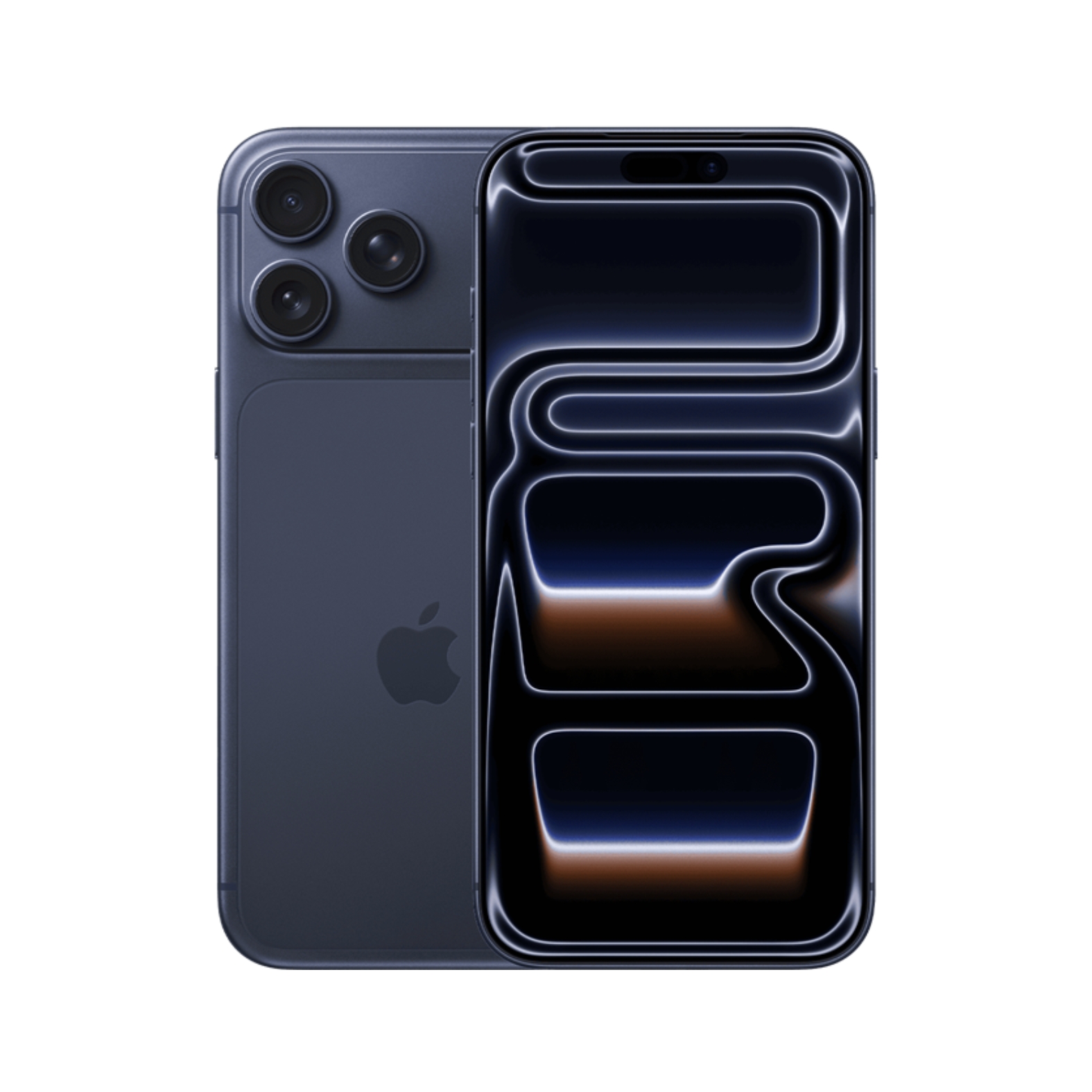 -11%
-11% iPhone 17 Pro Max 256GB - Chính hãng VN
34,090,000đ37,990,000đ
Hoặc trả trước10,300,000đ
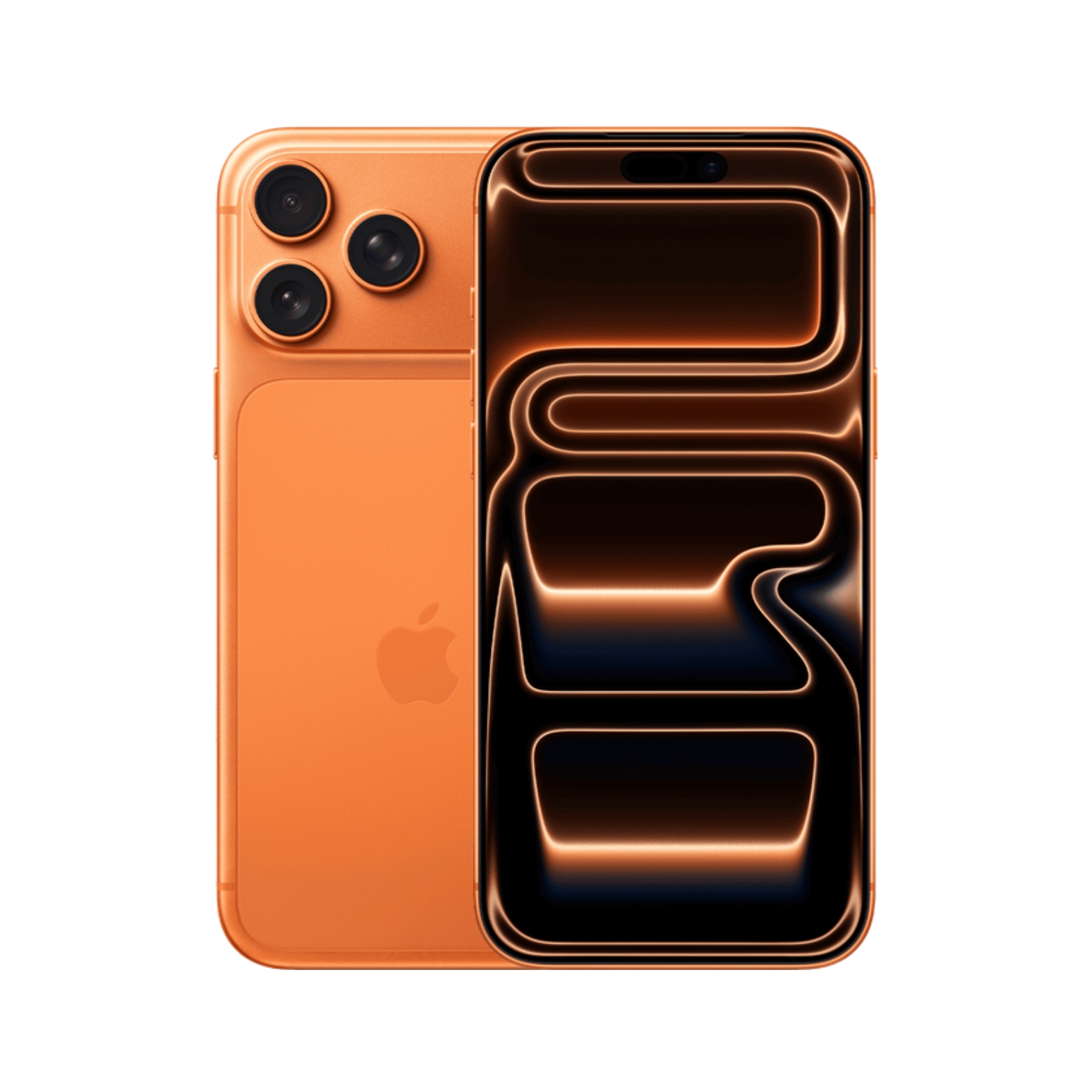 -8%
-8% iPhone 17 Pro Max 512GB - Chính hãng VN
40,990,000đ44,490,000đ
Hoặc trả trước12,300,000đ
 -7%
-7% iPhone 17 Pro Max 1TB - Chính hãng VN
47,490,000đ50,990,000đ
Hoặc trả trước14,300,000đ
Khi AI thông minh bỗng trở nên "ngớ ngẩn"
Theo chia sẻ trên Apple Support Community, một người dùng iPhone 17 Pro kể lại trải nghiệm khá bực bội của mình. Ban đầu, Apple Intelligence hoạt động hoàn hảo trong vài ngày đầu. Thế nhưng đột nhiên, các mô hình AI như "biến mất" và máy hiện thông báo "models need to be downloaded" (cần tải xuống các mô hình).
Điều kỳ lạ là khi kiểm tra bộ nhớ, Apple Intelligence vẫn hiện diện đó đây với 6,59 GB dung lượng đã được cài đặt sẵn.
Không chỉ một mình, nhiều người dùng khác cũng gặp tình trạng tương tự. Thậm chí có người phàn nàn rằng các mô hình AI "mắc kẹt" trong quá trình tải xuống, dù đã thử mọi cách khắc phục theo hướng dẫn của Apple Support.
Những "mẹo vặt" từ cộng đồng để sửa lỗi
Nếu bạn cũng đang gặp vấn đề tương tự với Apple Intelligence trên iPhone 17, có thể thử một số cách khắc phục mà người dùng chia sẻ:
Các cách đơn giản:
- Tắt dữ liệu di động và chuyển sang Wi-Fi (hoặc ngược lại) để "đánh thức" quá trình tải xuống
- Thay đổi ngôn ngữ hệ thống rồi đổi lại như cũ - đôi khi việc này "lừa" được hệ thống
- Bật/tắt chế độ máy bay để reset kết nối mạng
- Thay đổi vùng địa lý và đặt lại cài đặt mạng
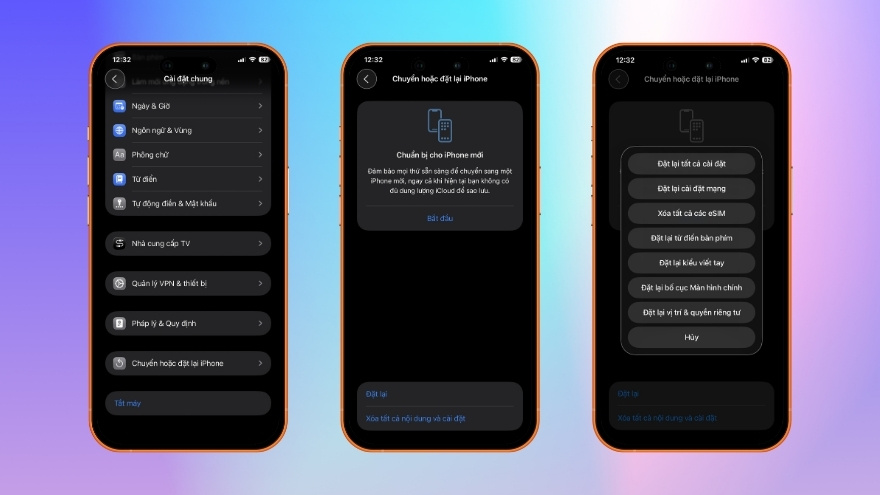
Cách "quyết liệt" hơn:
- Reset toàn bộ iPhone trong phần Cài đặt (nhưng sẽ mất thời gian cài đặt lại mọi thứ)
- Xóa sạch thiết bị và khôi phục từ bản sao lưu iCloud
Tuy nhiên, không có phương pháp nào được đảm bảo 100% hiệu quả. May mắn là Apple đang phát triển phiên bản iOS 26 tiếp theo, và hy vọng rằng bản cập nhật đó sẽ "dọn sạch" những lỗi đáng tiếc này.
Xem thêm
- iPhone 17 Pro Max RAM bao nhiêu và có gì nổi bật?
- Top 13+ iPhone chơi game tốt và đáng mua nhất hiện nay
- 20 triệu nên mua iPhone cũ hay iPhone mới? Cách chọn máy phù hợp
- iPhone 17 có mấy màu? Cách chọn màu đẹp, hợp mệnh và bền lâu
- Mua iPhone cũ hay mới thì lợi hơn? So sánh để chọn đúng
- iPhone 17 bao nhiêu inch? Kích thước từng phiên bản
- iPhone 17 Pro Max 256GB có đủ dùng không?
- Nên mua kính cường lực iPhone 18 Pro, iPhone 18 Pro Max loại nào? Đánh giá chi tiết từ A-Z
- Top 6+ phụ kiện iPhone 18 Pro, iPhone 18 Pro Max nên mua cùng máy mới
- Mở thẻ VPBank qua SENID: Nhận voucher lên đến 2 triệu khi mua iPhone 18 Pro


 Minh Tuấn Mobile
























































.jpg)



























.png)

















































































Mời bạn cùng thảo luận