




.webp)
























































Tất cả các mẫu MacBook đều có tính năng làm tối màn hình mặc định khi đang sử dụng pin và bạn hoàn toàn có thể tắt nó đi nếu cần thiết
| Camera iPhone 12 vượt mặt iPhone 11 Pro dù chỉ có 2 mắt |
| So sánh tốc độ của chip M2 so với các chip Apple khác |
| Giữ an toàn cho iPhone với tính năng xác thực hai yếu tố |
MacBook sẽ làm tối màn hình để tiết kiệm năng lượng khi đang sử dụng pin. Mặc dù điều này giúp tăng thời lượng pin, nhưng làm việc trên chiếc màn hình tối này có thể làm bạn khó chịu. Vì thế, bạn có thể tắt các cài đặt trong macOS để ngăn hệ thống làm tối màn hình.
1. Vô hiệu tính năng làm tối màn hình khi máy đang sử dụng pin
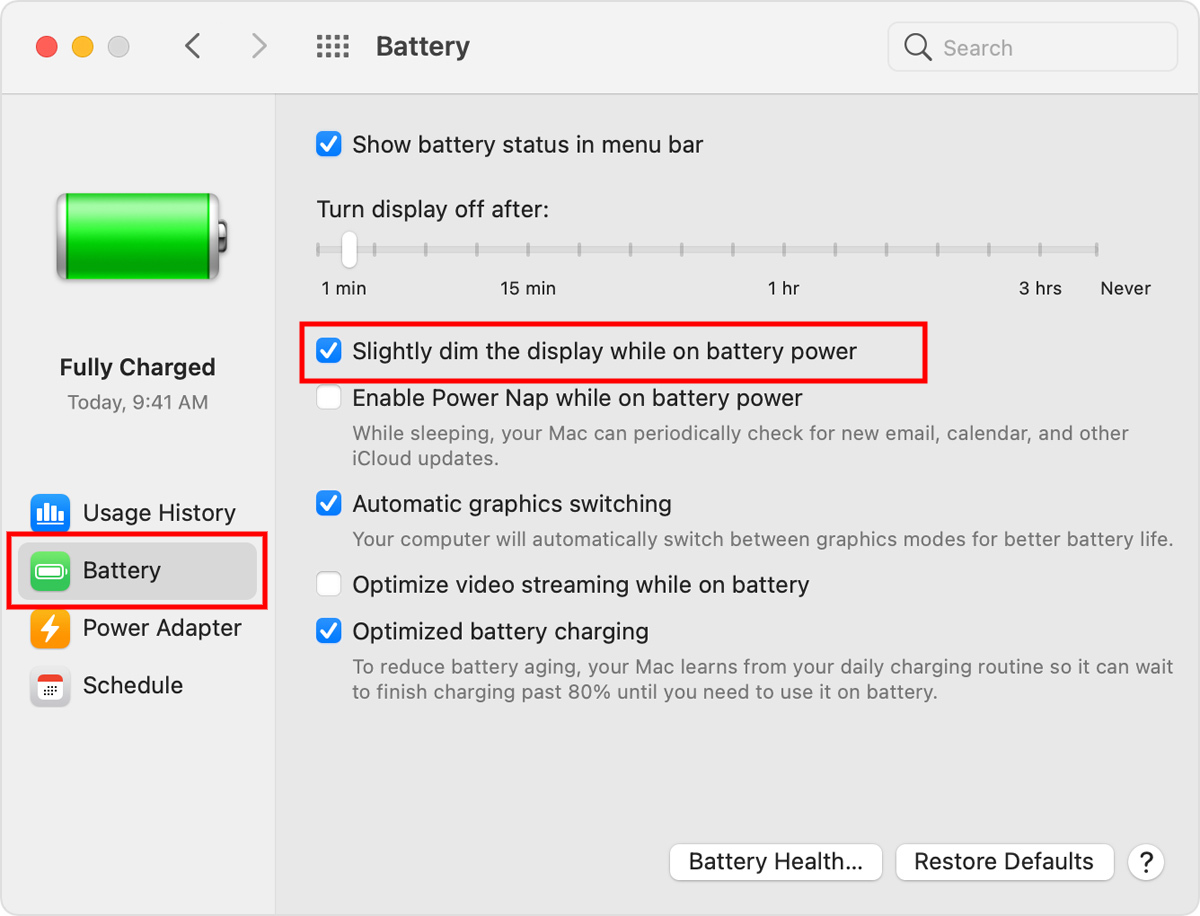
Trên macOS Ventura trở lên – nhấp vào menu Apple và chọn “Cài đặt hệ thống”. Chọn “Hiển thị” và sau đó nhấp vào nút “Nâng cao”. Trên màn hình tiếp theo, tắt tùy chọn “Slightly dim the display on battery” trong phần “Battery and Energy”.
Trên macOS Monterey hoặc phiên bản cũ hơn – nhấp vào biểu tượng Apple và chọn menu “Tùy chọn hệ thống” > "Pin" và sau đó chọn tùy chọn "Pin" từ thanh bên. Sau đó, tắt tùy chọn “Slightly dim the display while on battery power”.
2. Tắt Chế độ năng lượng thấp
Nếu kiểu máy MacBook của bạn từ năm 2016 trở đi, thì tùy chọn pin sẽ có các cài đặt bổ sung để bật Chế độ năng lượng thấp.
Trên macOS Ventura trở lên – đi tới logo Apple và chọn “Cài đặt hệ thống” > “Pin” từ thanh bên và nhấp vào menu thả xuống đối với “Chế độ năng lượng thấp”. Chọn “Không bao giờ” để tắt chế độ năng lượng thấp.
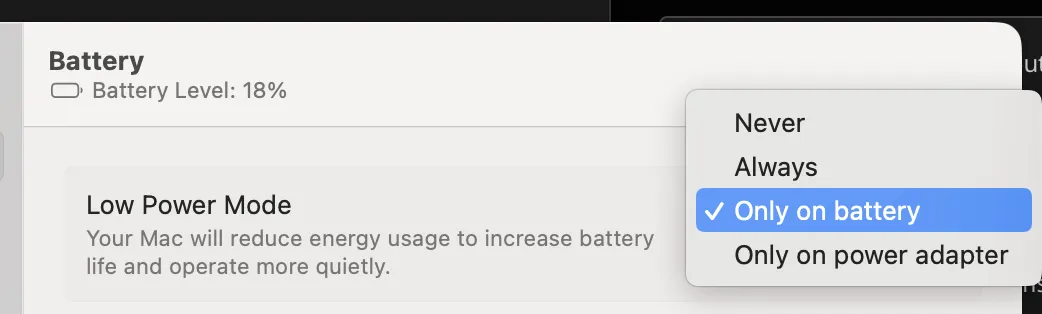
Trên macOS Monterey hoặc phiên bản cũ hơn – đi tới logo Apple và chọn menu “Tùy chọn hệ thống” > “Pin” và sau đó chuyển đến phần “Pin” từ thanh bên. Vô hiệu hóa tùy chọn “Chế độ năng lượng thấp” hiển thị dưới dạng tùy chọn cuối cùng.
3. Tắt tính năng tự động điều chỉnh độ sáng
Tính năng này giúp máy Mac điều chỉnh độ sáng màn hình tùy thuộc vào môi trường bạn làm việc. Điều này có thể làm mờ màn hình của bạn khi bạn đang làm việc trong môi trường tối hơn.
- Trên macOS Ventura trở lên – hãy chuyển đến menu Apple và chọn tùy chọn “Cài đặt hệ thống” > “Hiển thị” và sau đó tắt tùy chọn “Tự động điều chỉnh độ sáng”.
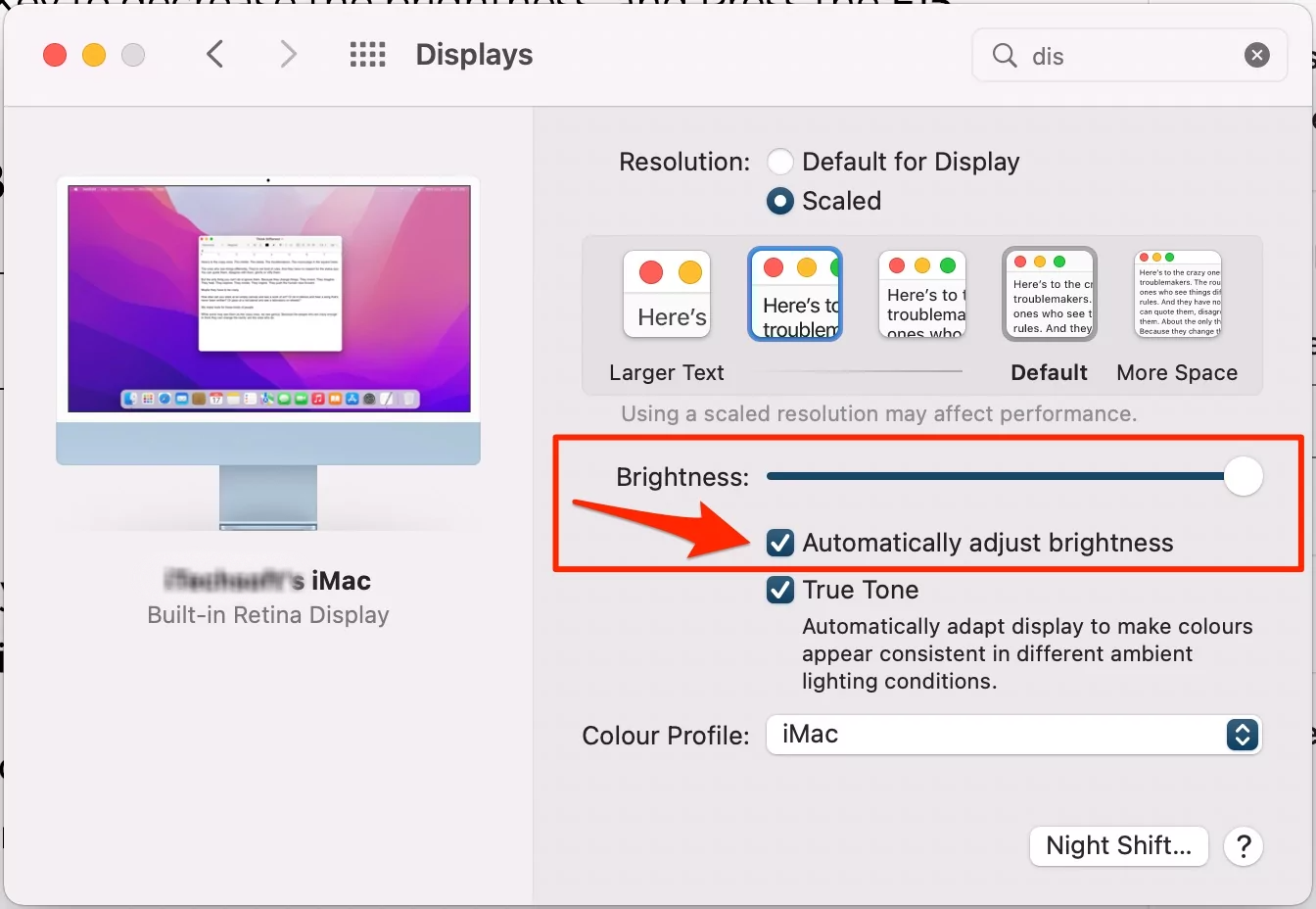
- Trên macOS Monterey hoặc phiên bản cũ hơn – nhấp vào menu Apple và chuyển đến phần “Tùy chọn hệ thống”
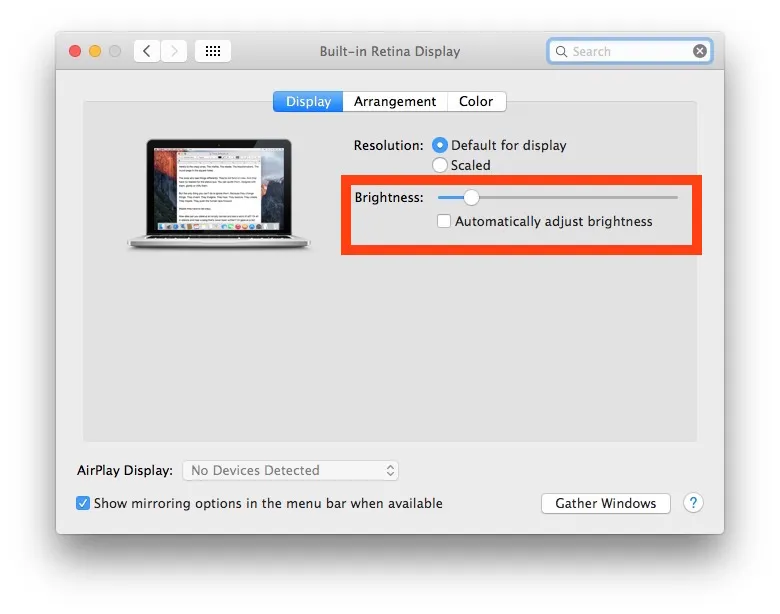
Ngoài ra, hãy nhấp vào nút “Night Shift” và đảm bảo rằng lịch trình được đặt thành “Tắt”.
Lưu ý: Bạn cần nhấp vào biểu tượng ổ khóa, nhập mật khẩu quản trị viên của mình và nhấp vào nút "Sửa đổi cài đặt" để mở khóa màn hình nhằm chỉnh sửa trong Monterey hoặc các phiên bản cũ hơn. Trên macOS Ventura trở lên, bạn không cần phải mở khóa màn hình, nếu không, hệ thống sẽ tự động hiển thị cửa sổ bật lên yêu cầu bạn nhập mật khẩu quản trị để thay đổi cài đặt.
Nếu bạn đang sử dụng máy tính để bàn iMac thì sẽ không có cài đặt pin nào vì iMac không sử dụng pin. Tuy nhiên, bạn có thể tắt tùy chọn độ sáng tự động trong phần cài đặt Hiển thị.
Xem thêm
- Ưu đãi tháng 9 dành cho khách hàng làm việc khu công nghiệp
- macOS Tahoe 26.5.2 ra mắt: Lý do người dùng Mac phải lên ngay
- Apple bất ngờ tăng giá hàng loạt dòng Mac và iPad: Người dùng cần lưu ý gì?
- Apple ra mắt macOS Golden Gate Beta 2: Nâng cấp Siri AI cực đỉnh
- Săn suất giới hạn MacBook Air M5, Neo và iPad Air M4 giá sốc
- Apple chính thức ngừng hỗ trợ 16 thiết bị vào mùa thu năm nay
- Tổng hợp các phụ kiện cho MacBook Pro M5 được ưa chuộng nhất
- So sánh MacBook Pro M5 Max và M4 Max: Nâng cấp hay tiết kiệm?
- So sánh MacBook Pro M5 Max: 14 hay 16 inch đáng mua hơn?
- Gợi ý 5 dòng màn hình rời cho MacBook Pro M5 tối ưu chuẩn nhất

 Minh Tuấn Mobile
























































.jpg)



























.png)

















































































Mời bạn cùng thảo luận