


























































Hướng dẫn cách chặn ứng dụng iPhone theo dõi tọa độ chính xác từng mét giúp bảo mật thông tin cá nhân và tăng cường an toàn dữ liệu
Khi cài đặt một ứng dụng mới trên iPhone, chúng ta thường có thói quen nhấn "Cho phép" các yêu cầu truy cập để trải nghiệm nhanh.
Tuy nhiên, đằng sau nút bấm đó, iPhone có thể đang chia sẻ tọa độ chính xác từng mét của bạn cho nhà phát triển.
Điều này không chỉ dừng lại ở việc gợi ý quảng cáo mà còn tiềm ẩn rủi ro lộ thông tin cá nhân về nơi ở, nơi làm việc hay thói quen di chuyển hàng ngày.
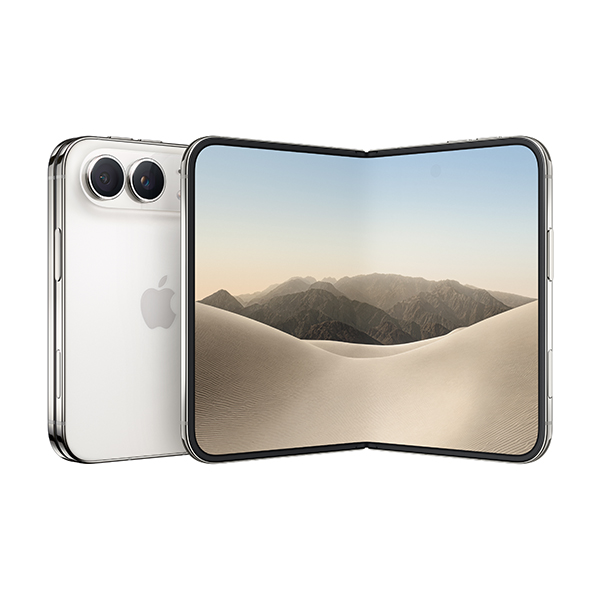
Sắm iPhone 17 nâng cao bảo mật thông tin tại Minh Tuấn Mobile:
 -4%
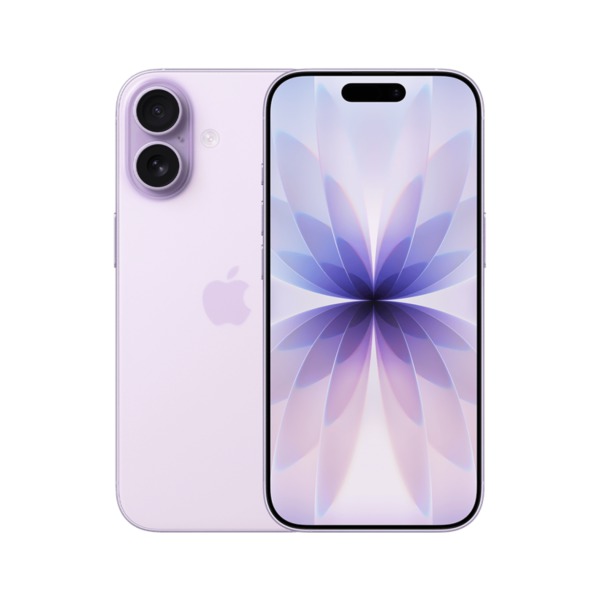
iPhone 17 256GB - Chính hãng VN
27,990,000đ28,990,000đ
Hoặc trả trước8,400,000đ
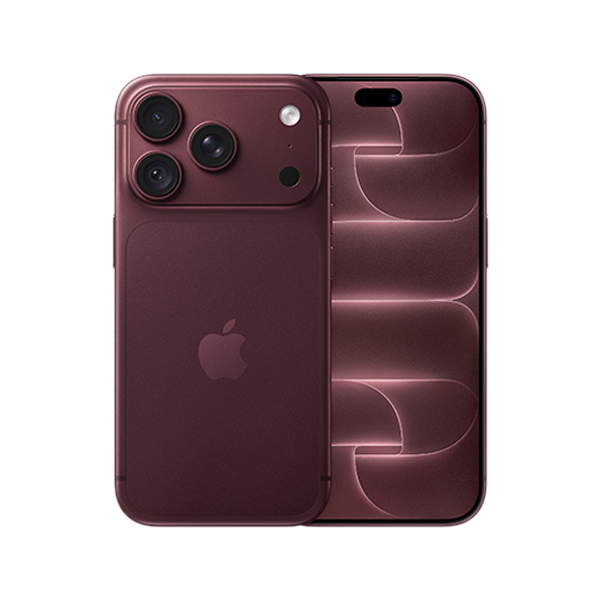
 -17%
iPhone 17 512GB - Chính hãng VN - MG6U4ZP/A
Sắp về hàng
29,790,000đ35,490,000đ
Hoặc trả trước9,000,000đ
Tính năng "Vị trí chính xác"
Khi một ứng dụng xin quyền vị trí, iPhone thường mặc định bật chế độ "Vị trí chính xác". Nếu bạn không để ý, ứng dụng đó sẽ biết chính xác bạn đang ngồi ở góc phòng nào thay vì chỉ biết bạn đang ở quận nào hay thành phố nào.
Thậm chí, ngay cả ứng dụng Camera cũng mặc định lưu tọa độ vào ảnh chụp. Nếu vô tình gửi ảnh gốc cho người lạ, bạn có thể đang tiết lộ địa chỉ nhà riêng mà không hề hay biết.
Thực tế, ngoại trừ các ứng dụng đặc thù như Bản đồ (Maps) hay đặt xe (Grab, Be), hầu hết ứng dụng thời tiết hay mạng xã hội chỉ cần vị trí gần đúng là đủ dùng.

Cách kiểm soát và tắt vị trí chính xác trên iPhone
Để đảm bảo an toàn mà không làm ảnh hưởng đến trải nghiệm sử dụng, bạn nên dành 2 phút để thực hiện các bước sau:
- Bước 1: Truy cập vào phần Cài đặt (Settings) trên iPhone của bạn.
- Bước 2: Kéo xuống tìm và chọn mục Quyền riêng tư & Bảo mật.
- Bước 3: Nhấn chọn vào Dịch vụ vị trí. Tại đây, bạn sẽ thấy danh sách toàn bộ các ứng dụng đang có quyền truy cập vị trí.

- Bước 4: Nhấn vào từng ứng dụng bạn cảm thấy nghi ngờ hoặc không cần thiết.
- Bước 5: Tìm mục Vị trí chính xác và gạt công tắc sang màu xám để tắt đi.

Sau khi tắt, các ứng dụng này chỉ có thể xác định được khu vực chung của bạn trong phạm vi vài chục mét, giúp bảo mật vị trí tuyệt đối. Bạn cứ yên tâm là máy vẫn hoạt động mượt mà, thậm chí còn giúp tiết kiệm pin hơn.
Xem thêm
- Apple Music thay đổi diện mạo mới với logo sóng âm độc đáo
- Apple công bố hướng dẫn tự sửa chữa chính thức cho iPhone Duo
- Cách vệ sinh và bảo quản màn hình gập iPhone Duo đúng cách
- Cách dùng Split View trên iPhone Duo để mở hai ứng dụng cùng lúc
- Có nên dán màn hình iPhone Duo? Phân biệt màn hình trong và ngoài
- Apple mở bán linh kiện tự sửa chữa cho iPhone 18 Pro, Mac Studio mới
- Tính năng đa nhiệm trên iPhone Duo: Cách dùng Split View
- iPhone Duo màu đen (Trời Đêm): Màu tối trông thế nào khi dùng thực tế?
- Apple TV 4K ra mắt: Đột phá chip A19, lần đầu hỗ trợ dàn âm thanh 4 loa
- Apple Watch hàng sẵn, mua ngay nhận ưu đãi hấp dẫn | Minh Tuấn Mobile
 Minh Tuấn Mobile





































































Mời bạn cùng thảo luận