




.webp)























































Tính năng Hỗ trợ Wi-Fi được Apple tích hợp trên các thiết bị iOS sẽ hỗ trợ người dùng rất nhiều trong việc ổn định kết nối Internet.
| iPhone báo chỉ số căng thẳng từ dữ liệu Apple Watch |
| Apple 2022: Có những sự kiện và khoảnh khắc quan trọng nào? |
| TikTok tung loạt tính năng kiểm soát nội dung với trẻ em |
Trải nghiệm Internet trên iPhone và iPad đã trở nên phổ biến và hầu như không thể thiếu trong cuộc sống hiện đại. Tuy nhiên, đôi khi chúng ta gặp phải vấn đề với kết nối Wi-Fi yếu hoặc không ổn định. Để giải quyết vấn đề này, Apple đã tích hợp tính năng Hỗ trợ Wi-Fi (Wi-Fi Assist) trên các thiết bị iOS. Tính năng này sẽ tự động chuyển đổi giữa Wi-Fi và mạng di động (3G/4G/5G) khi kết nối Wi-Fi gặp sự cố. Trong bài viết này, chúng ta sẽ tìm hiểu cách bật Hỗ trợ Wi-Fi trên iPhone hoặc iPad.
Cách bật Hỗ trợ Wi-Fi trên iPhone hoặc iPad
Bước 1: Mở ứng dụng Cài đặt trên iPhone hoặc iPad.
Bước 2: Chọn Mạng di động hoặc Dữ liệu di động tùy thuộc vào thiết bị và phiên bản iOS của bạn.
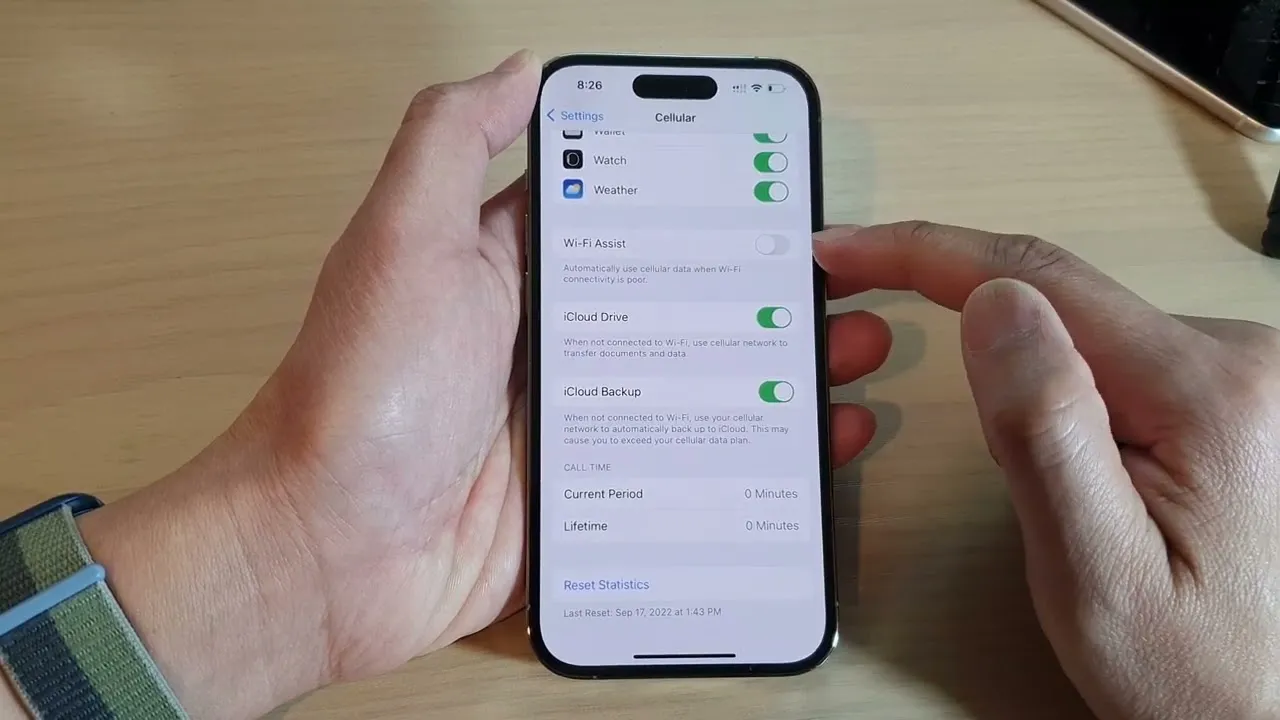
Bước 3: Cuộn xuống phía dưới và tìm đến mục Hỗ trợ Wi-Fi.
Bước 4: Bật chức năng Hỗ trợ Wi-Fi bằng cách chạm vào công tắc bên cạnh. Khi công tắc chuyển sang màu xanh, điều đó có nghĩa là bạn đã bật thành công chức năng Hỗ trợ Wi-Fi.
Lưu ý khi sử dụng Hỗ trợ Wi-Fi
-
Việc sử dụng tính năng Hỗ trợ Wi-Fi có thể làm tăng lượng dữ liệu di động tiêu thụ. Do đó, bạn nên kiểm tra gói dữ liệu di động của mình và cân nhắc trước khi bật tính năng này.
-
Hỗ trợ Wi-Fi không hoạt động khi chế độ tiết kiệm dữ liệu (Low Data Mode) được bật. Người dùng cần tắt chế độ tiết kiệm dữ liệu nếu muốn sử dụng Hỗ trợ Wi-Fi.
-
Hỗ trợ Wi-Fi chỉ hoạt động trên các thiết bị chạy iOS 9 trở lên. Nếu thiết bị của bạn chạy phiên bản iOS cũ hơn, bạn sẽ không thể sử dụng tính năng này.
Xem thêm
- iPad mini 8 giá bao nhiêu? Cập nhật bảng giá & Ưu đãi mới nhất
- Màn hình iPad mini 8 bao nhiêu Hz? 60Hz hay 120Hz?
- iPad mini 8 bao nhiêu inch, nặng bao nhiêu, có mấy màu?
- So sánh iPad mini 8 và iPad mini 7: Có nên nâng cấp?
- Cập nhật iOS 27.2 có gì mới? Siri AI đa ngôn ngữ & hỗ trợ iPhone nào
- iPad mini 8 ra mắt: Có gì mới, thông số và ngày mở bán tại Việt Nam
- Apple Music thay đổi diện mạo mới với logo sóng âm độc đáo
- Apple công bố hướng dẫn tự sửa chữa chính thức cho iPhone Duo
- Cách vệ sinh và bảo quản màn hình gập iPhone Duo đúng cách
- Cách dùng Split View trên iPhone Duo để mở hai ứng dụng cùng lúc

 Minh Tuấn Mobile













































.jpg)


























.png)

















































































Mời bạn cùng thảo luận