





























































Tình trạng laptop không nhận tai nghe là một sự cố khá phổ biến khiến nhiều người dùng cảm thấy phiền toái khi muốn thưởng thức âm thanh riêng tư. Dù bạn đang gặp lỗi trên Windows 10, Windows 11 hay với các thiết bị kết nối không dây, việc nắm rõ nguyên nhân và thực hiện đúng các bước kiểm tra sẽ giúp bạn nhanh chóng khắc phục vấn đề.
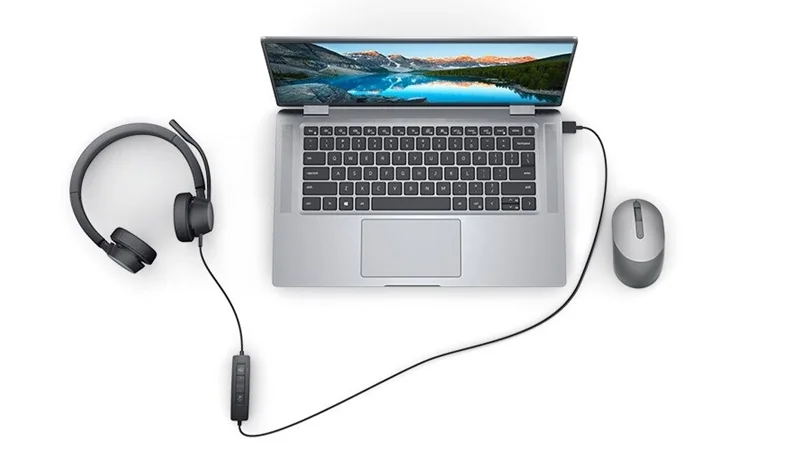
1. Nguyên nhân khiến laptop không nhận tai nghe
Trước khi tiến hành các bước sửa lỗi chi tiết, việc xác định rõ nguyên nhân sẽ giúp bạn tiết kiệm thời gian đáng kể:
- Tai nghe bị hỏng phần cứng hoặc đứt dây ngầm bên trong.
- Cổng cắm tai nghe trên laptop bị bám bụi bẩn hoặc hư hỏng.
- Cài đặt âm thanh trên hệ thống chưa chính xác hoặc bị tắt tiếng.
- Driver âm thanh bị lỗi, thiếu hoặc chưa được cập nhật phiên bản mới.
- Xung đột phần mềm hệ thống hoặc thiết bị ngoại vi đang kết nối.
- Laptop gặp sự cố kết nối không dây (đối với trường hợp máy tính không nhận tai nghe Bluetooth).
2. Cách khắc phục lỗi laptop không nhận tai nghe có dây
Bạn hãy thực hiện lần lượt các cách dưới đây để xác định nguyên nhân và xử lý lỗi laptop không nhận tai nghe có dây một cách hiệu quả nhất.
Kiểm tra tai nghe trên thiết bị khác
Thử cắm chiếc tai nghe của bạn vào điện thoại hoặc một chiếc máy tính khác đang hoạt động tốt. Đồng thời, hãy sử dụng một chiếc tai nghe khác cắm vào laptop để kiểm tra xem lỗi xuất phát từ tai nghe hay từ máy tính.
Cách xác nhận thành công: Nếu tai nghe phát ra âm thanh bình thường trên thiết bị khác nhưng hoàn toàn im lặng trên laptop của bạn, nguyên nhân nằm ở cài đặt hoặc phần cứng của máy tính.
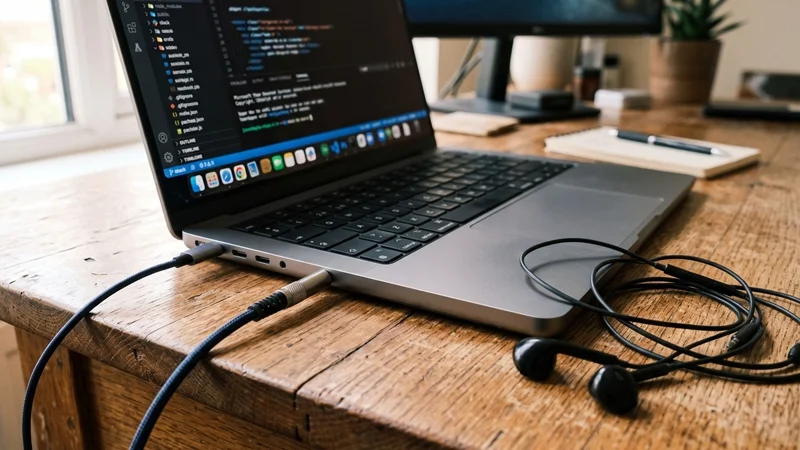
Khởi động lại laptop
Trong quá trình sử dụng, các tiến trình hệ thống hoặc driver âm thanh có thể xảy ra xung đột tạm thời. Hãy khởi động lại hệ thống bằng cách nhấn vào biểu tượng Start, chọn biểu tượng Nguồn và nhấn Restart.
Cách xác nhận thành công: Sau khi máy khởi động lại hoàn toàn, hãy cắm lại tai nghe và kiểm tra xem biểu tượng âm thanh trên thanh tác vụ có nhận thiết bị mới hay không.
Kiểm tra cài đặt âm thanh trên laptop
Đôi khi thiết bị đầu ra âm thanh (Output Device) chưa được chuyển đổi chính xác sang tai nghe:
- Kiểm tra Volume Mixer: Nhấn chuột phải vào biểu tượng loa ở góc phải màn hình, chọn Open Volume Mixer và đảm bảo các ứng dụng không bị tắt tiếng.
- Kiểm tra trong phần Sounds: Nhấn chuột phải vào biểu tượng loa chọn Sounds, chuyển sang tab Playback, nhấp chuột phải vào tên thiết bị tai nghe và chọn Properties. Tại mục Device usage, chọn Use this device (enable) rồi nhấn OK.
- Kiểm tra ứng dụng: Đảm bảo tab trình duyệt hoặc ứng dụng phát nhạc không bị tắt âm (chuột phải vào tab trình duyệt chọn Bật âm thanh của trang web nếu có). Cách xác nhận thành công: Thanh âm lượng di chuyển theo nhịp điệu bài hát hoặc nghe rõ âm thanh phát ra trực tiếp qua tai nghe.
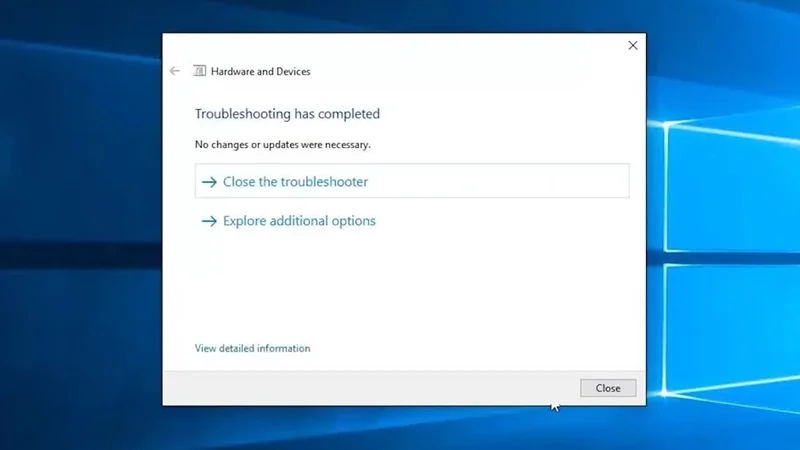
Sử dụng trình khắc phục sự cố âm thanh
Hệ điều hành Windows có sẵn công cụ tự động tìm kiếm lỗi rất hữu ích khi bạn thắc mắc tại sao cắm tai nghe vào máy tính không nghe được. Mở Settings > System > Troubleshoot (hoặc Fix other problems), chọn chạy tính năng khắc phục sự cố âm thanh (Playing Audio) và làm theo hướng dẫn trên màn hình.
Cách xác nhận thành công: Hệ thống hiển thị thông báo đã tự động sửa xong vấn đề và âm thanh phát ra ổn định.
Gỡ và cài đặt lại driver âm thanh
Driver cũ hoặc bị lỗi có thể khiến hệ thống không nhận diện được thiết bị ngoại vi. Nhấn tổ hợp phím Windows + X, chọn Device Manager. Mở rộng mục Sound, video and game controllers, nhấp chuột phải vào thiết bị âm thanh (ví dụ: Realtek Audio) và chọn Uninstall device. Sau đó, khởi động lại laptop để Windows tự động cài đặt lại driver mặc định.
Cách xác nhận thành công: Tên thiết bị âm thanh xuất hiện trở lại trong Device Manager mà không bị dấu chấm than vàng cảnh báo lỗi.
Cập nhật driver âm thanh lên phiên bản mới
Nếu driver hiện tại đã quá cũ, bạn cần nâng cấp phiên bản mới để tương thích tốt hơn với hệ điều hành khi gặp lỗi laptop không nhận tai nghe win 10 hay win 11. Vào lại Device Manager, nhấp chuột phải vào thiết bị âm thanh trong mục Sound, video and game controllers, chọn Update driver rồi chọn Search automatically for drivers.
Cách xác nhận thành công: Hệ thống báo đã cập nhật thành công driver mới nhất và tai nghe bắt đầu hoạt động.
Kiểm tra và vệ sinh cổng kết nối tai nghe
Jack cắm có thể chưa được đẩy vào hết nấc hoặc cổng kết nối bị bám bụi bẩn lâu ngày làm cản trở tiếp xúc. Kiểm tra xem jack cắm 3.5mm đã được cắm chặt hoàn toàn vào cổng chưa. Dùng tăm bông tẩm một ít cồn y tế để vệ sinh nhẹ nhàng bên trong cổng cắm tai nghe.
Cách xác nhận thành công: Jack cắm nằm chắc chắn trong cổng, không bị lỏng lẻo và máy nhận diện ngay tai nghe khi kết nối.
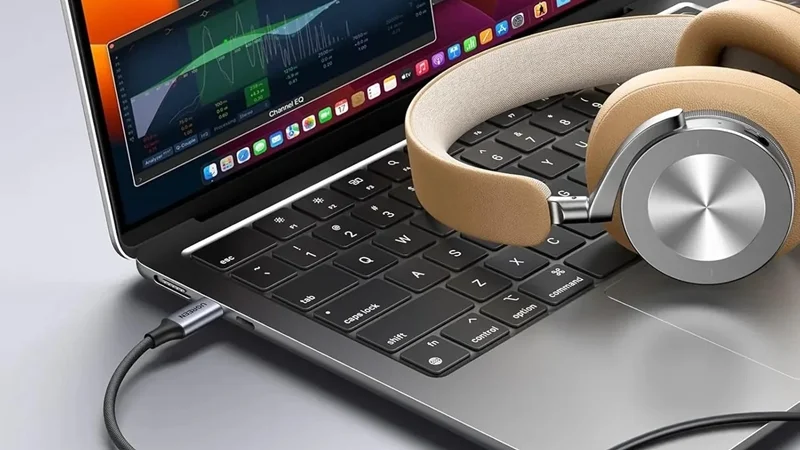
3. Cách khắc phục lỗi laptop không nhận tai nghe Bluetooth
Với tai nghe không dây, nguyên nhân thường liên quan đến trạng thái kết nối, quá trình ghép đôi hoặc driver Bluetooth. Các bước xử lý cụ thể cho tình trạng Laptop không nhận tai nghe Bluetooth như sau:
Bật Bluetooth và ghép đôi lại tai nghe
Đảm bảo tính năng không dây trên máy tính đã được bật. Mở Settings > Bluetooth & devices, kiểm tra Bluetooth ở trạng thái On. Đưa tai nghe về chế độ ghép đôi (Pairing Mode), sau đó tìm tên thiết bị trong danh sách máy tính để kết nối lại.
Cách xác nhận thành công: Trạng thái thiết bị hiển thị chữ "Connected" bên cạnh tên tai nghe trong cài đặt Bluetooth.
Ngắt kết nối tai nghe với thiết bị Bluetooth khác
Tai nghe không dây thường có cơ chế tự động kết nối với thiết bị quen thuộc gần nhất như điện thoại của bạn. Hãy tắt Bluetooth trên điện thoại hoặc ngắt kết nối tai nghe khỏi các thiết bị khác trước khi tiến hành kết nối với laptop.
Cách xác nhận thành công: Tai nghe chuyển hướng kết nối thành công sang máy tính mà không bị tranh chấp tín hiệu.
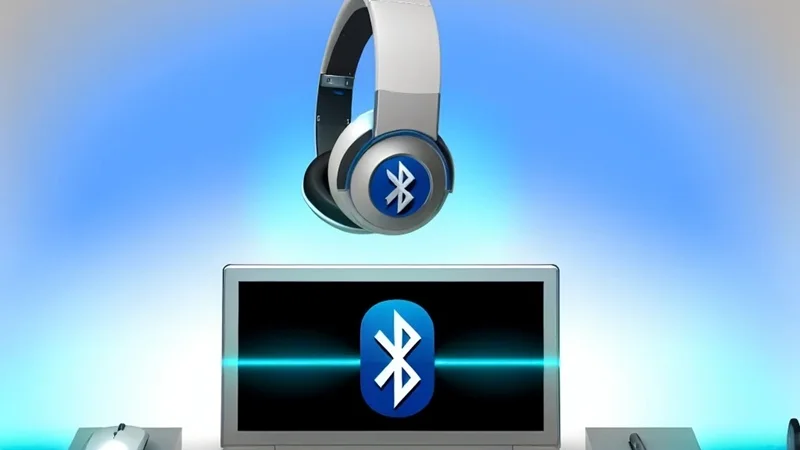
Khởi động lại tai nghe và laptop
Tắt nguồn tai nghe, sau đó thực hiện khởi động lại laptop để làm mới toàn bộ tiến trình kết nối không dây.
Cách xác nhận thành công: Sau khi khởi động lại, bật tai nghe lên và máy tính tự động ghép đôi thành công trong vài giây.
Cập nhật driver Bluetooth và driver âm thanh
Driver Bluetooth bị lỗi cũng là nguyên nhân khiến máy tính không nhận tai nghe Bluetooth. Mở Device Manager, tìm đến mục Bluetooth, nhấp chuột phải vào adapter Bluetooth của máy và chọn Update device hoặc Uninstall device rồi khởi động lại máy.
Cách xác nhận thành công: Biểu tượng Bluetooth hoạt động ổn định và danh sách thiết bị ngoại vi hiển thị đầy đủ không bị lỗi.
4. Khi nào cần mang laptop đi kiểm tra, sửa chữa?
Nếu bạn đã thử toàn bộ các phương pháp phần mềm và vệ sinh kể trên nhưng tình trạng không được cải thiện, máy tính của bạn có thể đã gặp vấn đề về phần cứng. Các dấu hiệu cần mang máy đến trung tâm sửa chữa uy tín bao gồm:
- Cổng âm thanh trên mainboard bị lỏng chân hàn, nứt vỡ hoặc gãy hẳn chân tiếp xúc bên trong.
- Laptop bị hỏng chip điều khiển âm thanh (card âm thanh) trên bo mạch.
- Module Bluetooth trên máy tính bị hỏng hoàn toàn, không thể dò tìm bất kỳ thiết bị nào khác.
5. Giải đáp câu hỏi thường gặp khi laptop không nhận tai nghe
Dưới đây là phần giải đáp chi tiết cho những thắc mắc phổ biến nhất của người dùng khi gặp sự cố âm thanh:
Tại sao mỗi lần cắm tai nghe phải khởi động lại laptop mới nhận?
Hiện tượng này thường do driver âm thanh bị xung đột tạm thời hoặc tiến trình quản lý âm thanh của Windows bị treo. Khi khởi động lại máy, dịch vụ hệ thống được làm mới giúp nhận diện thiết bị ngoại vi chính xác hơn.
Laptop không nhận tai nghe nhưng vẫn phát âm thanh qua loa ngoài phải làm sao?
Nguyên nhân chủ yếu là do thiết bị đầu ra (Output Device) trong hệ thống đang bị khóa ở tùy chọn loa ngoài. Bạn hãy nhấn vào biểu tượng loa ở góc phải màn hình, bấm vào mũi tên cạnh thanh âm lượng và chọn thủ công sang thiết bị tai nghe của bạn.
Làm sao để kết nối tai nghe Bluetooth với laptop Windows 10, Windows 11?
Bạn mở Settings > Bluetooth & devices, bật công tắc Bluetooth lên, đưa tai nghe về chế độ ghép đôi rồi nhấn Add device trên máy tính, chọn mục Bluetooth và chọn tên tai nghe của bạn để hoàn tất ghép nối.
Tại sao laptop vừa phát âm thanh qua tai nghe vừa phát qua loa ngoài?
Lỗi này xuất phát từ việc driver âm thanh Realtek bị sai cấu hình phần mềm hoặc thiếu bản vá điều khiển. Bạn nên cập nhật lại driver âm thanh mới nhất từ trang chủ hãng sản xuất laptop để khắc phục triệt để.
Laptop không nhận tai nghe có phải do hỏng card âm thanh không?
Khả năng hỏng card âm thanh phần cứng hoàn toàn có thể xảy ra nếu máy từng bị va đập mạnh hoặc dính nước. Tuy nhiên, phần lớn các trường hợp gặp phải đều do lỗi driver phần mềm hoặc cổng cắm bị bám bụi bẩn, bạn nên ưu tiên kiểm tra phần mềm trước.
 Minh Tuấn Mobile


























































Mời bạn cùng thảo luận