



























































- Định vị điện thoại là gì và dùng công cụ nào?
- Điện thoại được định vị bằng những công nghệ nào?
- Cách định vị iPhone bằng Find My
- Cách định vị điện thoại Android
- Việc cần làm ngay khi mất điện thoại
- Làm sao tìm máy khi chưa bật tính năng tìm máy?
- Cách chia sẻ vị trí giữa hai điện thoại
- Làm sao kiểm soát định vị để bảo vệ quyền riêng tư?
- Câu hỏi thường gặp về định vị điện thoại
Định vị điện thoại giúp bạn xác định vị trí thiết bị, tìm lại máy khi thất lạc hoặc chia sẻ vị trí với người thân. Tùy vào hệ điều hành, bạn có thể sử dụng Find My trên iPhone, Find Hub trên Android hoặc công cụ riêng của Samsung, Xiaomi. Bài viết dưới đây sẽ giải thích các công nghệ định vị phổ biến, hướng dẫn cách tìm điện thoại theo từng dòng máy và những việc cần làm ngay khi bị mất thiết bị.
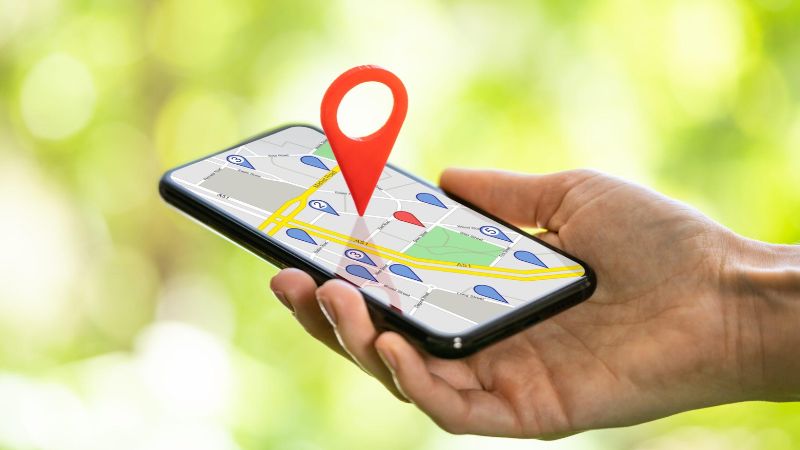
Định vị điện thoại là gì và dùng công cụ nào?
Định vị điện thoại là quá trình xác định vị trí địa lý của thiết bị thông qua các công nghệ như GPS, Wi-Fi, mạng di động và Bluetooth. Tùy hệ điều hành, người dùng có thể xem vị trí thiết bị trên bản đồ, phát âm thanh, khóa máy hoặc xóa dữ liệu từ xa khi điện thoại bị thất lạc.
Bạn có thể lựa chọn công cụ định vị theo loại điện thoại đang sử dụng:
| Nền tảng | Công cụ định vị | Cần bật hoặc chuẩn bị trước | Xem vị trí tại |
|---|---|---|---|
| iPhone | Find My (Tìm) | Đăng nhập Apple Account, bật Tìm iPhone và các tùy chọn tìm kiếm cần thiết | Ứng dụng Tìm hoặc iCloud.com/find |
| Android chung | Find Hub của Google | Đăng nhập tài khoản Google, bật Find Hub và thiết lập tìm thiết bị ngoại tuyến nếu muốn | Ứng dụng Find Hub hoặc android.com/find |
| Samsung | SmartThings Find / Samsung Find | Đăng nhập tài khoản Samsung, bật cho phép tìm thiết bị và các tùy chọn tìm ngoại tuyến | smartthingsfind.samsung.com |
| Xiaomi | Find device trên Xiaomi Cloud | Đăng nhập Tài khoản Xiaomi, bật Tìm thiết bị và dịch vụ vị trí | i.mi.com |
| OPPO | Find Hub của Google | Đăng nhập tài khoản Google, bật Vị trí và Find Hub | Ứng dụng Find Hub hoặc android.com/find |
Lưu ý: Các công cụ trên cần được thiết lập trước khi điện thoại thất lạc. Khả năng tìm thấy thiết bị còn phụ thuộc vào model, phiên bản hệ điều hành, kết nối mạng, trạng thái pin và những tùy chọn đã bật. Một số tính năng tìm ngoại tuyến chỉ hoạt động trên thiết bị tương thích.
Nếu đang sử dụng iPhone, bạn có thể bắt đầu với Find My. Với điện thoại Android, hãy ưu tiên Find Hub; riêng Samsung và Xiaomi có thể kiểm tra thêm công cụ tìm thiết bị của hãng.
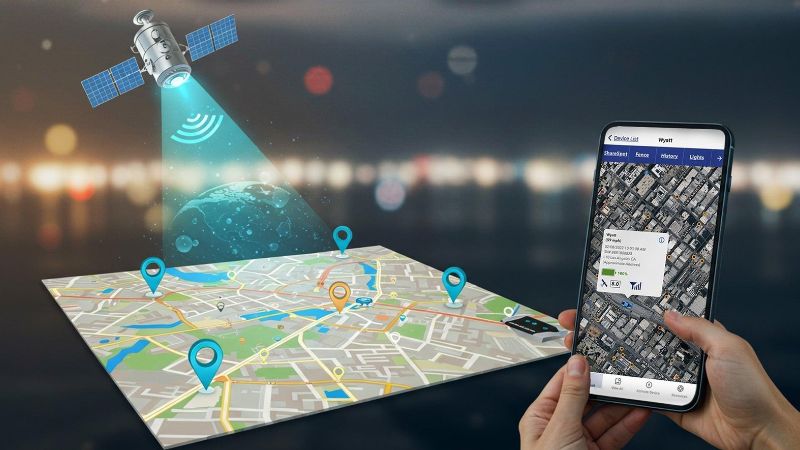
Điện thoại được định vị bằng những công nghệ nào?
Một chiếc smartphone có thể kết hợp nhiều công nghệ để xác định vị trí. Mỗi công nghệ có nguyên lý hoạt động và điều kiện sử dụng khác nhau.
Định vị bằng GPS
GPS (Global Positioning System) là hệ thống định vị sử dụng tín hiệu từ các vệ tinh để xác định tọa độ của thiết bị. Điện thoại thu nhận tín hiệu từ nhiều vệ tinh, sau đó tính toán vị trí hiện tại dựa trên dữ liệu nhận được.
- Hoạt động tốt: Khi ở ngoài trời, khu vực thoáng, ít vật cản và có thể nhận tín hiệu vệ tinh ổn định.
- Hoạt động kém: Khi ở trong tầng hầm, tòa nhà kín, khu vực có nhiều công trình cao tầng hoặc môi trường che khuất tín hiệu.
Định vị bằng Wi-Fi
Wi-Fi hỗ trợ định vị bằng cách nhận diện các mạng không dây ở khu vực xung quanh. Hệ thống có thể đối chiếu thông tin điểm truy cập Wi-Fi với cơ sở dữ liệu vị trí để ước tính khu vực thiết bị đang hiện diện.
- Hoạt động tốt: Khi có nhiều điểm truy cập Wi-Fi đã được nhận diện, đặc biệt ở khu vực đô thị hoặc trong nhà.
- Hoạt động kém: Khi khu vực ít mạng Wi-Fi, dữ liệu mạng không đầy đủ hoặc thiết bị di chuyển đến nơi có hệ thống mạng thay đổi.
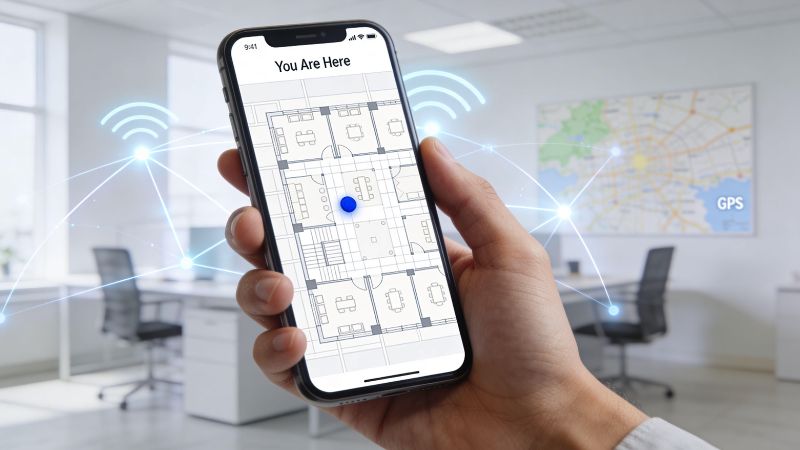
Wi-Fi có thể hỗ trợ định vị trong môi trường GPS khó nhận tín hiệu, chẳng hạn bên trong tòa nhà.
Định vị bằng Mạng di động
Định vị qua mạng di động sử dụng thông tin từ các trạm phát sóng mà điện thoại đang kết nối. Hệ thống có thể ước tính vị trí dựa trên trạm phát sóng gần thiết bị và các thông tin mạng liên quan.
- Hoạt động tốt: Khi điện thoại nằm trong khu vực có vùng phủ sóng di động ổn định và hệ thống có đủ dữ liệu từ các trạm phát sóng.
- Hoạt động kém: Khi vùng phủ sóng thưa, tín hiệu yếu hoặc thiết bị ở khu vực có điều kiện địa hình phức tạp.
Công nghệ này có thể hỗ trợ xác định khu vực thiết bị đang hoạt động, nhưng không phải lúc nào cũng cho vị trí chi tiết như GPS.
Định vị bằng Bluetooth
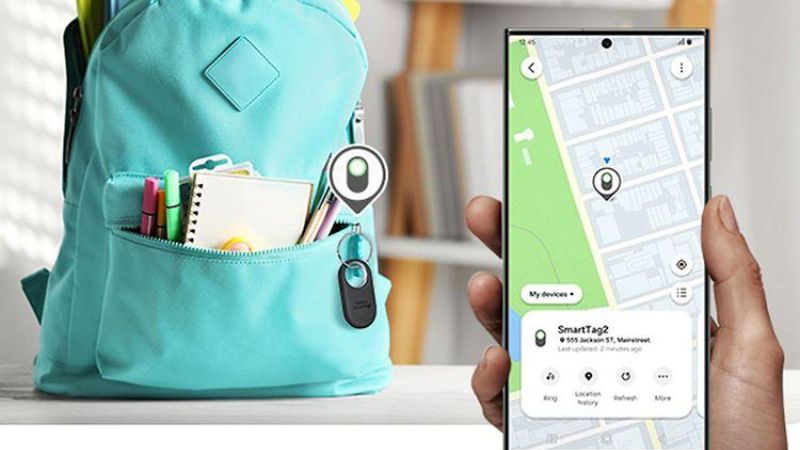
Bluetooth hỗ trợ xác định vị trí tương đối thông qua tín hiệu giữa các thiết bị ở gần nhau. Trong một số hệ thống tìm thiết bị ngoại tuyến, điện thoại thất lạc có thể phát tín hiệu Bluetooth để những thiết bị tương thích ở gần phát hiện và chuyển tiếp thông tin vị trí.
- Hoạt động tốt: Khi thiết bị nằm trong phạm vi nhận tín hiệu của thiết bị Bluetooth tương thích hoặc mạng lưới tìm kiếm thiết bị.
- Hoạt động kém: Khi không có thiết bị hỗ trợ ở gần, tín hiệu bị cản trở hoặc điện thoại không hỗ trợ tính năng tương ứng.
Bluetooth không thay thế GPS trong mọi trường hợp. Công nghệ này thường đóng vai trò hỗ trợ tìm thiết bị ở phạm vi gần hoặc trong các mạng lưới định vị ngoại tuyến.
Nhờ kết hợp các công nghệ trên, người dùng có thể tìm thiết bị trong nhiều tình huống khác nhau. Tiếp theo là cách sử dụng những công cụ này trên iPhone và Android.
Cách định vị iPhone bằng Find My
Find My (Tìm) là công cụ được Apple tích hợp trên iPhone, hỗ trợ tìm thiết bị thất lạc, phát âm thanh, bật Chế độ mất và xóa dữ liệu từ xa. Để sử dụng, bạn nên thiết lập tính năng ngay khi bắt đầu sử dụng điện thoại thay vì đợi đến lúc bị mất máy.
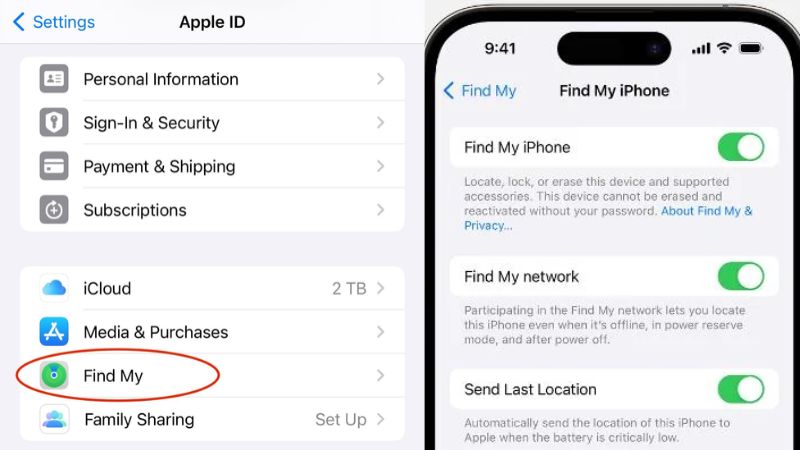
Bước 1: Bật Tìm iPhone, Mạng Tìm và Gửi vị trí sau cùng
Trên iPhone, mở Cài đặt → nhấn vào tên tài khoản Apple của bạn → chọn Tìm → Tìm iPhone.
Tại đây, hãy bật các tùy chọn:
- Tìm iPhone: Cho phép xác định vị trí thiết bị bằng Find My.
- Mạng Tìm: Hỗ trợ tìm thiết bị khi ngoại tuyến thông qua mạng lưới thiết bị Apple tương thích.
- Gửi vị trí sau cùng: Tự động gửi vị trí đã biết của iPhone khi pin sắp cạn.
Bạn nên bật cả ba tùy chọn nếu muốn tăng khả năng tìm lại thiết bị khi thất lạc.
Bước 2: Xem vị trí bằng ứng dụng Tìm hoặc iCloud.com/find
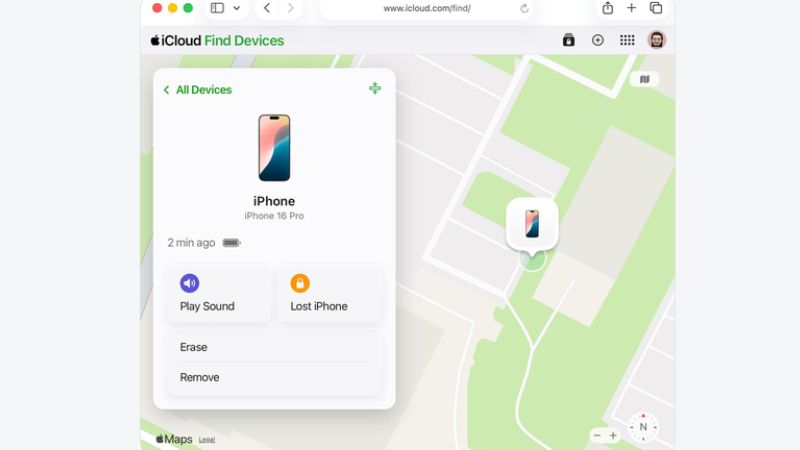
Khi không tìm thấy iPhone, bạn có thể sử dụng một thiết bị Apple khác hoặc máy tính để kiểm tra vị trí.
Cách 1: Sử dụng ứng dụng Tìm
- Mở ứng dụng Tìm (Find My) trên iPhone, iPad hoặc thiết bị Apple khác.
- Chọn tab Thiết bị.
- Chọn chiếc iPhone đang thất lạc.
- Kiểm tra vị trí thiết bị hiển thị trên bản đồ.
Cách 2: Sử dụng trình duyệt web
- Truy cập iCloud.com/find.
- Đăng nhập bằng Apple Account đã liên kết với iPhone bị mất.
- Chọn thiết bị cần tìm trong danh sách.
- Quan sát vị trí hiện tại hoặc vị trí gần nhất mà hệ thống ghi nhận.
Nếu thiết bị đang ngoại tuyến, hệ thống có thể hiển thị vị trí gần nhất thay vì vị trí theo thời gian thực.
Bước 3: Phát âm thanh, bật Chế độ mất hoặc xóa máy từ xa
Sau khi chọn iPhone trên bản đồ, bạn có thể thực hiện một số thao tác để bảo vệ thiết bị:
- Phát âm thanh: Giúp tìm iPhone nếu máy đang ở gần, chẳng hạn bị bỏ quên trong nhà hoặc văn phòng.
- Chế độ mất: Khóa thiết bị, hạn chế người khác truy cập dữ liệu và có thể hiển thị thông tin liên hệ trên màn hình khóa.
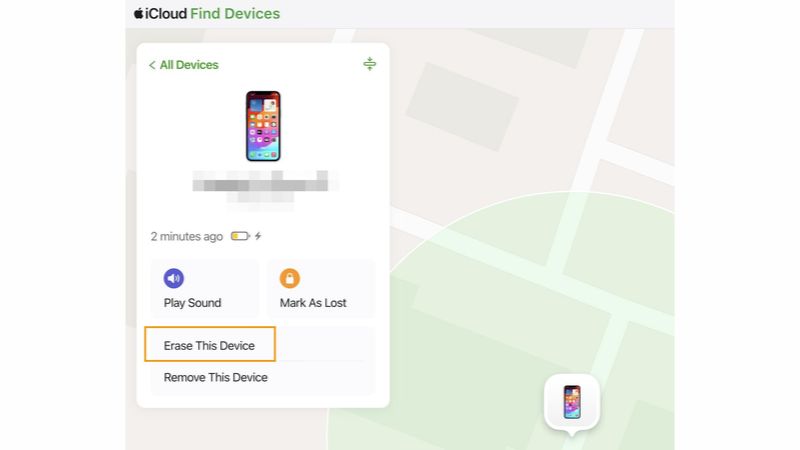
- Xóa thiết bị: Xóa dữ liệu từ xa khi không còn khả năng lấy lại máy và cần bảo vệ thông tin cá nhân.
Bạn nên ưu tiên Chế độ mất trước khi quyết định xóa thiết bị. Việc xóa dữ liệu là thao tác quan trọng và có thể ảnh hưởng đến khả năng tiếp tục định vị tùy phiên bản iOS. Không nên xóa máy quá sớm nếu vẫn đang tìm cách thu hồi thiết bị.
Để hiểu rõ hơn về từng tính năng cũng như cách thiết lập chi tiết, bạn có thể tham khảo thêm bài viết: Find My iPhone là gì và cách sử dụng hiệu quả.
Định vị iPhone khi đã tắt nguồn được không?
Có thể, nhưng không áp dụng cho mọi iPhone và mọi tình huống. Trên các model được hỗ trợ, nếu đã bật Mạng Tìm trước đó, thiết bị có thể tiếp tục được phát hiện trong một khoảng thời gian sau khi tắt nguồn hoặc khi chuyển sang chế độ dự trữ năng lượng.
Nếu không hỗ trợ tính năng này, Find My có thể chỉ hiển thị vị trí cuối cùng được gửi lên hệ thống. Vì vậy, người dùng nên bật Mạng Tìm và Gửi vị trí sau cùng ngay từ khi thiết lập iPhone.
Cách định vị điện thoại Android
Android có thể sử dụng Find Hub của Google để tìm điện thoại thất lạc. Ngoài ra, một số thương hiệu như Samsung và Xiaomi còn cung cấp công cụ riêng để người dùng quản lý thiết bị từ xa.
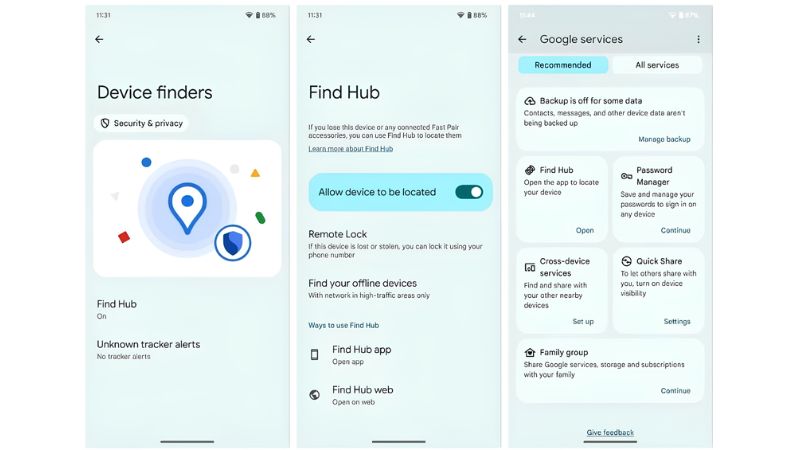
Android chung: Dùng Find Hub của Google
Điều kiện: Điện thoại đã đăng nhập tài khoản Google, bật tính năng Find Hub và đáp ứng các điều kiện cần thiết về bảo mật, kết nối hoặc tìm ngoại tuyến.
Cách thực hiện:
- Trên điện thoại hoặc máy tính khác, truy cập android.com/find hoặc mở ứng dụng Find Hub.
- Đăng nhập bằng tài khoản Google đã sử dụng trên điện thoại bị mất.
- Chọn thiết bị cần tìm trong danh sách.
- Kiểm tra vị trí hiển thị trên bản đồ.
- Chọn thao tác phù hợp như phát âm thanh, đánh dấu là bị mất hoặc xóa thiết bị.
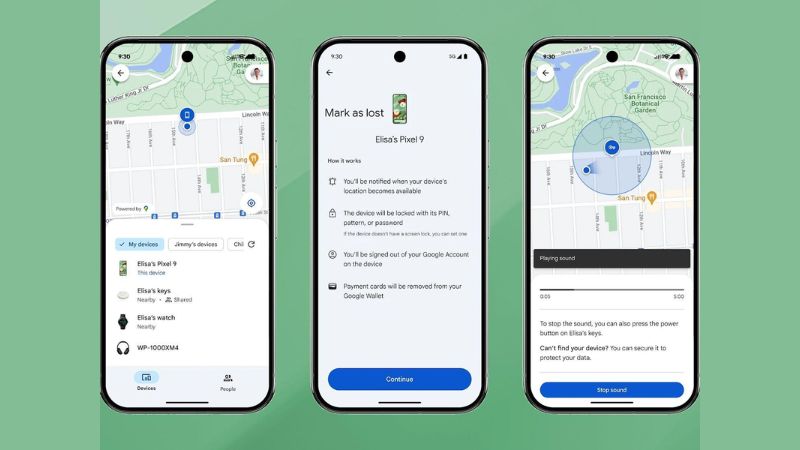
Nếu điện thoại không kết nối Internet, Find Hub có thể hiển thị vị trí gần nhất được lưu hoặc sử dụng mạng lưới tìm thiết bị ngoại tuyến nếu đã thiết lập và thiết bị tương thích.
Bạn nên kiểm tra trước tùy chọn tìm thiết bị ngoại tuyến trong phần cài đặt Find Hub để tăng khả năng tìm lại điện thoại.
Samsung: Dùng SmartThings Find (Find My Mobile)
Điều kiện: Điện thoại đã đăng nhập tài khoản Samsung và bật tùy chọn cho phép tìm thiết bị. Nếu muốn tìm khi ngoại tuyến, cần bật thêm Tìm ngoại tuyến trước khi mất máy.
Cách thực hiện:
- Truy cập SmartThings Find trên trình duyệt.
- Đăng nhập bằng tài khoản Samsung đã liên kết với điện thoại.
- Chọn thiết bị Galaxy cần tìm.
- Kiểm tra vị trí hiển thị trên bản đồ.
- Sử dụng các tùy chọn hỗ trợ như đổ chuông, khóa hoặc xóa dữ liệu nếu cần.
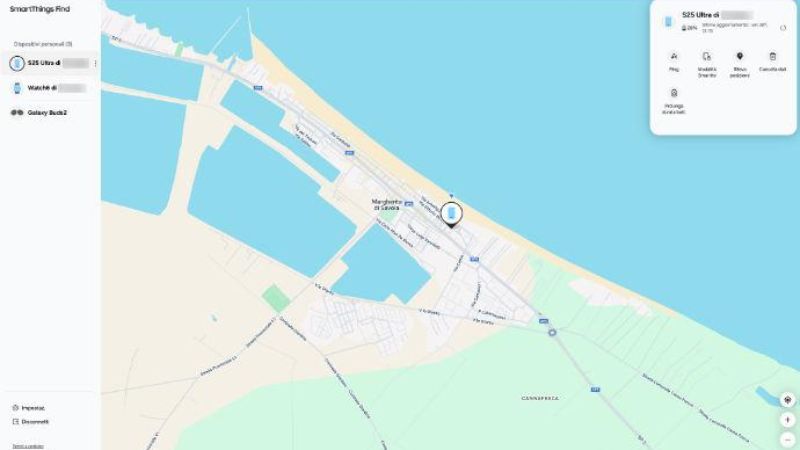
Samsung đã tích hợp Find My Mobile vào hệ sinh thái SmartThings Find và Samsung Find. Với thiết bị tương thích đã bật Tìm ngoại tuyến, những thiết bị Galaxy khác ở gần có thể hỗ trợ phát hiện thiết bị thất lạc thông qua Bluetooth.
Tham khảo thêm bài viết cách bật Find My Mobile trên điện thoại Samsung dễ dàng.
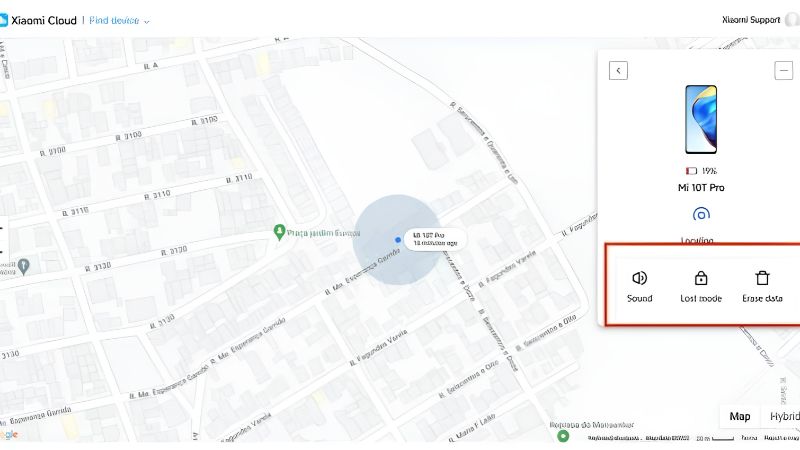
Xiaomi: Dùng Find device trên Xiaomi Cloud
Điều kiện: Điện thoại đã đăng nhập Tài khoản Xiaomi, bật tính năng Tìm thiết bị (Find device) và cho phép dịch vụ vị trí hoạt động.
Cách thực hiện:
- Truy cập Xiaomi Cloud trên trình duyệt.
- Đăng nhập bằng Tài khoản Xiaomi đang sử dụng trên điện thoại bị mất.
- Chọn mục Tìm thiết bị (Find device).
- Chọn điện thoại cần định vị để xem vị trí trên bản đồ.
- Tùy tình huống, bạn có thể phát âm thanh, bật Chế độ mất hoặc xóa dữ liệu từ xa.
Nếu điện thoại không kết nối Internet hoặc không đáp ứng điều kiện của Xiaomi Cloud, các thao tác từ xa có thể không thực hiện được. Vì vậy, hãy bật tính năng Tìm thiết bị trước khi xảy ra sự cố.
OPPO: Dùng Find Hub và tìm thiết bị ngoại tuyến
Điều kiện: Điện thoại đã đăng nhập tài khoản Google, bật dịch vụ Vị trí và Find Hub. Để tìm thiết bị khi ngoại tuyến, cần kiểm tra tùy chọn lưu vị trí gần đây và tìm thiết bị ngoại tuyến trên phiên bản Android tương thích.
Cách thực hiện:
- Truy cập android.com/find trên thiết bị khác hoặc mở ứng dụng Find Hub.
- Đăng nhập bằng tài khoản Google đã liên kết với điện thoại OPPO.
- Chọn thiết bị OPPO bị thất lạc.
- Xem vị trí hiện tại hoặc vị trí gần nhất được hệ thống ghi nhận.
- Chọn phát âm thanh, đánh dấu là bị mất hoặc xóa dữ liệu nếu cần.
OPPO sử dụng công cụ Find Hub của Google để hỗ trợ tìm thiết bị. Vì vậy, người dùng nên thiết lập tài khoản Google và tính năng tìm thiết bị ngay từ đầu. Tùy model và phiên bản ColorOS, tên menu hoặc vị trí cài đặt có thể khác nhau.
Việc cần làm ngay khi mất điện thoại
Khi phát hiện điện thoại bị mất, bạn nên bình tĩnh và thực hiện lần lượt những việc dưới đây để tăng khả năng tìm lại thiết bị, đồng thời hạn chế nguy cơ lộ thông tin cá nhân.
- Gọi vào số máy: Sử dụng điện thoại khác gọi đến số bị mất. Nếu máy ở gần, bạn có thể nghe thấy chuông hoặc nhờ người nhặt được liên hệ lại.
- Định vị bằng công cụ tìm máy: Mở Find My, Find Hub, SmartThings Find hoặc Xiaomi Cloud tùy thiết bị để kiểm tra vị trí gần nhất.
- Khóa hoặc xóa máy từ xa: Nếu chưa thể thu hồi điện thoại, hãy bật Chế độ mất hoặc khóa thiết bị để hạn chế người khác truy cập dữ liệu. Chỉ xóa máy khi đã cân nhắc kỹ hậu quả.
- Báo mất SIM với nhà mạng: Liên hệ nhà mạng để yêu cầu khóa SIM hoặc cấp lại SIM, tránh bị lợi dụng số điện thoại để nhận mã OTP và truy cập tài khoản.
- Đổi mật khẩu các tài khoản quan trọng và trình báo: Ưu tiên email, tài khoản ngân hàng, mạng xã hội và tài khoản lưu trữ dữ liệu. Nếu nghi ngờ bị trộm cắp, hãy trình báo cơ quan chức năng và cung cấp thông tin thiết bị cần thiết.
Lưu ý: Nếu bản đồ hiển thị vị trí nghi ngờ của điện thoại bị đánh cắp, không nên tự ý đến đối đầu hoặc thu hồi thiết bị. Hãy cung cấp thông tin cho cơ quan chức năng để được hỗ trợ.

Làm sao tìm máy khi chưa bật tính năng tìm máy?
Nếu điện thoại chưa bật Find My, Find Hub hoặc công cụ tìm thiết bị của hãng, khả năng định vị từ xa sẽ bị hạn chế đáng kể. Bạn có thể thử một số phương án dự phòng sau:
- Gọi hoặc nhắn tới máy: Liên hệ trực tiếp với số điện thoại bị mất. Nếu có người nhặt được và muốn trả lại, họ có thể phản hồi qua cuộc gọi hoặc tin nhắn.
- Liên hệ nhà mạng: Thông báo mất SIM để được hỗ trợ khóa dịch vụ, cấp lại SIM và hỏi về quy trình tiếp nhận yêu cầu liên quan đến thiết bị. Số IMEI có thể được dùng để nhận diện thiết bị trong quá trình trình báo hoặc xử lý theo quy định, nhưng không phải công cụ để người dùng tự nhập vào website và xem vị trí.
- Dùng ứng dụng chia sẻ vị trí đã cài từ trước: Nếu trước đó bạn đã chia sẻ vị trí với người thân qua Google Maps, Zalo hoặc Find My, hãy kiểm tra xem phiên chia sẻ còn hiệu lực hay không.
Không có phương pháp nào bảo đảm tìm được vị trí điện thoại nếu thiết bị chưa thiết lập công cụ định vị và không có dữ liệu vị trí được chia sẻ trước đó. Bạn nên ưu tiên bảo vệ SIM, tài khoản và thông tin cá nhân.
Cách chia sẻ vị trí giữa hai điện thoại
Ngoài việc tìm thiết bị thất lạc, định vị còn giúp bạn chia sẻ vị trí với bạn bè và người thân khi cần gặp mặt, di chuyển hoặc hỗ trợ nhau trong tình huống khẩn cấp.
| Nền tảng / ứng dụng | Cách chia sẻ vị trí | Hình thức chia sẻ |
|---|---|---|
| iPhone – Find My | Mở Tìm → tab Người → chọn chia sẻ vị trí với liên hệ | Vị trí trực tiếp trong thời gian đã chọn |
| iPhone – iMessage | Mở cuộc trò chuyện → chọn dấu cộng → Vị trí | Gửi vị trí hiện tại hoặc chia sẻ trực tiếp tùy phiên bản |
| Android – Google Maps | Ảnh đại diện → Chia sẻ vị trí → Chia sẻ mới | Chia sẻ vị trí trực tiếp theo thời hạn |
| Zalo | Mở cuộc trò chuyện → dấu cộng hoặc ba chấm → Vị trí | Gửi vị trí hiện tại hoặc chia sẻ hành trình trực tiếp |
| Messenger | Mở cuộc trò chuyện → dấu cộng → Vị trí | Gửi vị trí trên bản đồ hoặc chia sẻ trực tiếp nếu được hỗ trợ |
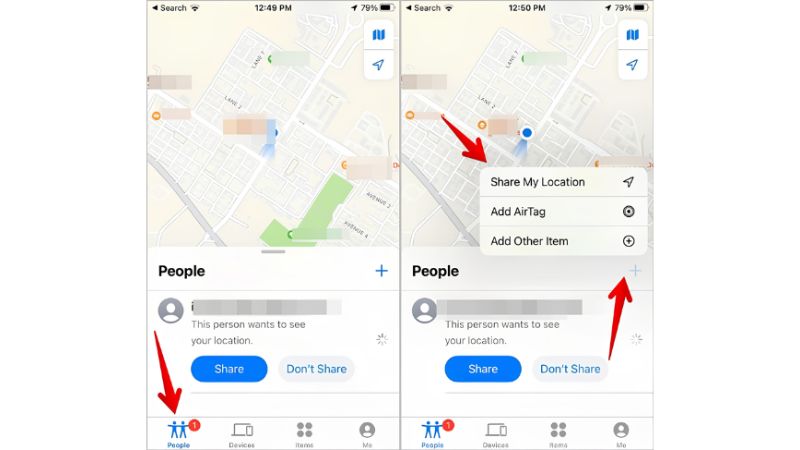
iPhone – Find My và iMessage: Với Find My, mở ứng dụng Tìm, chọn tab Người và bật Chia sẻ vị trí của tôi. Sau đó chọn liên hệ muốn chia sẻ và thời gian chia sẻ phù hợp. Trong iMessage, bạn có thể gửi vị trí hiện tại hoặc chia sẻ vị trí trực tiếp tùy phiên bản iOS.
Android – Google Maps: Mở Google Maps, nhấn ảnh đại diện tài khoản → Chia sẻ vị trí → Chia sẻ mới. Chọn người nhận và khoảng thời gian muốn chia sẻ. Người nhận có thể xem vị trí của bạn trên bản đồ trong thời gian được cấp quyền.
Zalo: Mở cuộc trò chuyện với người cần gửi vị trí, chọn biểu tượng dấu cộng hoặc ba chấm → Vị trí. Bạn có thể chọn Gửi vị trí hiện tại của bạn để gửi một điểm cố định hoặc Chia sẻ hành trình trực tiếp để người nhận theo dõi quá trình di chuyển trong thời gian đã chọn.
Messenger: Mở cuộc trò chuyện, nhấn dấu cộng → Vị trí. Nếu ứng dụng hiển thị tùy chọn chia sẻ vị trí trực tiếp, bạn có thể bật tính năng này; nếu chỉ cần gửi một địa điểm cố định, hãy chọn điểm trên bản đồ và gửi cho người nhận.
Tên nút và thời hạn chia sẻ có thể thay đổi theo phiên bản ứng dụng, hệ điều hành và khu vực. Sau khi hoàn thành việc chia sẻ, hãy kiểm tra lại thời hạn và chủ động dừng chia sẻ nếu không còn nhu cầu.
Làm sao kiểm soát định vị để bảo vệ quyền riêng tư?
Định vị mang lại nhiều tiện ích nhưng cũng có thể làm lộ thông tin về nơi ở, nơi làm việc và thói quen di chuyển nếu bạn cấp quyền cho ứng dụng không cần thiết. Vì vậy, hãy thường xuyên kiểm tra quyền truy cập vị trí trên điện thoại.
Kiểm tra ứng dụng nào đang dùng vị trí
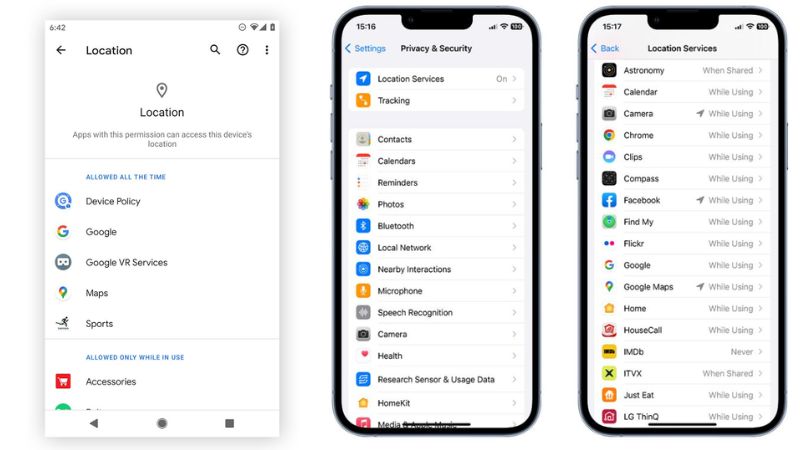
Trên Android, mở Cài đặt → Vị trí → Quyền truy cập vị trí của ứng dụng. Tại đây, bạn có thể xem ứng dụng nào được phép truy cập vị trí mọi lúc, chỉ khi đang sử dụng hoặc không được phép truy cập.
Trên iPhone, mở Cài đặt → Quyền riêng tư & Bảo mật → Dịch vụ định vị. Danh sách sẽ hiển thị những ứng dụng được cấp quyền sử dụng vị trí và mức quyền tương ứng.
Nếu phát hiện ứng dụng không cần thông tin vị trí nhưng vẫn được cấp quyền, bạn nên thay đổi thiết lập để hạn chế truy cập.
Tắt vị trí chính xác cho ứng dụng không cần thiết
Không phải ứng dụng nào cũng cần biết chính xác bạn đang đứng ở đâu. Ví dụ, một ứng dụng thời tiết có thể chỉ cần biết khu vực gần đúng để hiển thị dự báo.
Trên iPhone, vào Cài đặt → Quyền riêng tư & Bảo mật → Dịch vụ định vị → chọn ứng dụng → tắt Vị trí chính xác nếu ứng dụng không cần tọa độ cụ thể.
Trên Android, nhấn giữ biểu tượng ứng dụng → Thông tin ứng dụng → Quyền → Vị trí. Nếu hệ điều hành hỗ trợ, bạn có thể tắt quyền sử dụng vị trí chính xác và chỉ cho phép truy cập vị trí gần đúng.
Việc giới hạn quyền này giúp giảm lượng thông tin vị trí được chia sẻ với ứng dụng, nhưng không đồng nghĩa mọi dịch vụ định vị trên thiết bị đều bị tắt.
Nhận biết điện thoại đang bị theo dõi
Nếu nghi ngờ điện thoại đang bị theo dõi, bạn nên kiểm tra các dấu hiệu và quyền truy cập thay vì kết luận chỉ dựa trên một biểu hiện đơn lẻ.
- Kiểm tra quyền vị trí: Xem ứng dụng nào được phép truy cập vị trí liên tục, đặc biệt là ứng dụng không rõ nguồn gốc.
- Kiểm tra ứng dụng lạ: Rà soát các ứng dụng không nhớ đã cài đặt, ứng dụng có quyền truy cập bất thường hoặc ứng dụng quản lý thiết bị không rõ lý do.
- Kiểm tra chia sẻ vị trí: Xem lại danh sách người đang được chia sẻ vị trí qua Find My, Google Maps, Zalo và Messenger.
- Kiểm tra thiết bị theo dõi lạ: Chú ý các cảnh báo về thiết bị định vị không xác định đang di chuyển cùng bạn nếu điện thoại hỗ trợ tính năng này.
Pin tụt nhanh, điện thoại nóng hoặc tiêu hao dữ liệu bất thường không đủ để chứng minh bạn đang bị theo dõi. Nếu phát hiện dấu hiệu đáng ngờ, hãy đổi mật khẩu tài khoản quan trọng từ một thiết bị an toàn, thu hồi quyền truy cập không cần thiết và cập nhật hệ điều hành.
Nếu bạn lo lắng thiết bị của mình đang bị theo dõi ngầm, hãy tham khảo ngay bài viết mẹo phát hiện iPhone đang bị định vị cực dễ dàng để chủ động kiểm tra và bảo mật thông tin.
Câu hỏi thường gặp về định vị điện thoại
Định vị điện thoại đã tắt nguồn được không?
Có thể trong một số trường hợp. Một số iPhone và điện thoại Android tương thích hỗ trợ mạng lưới tìm thiết bị ngoại tuyến nếu đã bật tính năng tương ứng trước đó. Nếu không hỗ trợ, hệ thống thường chỉ hiển thị vị trí cuối cùng được ghi nhận.
Định vị có chính xác không? Sai lệch bao nhiêu?
Độ chính xác phụ thuộc vào công nghệ và môi trường sử dụng. GPS thường hoạt động tốt hơn ở khu vực ngoài trời thông thoáng, trong khi Wi-Fi và mạng di động có thể hỗ trợ định vị khi ở trong nhà hoặc nơi GPS bị che khuất. Vì vậy, không có một mức sai lệch cố định áp dụng cho mọi điện thoại và mọi địa điểm.
Chế độ máy bay có định vị được không?
Điện thoại vẫn có thể xác định tọa độ bằng GPS trong một số trường hợp dù đang bật chế độ máy bay, nhưng khả năng gửi vị trí lên máy chủ sẽ bị hạn chế nếu không có kết nối Internet. Wi-Fi hoặc Bluetooth có thể được bật lại riêng tùy thiết bị và cài đặt.
Mất máy mà chưa bật định vị thì sao?
Bạn vẫn có thể gọi hoặc nhắn tin đến số máy, liên hệ nhà mạng để khóa SIM, kiểm tra các ứng dụng đã chia sẻ vị trí trước đó và trình báo khi nghi ngờ bị trộm cắp. Tuy nhiên, nếu chưa thiết lập công cụ tìm thiết bị và không có dữ liệu vị trí được lưu, khả năng định vị từ xa sẽ rất hạn chế.


 Minh Tuấn Mobile























































































Mời bạn cùng thảo luận