



.webp)

























































Chỉnh ảnh iPhone như pro với 7 công cụ có sẵn này
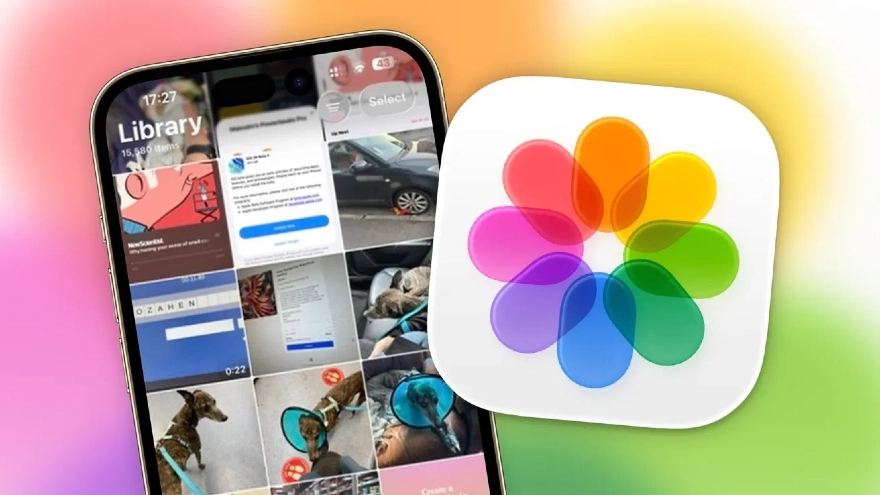
Camera iPhone chụp rất tốt, nhưng để có ảnh đẹp như trên mạng, bạn cần biết cách khai thác tối đa công cụ chỉnh sửa có sẵn.
Những bức ảnh tuyệt đẹp với hashtag #ShotoniPhone trên mạng xã hội thường khiến người dùng thắc mắc tại sao chiếc iPhone mới của mình lại không tạo ra kết quả tương tự. Sự thật là, hầu hết các hình ảnh ấn tượng đều được chỉnh sửa kỹ lưỡng trước khi chia sẻ.
Trong khi nhiều nhiếp ảnh gia chuyên nghiệp sử dụng Adobe Lightroom để điều chỉnh màu sắc và chi tiết, ứng dụng Photos (Ảnh) tích hợp sẵn trên iPhone hoàn toàn đủ khả năng đáp ứng nhu cầu chỉnh sửa cơ bản đến nâng cao. Những công cụ gốc này có thể tạo nên sự khác biệt lớn mà không cần các trình chỉnh sửa bên thứ ba phức tạp.
Muốn chụp hình đẹp hơn? Sắm ngay iPhone 17 Pro Max tại Minh Tuấn Mobile
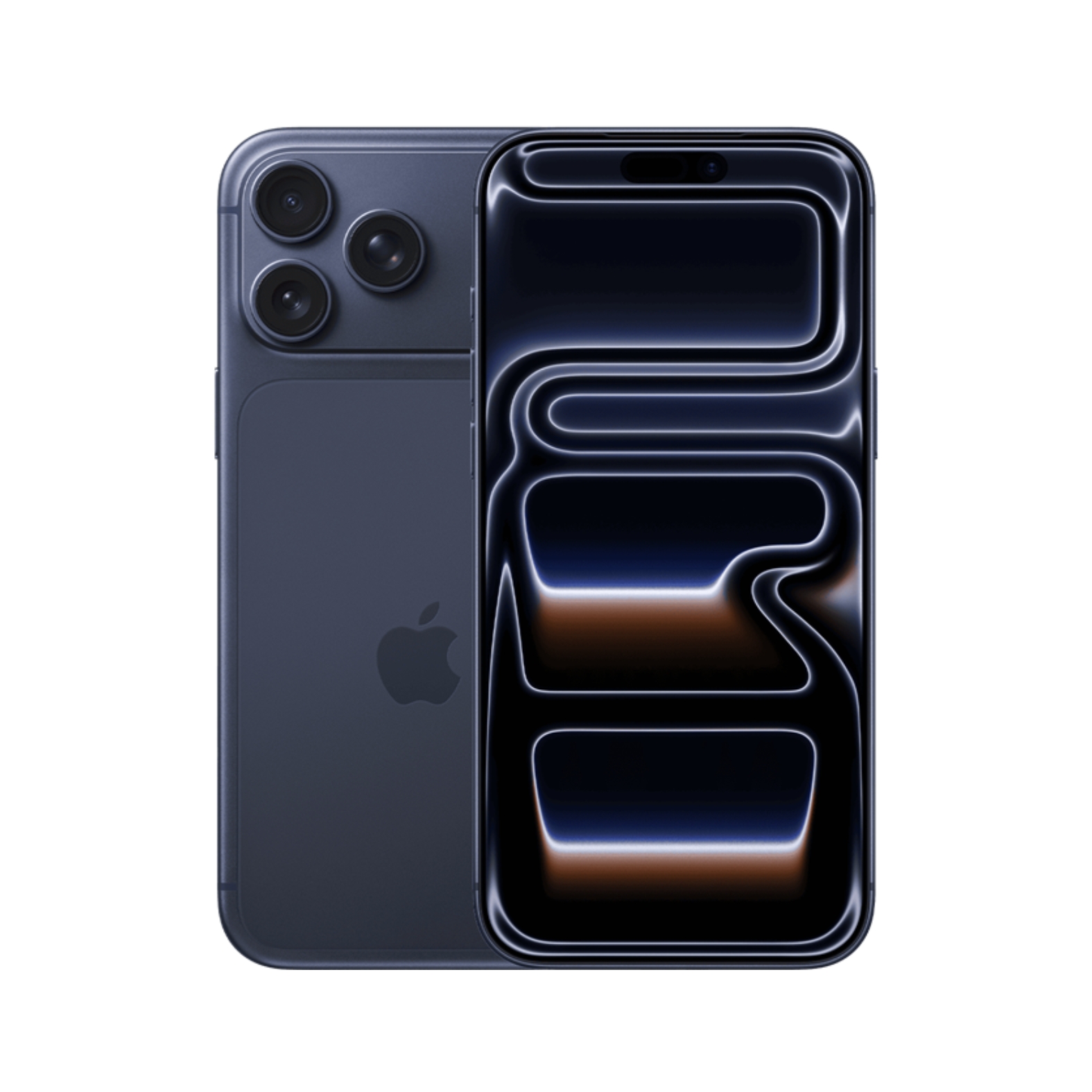 -10%
-10% iPhone 17 Pro Max 256GB - Chính hãng VN

34,490,000đ37,990,000đ
Hoặc trả trước10,400,000đ
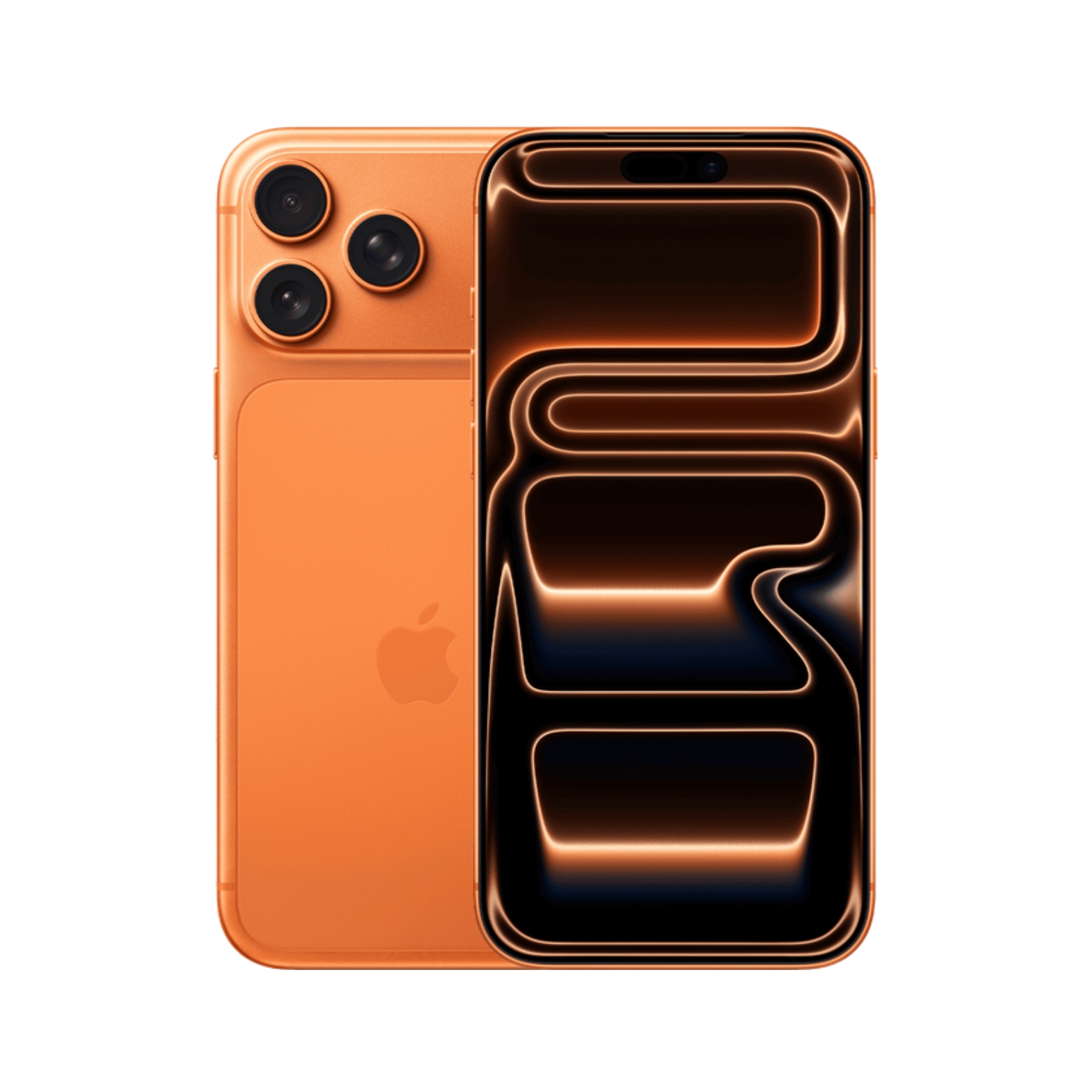 -8%
-8% iPhone 17 Pro Max 512GB - Chính hãng VN
40,990,000đ44,490,000đ
Hoặc trả trước12,300,000đ
 -7%
-7% iPhone 17 Pro Max 1TB - Chính hãng VN
47,490,000đ50,990,000đ
Hoặc trả trước14,300,000đ
Chân dung tự động
Nhiếp ảnh di động thường diễn ra tức thì. Khi phát hiện người thân hoặc thú cưng đang tạo dáng tự nhiên, việc chụp nhanh một bức ảnh thường quan trọng hơn là chuyển sang chế độ Portrait trong ứng dụng Camera.
May mắn thay, các iPhone mới có thể tự động thu thập dữ liệu chiều sâu trong một số điều kiện nhất định. Ngay cả khi chụp ảnh bằng chế độ thông thường, hình ảnh vẫn có thể mang lại hiệu ứng giống chế độ Portrait. Để kích hoạt tính năng này, hãy vào Cài đặt > Camera > Bật công tắc Chân dung trong chế độ ảnh.
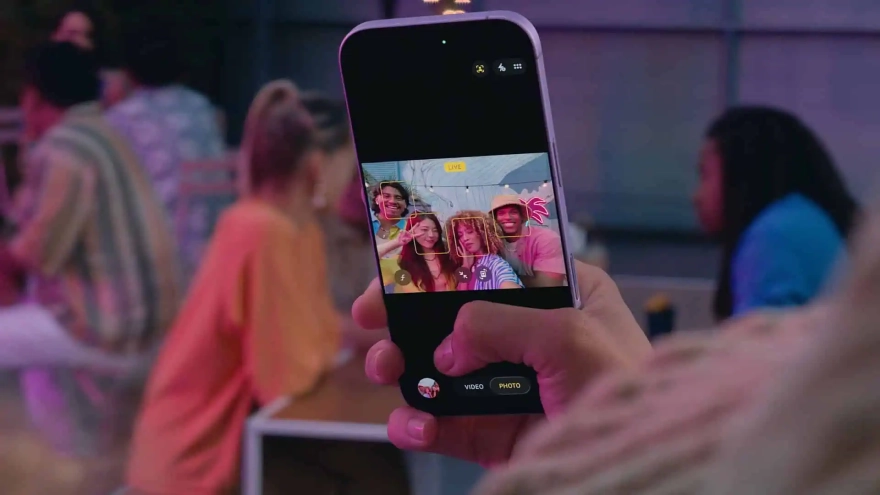
Sau đó, bất cứ khi nào chụp cận cảnh một người, mèo hoặc chó, người dùng có thể kích hoạt hiệu ứng chiều sâu trong tab Portrait của trình chỉnh sửa ảnh. Ngoài ra, có thể thay đổi chủ thể được làm nổi bật bằng cách chạm vào bất kỳ đâu trên ảnh, điều chỉnh cường độ hiệu ứng và thêm hiệu ứng ánh sáng. Những điều chỉnh này giúp biến các bức ảnh chụp nhanh thông thường thành những bức chân dung chỉn chu.
Phong cách nhiếp ảnh
Phong cách nhiếp ảnh (Photographic Styles) là các bộ lọc nâng cao có thể áp dụng cho ảnh được chụp bằng các iPhone đời mới. Khác với bộ lọc truyền thống, Photographic Styles cho phép tinh chỉnh màu sắc, tông màu và bảng màu một cách chi tiết, mang lại nhiều quyền kiểm soát hơn. Bên cạnh phong cách tiêu chuẩn, người dùng có thể chọn giữa 15 hiệu ứng độc đáo, từ tinh tế đến kịch tính. Sau khi chọn phong cách, có thể chạm để tùy chỉnh thêm và điều chỉnh cường độ bằng các thanh trượt.
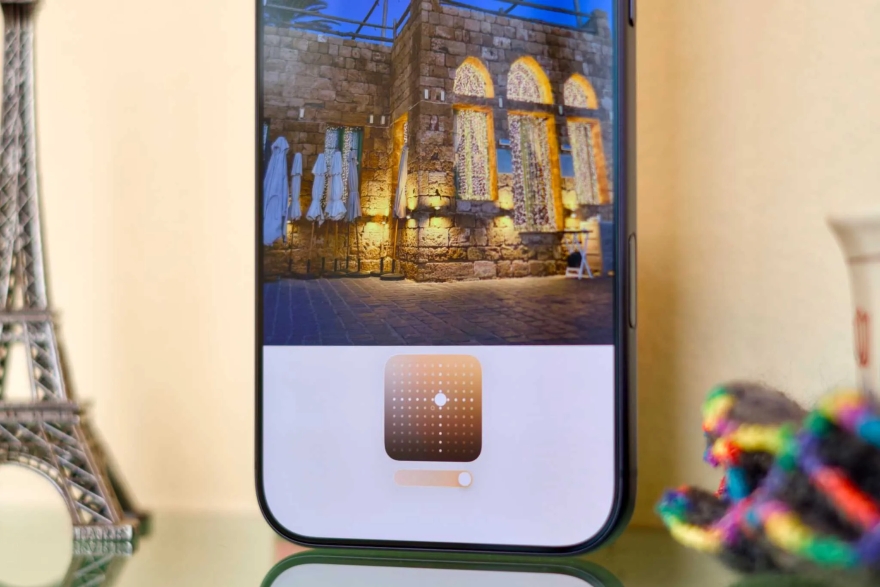
Nếu thường xuyên sử dụng cùng một bộ lọc, có thể đặt Photographic Style mặc định cho tất cả ảnh chụp trong tương lai. Vào Cài đặt > Camera > Phong cách nhiếp ảnh và làm theo hướng dẫn trên màn hình.
Điều chỉnh hình ảnh
Sau khi chọn Phong cách nhiếp ảnh, người dùng có thể thực hiện các điều chỉnh tinh tế hơn. Trong tab Điều chỉnh của trình chỉnh sửa ảnh có nhiều tùy chọn như phơi sáng, vùng sáng, độ sáng tinh, độ tương phản, độ bão hòa, độ ấm và khử nhiễu. Kéo từng thanh trượt theo cả hai hướng để xem ảnh hưởng trong thời gian thực.
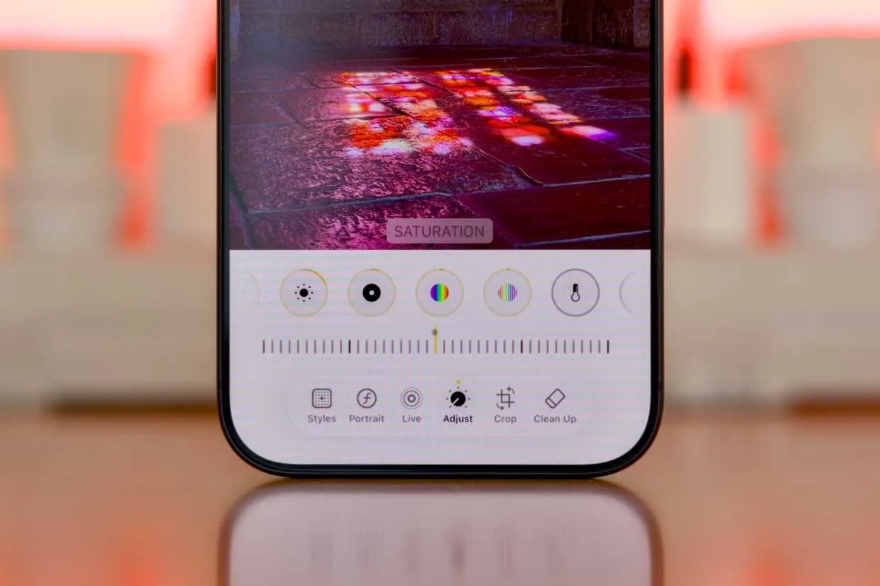
Công thức phổ biến là giảm vùng sáng để nhấn mạnh chi tiết, tăng vùng tối và giảm độ tương phản để làm lộ các yếu tố ẩn, đồng thời tăng độ bão hòa để thêm màu sắc. Tuy nhiên, cách điều chỉnh cụ thể phụ thuộc vào ánh sáng, chủ thể và cảm xúc dự định của hình ảnh.
Người mới bắt đầu có thể chạm vào biểu tượng cây đũa thần để hệ thống tự động điều chỉnh nhiều thanh trượt, sau đó học hỏi từ các thay đổi đó và áp dụng chỉnh sửa bổ sung nếu cần.
Hiệu ứng Live Photo
Theo mặc định, hầu hết ảnh chụp bằng iPhone là Live Photo, ghi lại 1,5 giây video trước và sau mỗi lần nhấp. Tuy nhiên, tính năng này còn nhiều khả năng hơn việc chỉ phát video khi chạm giữ.
Khi xem hình ảnh tương thích, chạm vào nhãn Live ở góc trên để hiển thị các hiệu ứng có sẵn. Hiệu ứng Phơi sáng lâu (Long Exposure) hợp nhất các khung hình riêng lẻ để tạo ra bức ảnh tĩnh mang tính nghệ thuật. Các hiệu ứng khác như Lặp (Loop) và Nảy (Bounce) biến Live Photo thành các tệp giống GIF tự động phát. Lưu ý cần giữ tay ổn định trong 3 giây để có kết quả tốt nhất.
Xoá vật thể
Các nhiếp ảnh gia chuyên nghiệp thường dùng công cụ nhân bản để che đi khuyết điểm hoặc loại bỏ vật thể không mong muốn. Ứng dụng Photos cung cấp tiện ích hỗ trợ AI phục vụ cùng mục đích. Vào tab Clean Up trong trình chỉnh sửa và đợi hệ thống xử lý.
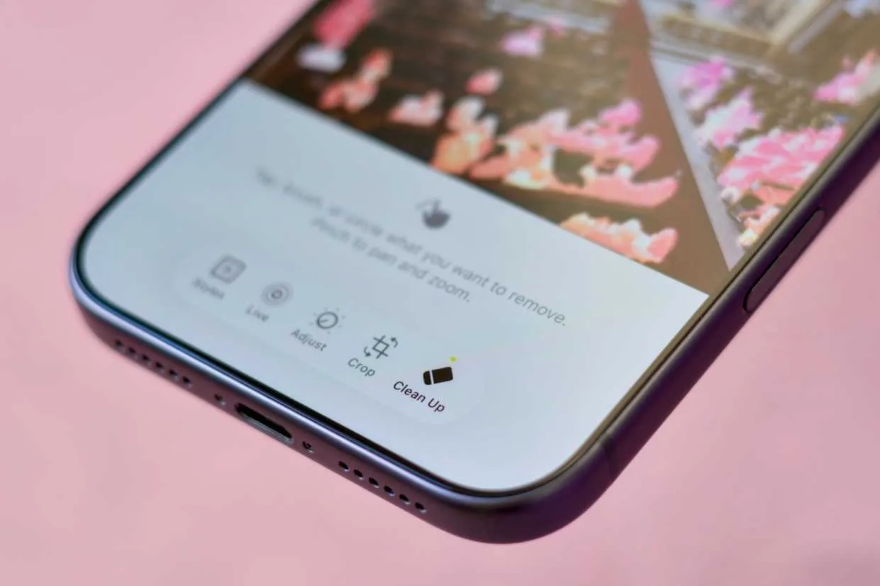
Sau đó, có thể chạm vào các vật thể không mong muốn được phát hiện để xóa ngay lập tức, hoặc vẽ tay lên vật thể cần loại bỏ để Apple Intelligence xử lý. Lưu ý rằng việc sử dụng Clean Up sẽ thay đổi metadata của ảnh, và một số nền tảng mạng xã hội sẽ đánh dấu nó là AI.
Hiệu chỉnh hình học và chỉnh sửa hàng loạt
Sau các cải tiến trên, có thể muốn áp dụng chỉnh sửa cuối cùng. Tab Cắt xén (Crop) cho phép làm thẳng hình ảnh, sửa phối cảnh và cắt xén để loại bỏ yếu tố không cần thiết.
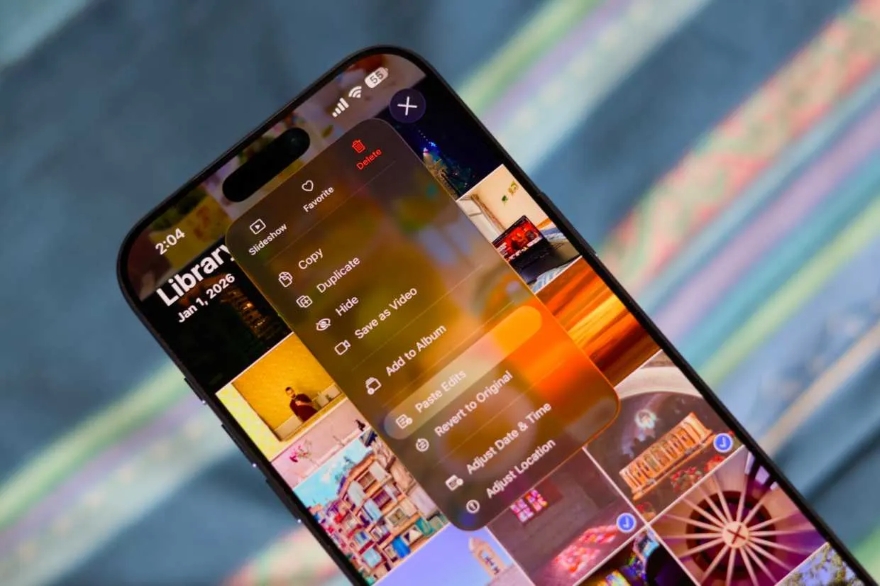
Nếu chụp nhiều ảnh trong cùng bối cảnh, không cần áp dụng từng tinh chỉnh cho mỗi bức ảnh. Chạm menu 3 chấm trên ảnh đã chỉnh sửa và nhấn Sao chép các chỉnh sửa, chọn loại chỉnh sửa muốn sao chép, sau đó chọn nhóm ảnh khác và nhấn Dán các chỉnh sửa để áp dụng hàng loạt.
Xem thêm
- Ưu đãi tháng 8 dành cho khách hàng làm việc khu công nghiệp
- Pin Apple Watch SE 3 dùng được bao lâu? Cách tối ưu từ A-Z
- watchOS 27 beta 3: Siri AI và ứng dụng Siri lần đầu có mặt trên Apple Watch
- Vì sao iPhone e có giá "hời" hơn nhiều so với phiên bản tiêu chuẩn?
- Đánh giá Apple Watch SE 3 thực tế: Có đáng để nâng cấp?
- iOS 27 Beta 3 ra mắt: Siri và Live Recognition đột phá AI
- Nên mua Apple Watch SE 3 bản GPS hay LTE? Đánh giá chi tiết A-Z
- Deal xịn nhập học ưu giảm đến 700K cùng loạt ưu đãi trợ giá sinh viên
- iOS 26.5.2 phát hành khẩn cấp: Vá hơn 25 lỗ hổng nguy hiểm, iPhone nào cần lên đời ngay?
- Cách sử dụng ứng dụng Watch trên iPhone toàn tập từ A đến Z






 Minh Tuấn Mobile


















































.jpg)



























.png)


















































































Mời bạn cùng thảo luận