




.webp)
























































Ứng dụng nền tảng video YouTube chắc hẳn đã quá quen thuộc với mọi người dùng từ lớn cho đến nhỏ. Nhưng sử dụng lâu năm nhưng bạn có chắc mình đã biết cách xóa lịch sử tìm kiếm Youtube trên iPhone chưa, trong bài viết này Minh Tuấn Mobile sẽ chỉ cho bạn cách xóa lịch sử tìm kiếm YouTube trên iPhone, cùng theo dõi thêm nhé.
| 3 điểm khác biệt giữa Mac Studio và Mac mini |
| Một ngày trải nghiệm Samsung Galaxy Z Flip5, có đáng tiền? |
| Hướng dẫn thao tác bật đối xứng camera trước trên iPhone |
Khi nào cần xóa lịch sử tìm kiếm YouTube trên iPhone?
Sự phổ biến của YouTube đã tạo ra một môi trường nơi bạn có thể tìm và xem một lượng lớn video về nhiều chủ đề. Tuy nhiên, bạn có thể thấy rằng bạn cần phải xóa lịch sử tìm kiếm trên YouTube nếu nó đang ảnh hưởng tiêu cực đến trải nghiệm của bạn với ứng dụng.
Giống như công cụ tìm kiếm của nó, dịch vụ YouTube của Google cung cấp cho bạn các kết quả tìm kiếm dựa trên lịch sử tìm kiếm trước đó của bạn. Điều này bao gồm những thứ như video được đề xuất có thể được hiển thị cho bạn.
Nhưng nếu bạn đã thực hiện một số tìm kiếm bất thường trước đây hoặc nếu ai đó đã sử dụng điện thoại của bạn để xem YouTube , thì bạn có thể bắt đầu thấy một số kết quả không phải là những thứ bạn muốn xem. Nếu điều này đang ảnh hưởng tiêu cực đến trải nghiệm YouTube của bạn, thì bạn nên xóa lịch sử tìm kiếm của mình và bắt đầu lại từ đầu. Hướng dẫn dưới đây của chúng tôi sẽ chỉ cho bạn nơi tìm cài đặt này trong ứng dụng YouTube dành cho iPhone để bạn có thể xóa lịch sử tìm kiếm trên YouTube cho tài khoản của mình trên tất cả các thiết bị.
Cách xóa lịch sử tìm kiếm trên YouTube trên iPhone
Bạn có thể đã biết cách xóa lịch sử tìm kiếm hoặc là lịch sử trình duyệt web của bạn, nhưng YouTube thì không đơn giản vậy, bạn sẽ mất rất nhiều thời gian để có thể tìm ra cách để có thể xóa được lịch sử tìm kiếm trên iPhone, dưới đây cũng là 1 trong những cách xóa đơn giản nhất bạn có thể tham khảo:
- Mở ứng dụng YouTube.
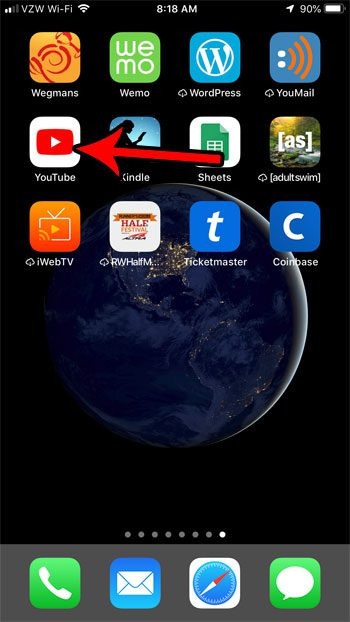
- Chạm vào biểu tượng hồ sơ của bạn ở trên cùng bên phải màn hình.

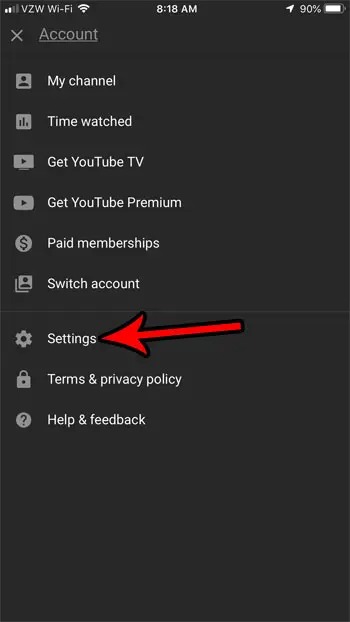
- Chọn tùy chọn Cài đặt.
- Cuộn xuống và chạm vào nút Xóa lịch sử tìm kiếm.
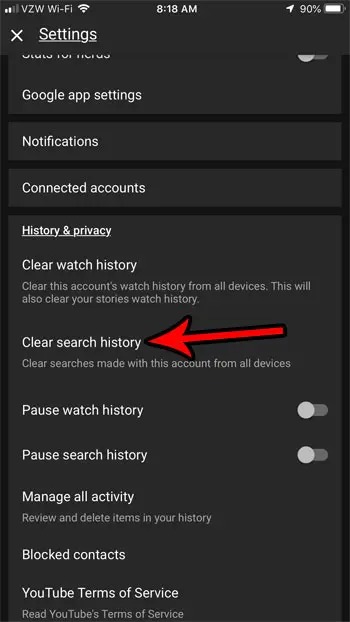
- Nhấn vào nút Xóa lịch sử tìm kiếm để xác nhận.
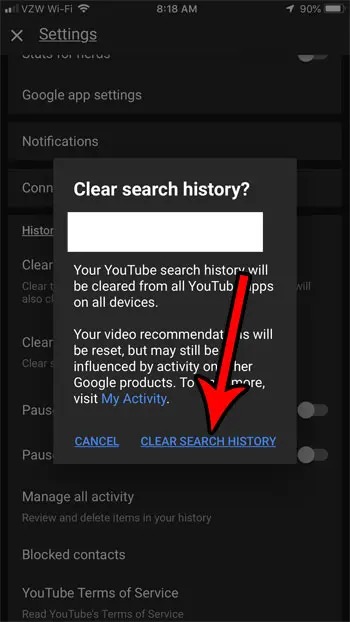
Một số lưu ý về cách xóa lịch sử tìm kiếm YouTube trên iPhone
Menu này bao gồm một số tùy chọn bổ sung mà bạn có thể sử dụng để kiểm soát lịch sử YouTube của mình. Ví dụ: có một tùy chọn cho phép bạn xóa lịch sử xem trên YouTube của mình. Nếu bạn chọn xóa lịch sử xem trên YouTube thì bạn sẽ xóa tùy chọn cho bạn hoặc người khác có quyền truy cập vào tài khoản của bạn để xem những video bạn đã xem.
Ngoài ra, bạn sẽ thấy một tùy chọn để tạm dừng lịch sử xem hoặc tạm dừng lịch sử tìm kiếm. Điều này giống như sử dụng chế độ duyệt web riêng tư hoặc chế độ ẩn danh trong trình duyệt của bạn, vì bạn sẽ có thể tìm kiếm video và xem chúng mà thông tin đó không được lưu vào tài khoản của bạn.
Cách xóa lịch sử tìm kiếm YouTube trên MacBook
Truy cập trang web YouTube: https://www.youtube.com/.
Bên dưới biểu tượng YouTube (trên cùng bên trái), chọn Video đã xem.
Chọn Lịch sử xem và tìm kiếm.
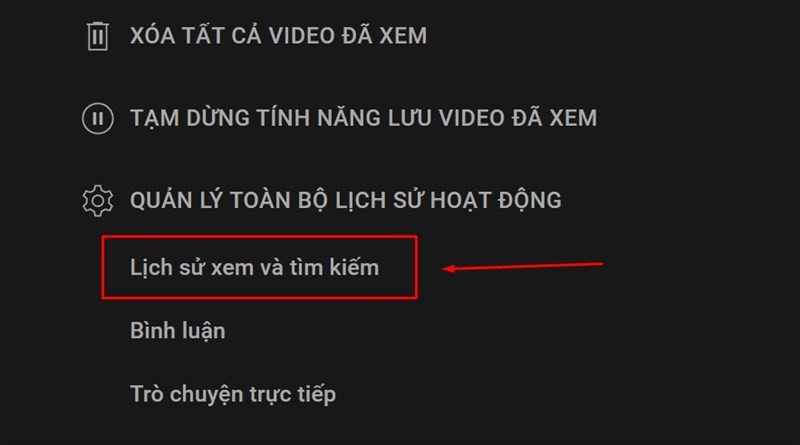
Chọn Xóa hoạt động theo.
Chọn khoảng thời gian muốn xóa.
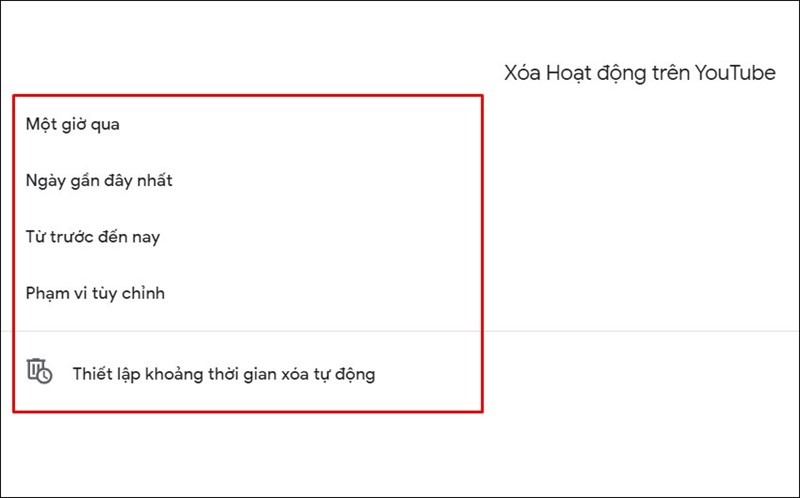
Chọn Xóa hoạt động trên YouTube để xác nhận.
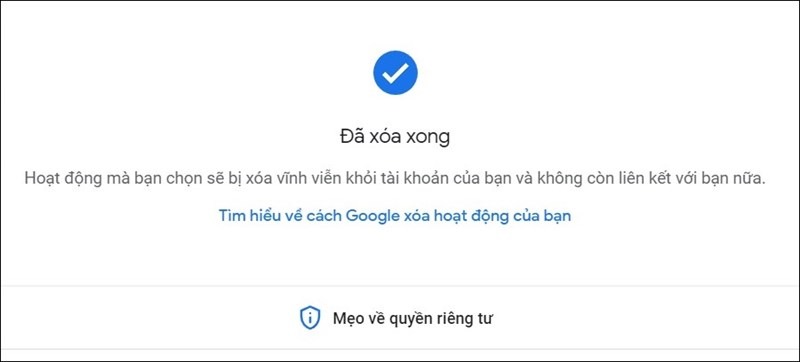
Minh Tuấn Mobile mong rằng bài viết chia sẻ cách xóa lịch sử tìm kiếm Youtube trên iPhone và MacBook sẽ có ích cho bạn đọc, và đừng quên là theo dõi trang để nhận thêm nhiều thông tin hữu ích hơn cho bạn nhé.
Xem thêm
- Cách vệ sinh và bảo quản màn hình gập iPhone Duo đúng cách
- Cách dùng Split View trên iPhone Duo để mở hai ứng dụng cùng lúc
- Có nên dán màn hình iPhone Duo? Phân biệt màn hình trong và ngoài
- Apple mở bán linh kiện tự sửa chữa cho iPhone 18 Pro, Mac Studio mới
- Tính năng đa nhiệm trên iPhone Duo: Cách dùng Split View
- iPhone Duo màu đen (Trời Đêm): Màu tối trông thế nào khi dùng thực tế?
- 5 tính năng trên iPhone 18 Pro tối ưu trải nghiệm người dùng hơn bao giờ hết
- iPhone nào có camera tốt nhất hiện nay? Đánh giá chi tiết A-Z
- Top 6+ iPhone cho người lớn tuổi dễ dùng pin lâu màn hình rõ năm 2026
- Top 10 iPhone nhỏ gọn, dễ cầm đáng mua nhất hiện nay


 Minh Tuấn Mobile























































.jpg)



























.png)

















































































Mời bạn cùng thảo luận