




.webp)
























































Apple luôn nổi tiếng với tính đồng bộ cao và khả năng bảo mật nghiêm ngặt giữa các thiết bị. Trong đó, việc sở hữu một tài khoản Apple ID là điều kiện tiên quyết với mọi người dùng. Dù bạn mới bắt đầu sử dụng một chiếc iPhone hay vừa nâng cấp lên iPad thế hệ mới, quy trình thiết lập tài khoản ban đầu sẽ giúp kết nối, lưu trữ thông tin và đồng bộ hóa mọi dữ liệu cá nhân một cách an toàn, liền mạch.
| Tóm tắt chung về cách tạo Apple ID:
|
Điều kiện cần chuẩn bị trước khi tạo tài khoản Apple
Trước khi bắt đầu tạo Apple ID, người dùng cần chuẩn bị sẵn một số thông tin và công cụ cơ bản để quá trình diễn ra suôn sẻ:
- Một địa chỉ hòm thư điện tử cá nhân chưa từng được liên kết với bất kỳ tài khoản Apple nào trước đây (có thể sử dụng Gmail, Outlook, Yahoo Mail...) hoặc chọn đăng ký mới một email iCloud miễn phí trực tiếp trong quá trình cài đặt.
- Một số điện thoại chính chủ đang hoạt động ổn định để tiếp nhận mã OTP hoặc các cuộc gọi thông báo từ hệ thống.
- Thông tin chính xác về ngày tháng năm sinh, bởi Apple sẽ yêu cầu xác minh độ tuổi ở một số quốc gia và vùng lãnh thổ để đảm bảo bạn đã đủ tuổi trưởng thành hoặc điều chỉnh bộ lọc nội dung phù hợp.
- Thông tin về địa chỉ cư trú và phương thức thanh toán quốc tế (nếu có nhu cầu mua sắm ứng dụng trả phí). Tuy nhiên bạn có thể bỏ qua mục này.
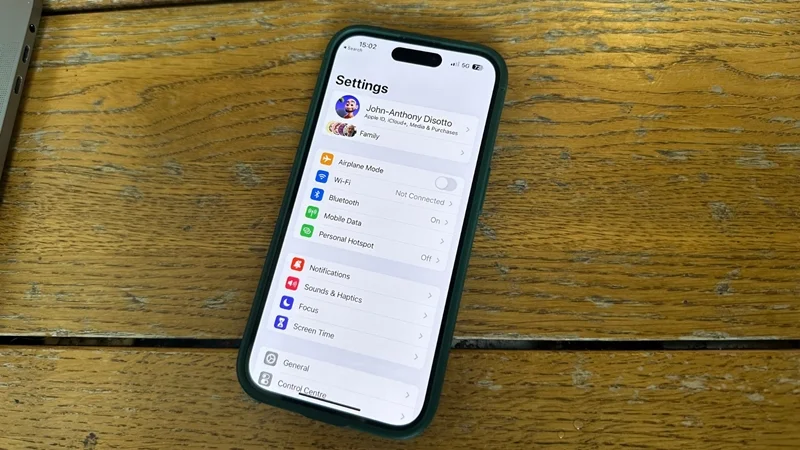
Hướng dẫn các bước tạo ID Apple mới trực tiếp trên iPhone, iPad
Apple đã tích hợp sẵn các biểu mẫu đăng ký trực quan ngay trong nền tảng hệ điều hành, cho phép bạn lựa chọn hai con đường thiết lập khác nhau tùy thuộc vào trạng thái hiện tại của thiết bị.
Thao tác đăng ký tài khoản qua ứng dụng Cài đặt
Phương thức này thường được áp dụng khi bạn vừa đập hộp một thiết bị hoàn toàn mới hoặc sau khi khôi phục cài đặt gốc của máy.
Khi màn hình thiết lập ban đầu hiện ra, bạn chỉ cần nhấn vào dòng chữ Quên mật khẩu hoặc không có tài khoản? (Forgot password or don’t have an account?), sau đó chọn mục Tạo ID Apple miễn phí (Create a Free Apple Account).
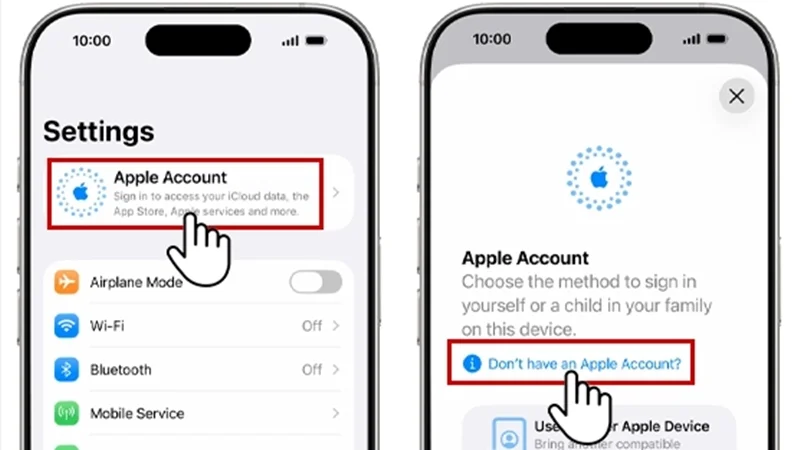
Tiếp theo, hệ thống sẽ yêu cầu bạn nhập ngày sinh, họ tên và địa chỉ email cá nhân. Người dùng chỉ cần thiết lập một mật khẩu đủ mạnh, chọn quốc gia/vùng lãnh thổ và làm theo các chỉ dẫn hiển thị trên màn hình để thiết lập cơ chế xác thực hai yếu tố, hoàn tất việc đăng nhập thẳng vào ứng dụng Cài đặt của máy.
Quy trình tạo tài khoản mới ngay trên App Store
Nếu thiết bị của bạn đã được kích hoạt vào màn hình chính nhưng chưa được đăng nhập tài khoản, bạn có thể sử dụng App Store để đăng ký. Quy trình thực hiện bao gồm các bước sau:
- Bước 1: Vào App Store, rồi nhấp chọn vào biểu tượng Tài khoản cá nhân (Account) ở góc trên.
- Bước 2: Nhấn vào mục Tạo ID Apple mới (Create New Apple Account). Hãy chắc chắn bạn đã đăng xuất các tài khoản iCloud cũ trước đó.
- Bước 3: Nhập địa chỉ hòm thư điện tử của bạn và thiết lập một mật khẩu bảo mật mới, đồng thời tích chọn vào ô đồng ý với các Điều khoản và Điều kiện của nhà sản xuất rồi nhấn Tiếp theo (Next).
- Bước 4: Cung cấp thông tin ngày sinh, điền các danh mục thông tin cá nhân và thiết lập phương thức thanh toán. Tại mục này, nếu không có nhu cầu liên kết thẻ visa, bạn hoàn toàn có thể tick chọn vào mục Không (None). Tiếp tục điền địa chỉ thanh toán và nhấn Tiếp theo.
- Bước 5: Xác nhận số điện thoại để hệ thống gửi mã số xác minh danh tính.
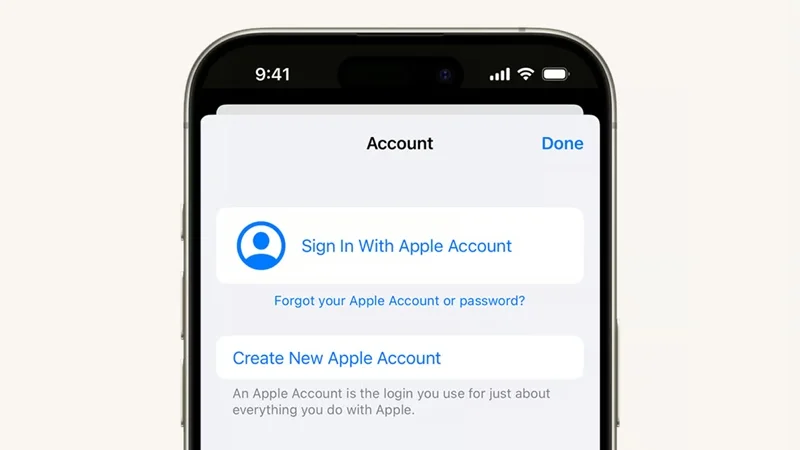
Cuối cùng, bạn hãy chú ý kiểm tra hộp thư đến của email đã đăng ký. Mã sẽ được gửi qua mail, và bạn hãy nhập mã để kích hoạt và hoàn tất quy trình.
Cách đăng ký ID Apple mới thông qua trình duyệt web
Nếu không có sẵn thiết bị Apple, người dùng vẫn có thể chủ động đăng ký trước một tài khoản thông qua máy tính chạy hệ điều hành khác hoặc điện thoại Android bằng cách sử dụng các trình duyệt web phổ biến. Cách đăng ký được thực hiện nhanh chóng qua các thao tác sau:
- Bước 1: Sử dụng trình duyệt Chrome, Safari hoặc Edge để truy cập vào địa chỉ đăng ký Apple ID chính thức của Apple.
- Bước 2: Di chuyển đến mục tạo tài khoản mới và tiến hành điền đầy đủ các thông tin theo biểu mẫu hiển thị gồm Họ tên, Quốc gia cư trú, Ngày sinh, Email đăng ký và Mật khẩu hệ thống.
- Bước 3: Tại mục Verify with (Xác thực bằng…), bạn có hai lựa chọn nhận mã là Text message (Nhận mã qua tin nhắn văn bản) hoặc Phone call (Nhận cuộc gọi thông báo mã bằng tiếng Anh).
- Bước 4: Nhập chính xác các ký tự mã bảo mật captcha ở ô hiển thị bên trái, sau đó bấm chọn mục Tiếp tục (Continue).
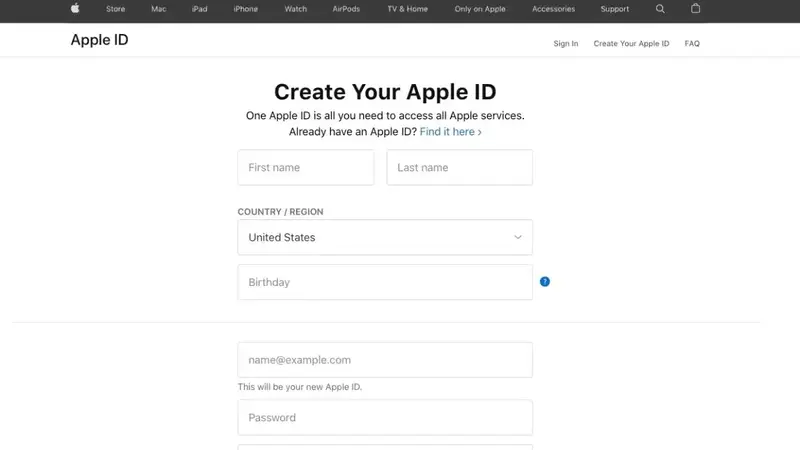
Cuối cùng, bạn hãy kiểm tra điện thoại hoặc email để nhận mã xác thực, rồi nhập vào web để hoàn thành tiến trình.
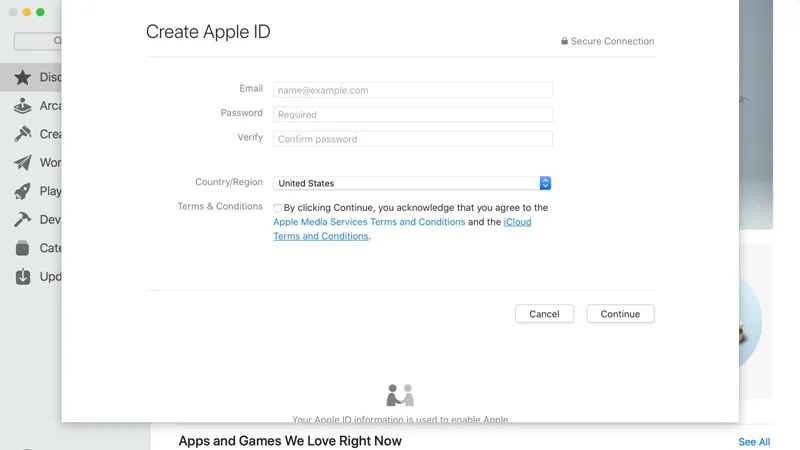
Các bước thiết lập ID Apple mới trên máy tính MacBook
Đối với những người dùng MacBook, quy trình khởi tạo tài khoản cũng được tối ưu hóa sâu vào giao diện hệ thống cấu hình của thiết bị, giúp bạn nhanh chóng bẻ khóa không gian làm việc chuyên nghiệp.
Quy trình thiết lập trên dòng máy MacBook như sau:
- Bước 1: Nhấp chuột vào biểu tượng logo Apple nằm ở góc trên cùng phía bên trái của màn hình MacBook, sau đó chọn dòng Tùy chọn hệ thống (System Preferences) hoặc Cài đặt hệ thống (System Settings) tùy phiên bản.
- Bước 2: Tại bảng giao diện vừa xuất hiện, bạn tìm và nhấp chọn vào mục Đăng nhập (Sign In), sau đó tiếp tục click vào dòng chữ Tạo ID Apple (Create Apple ID) để kích hoạt trình cài đặt tài khoản mới.
- Bước 3: Tiến hành cập nhật thông tin về Ngày sinh rồi nhấn Tiếp theo (Next), sau đó hoàn thiện các ô thông tin cá nhân và cung cấp số điện thoại liên kết tương tự như trên di động.
- Bước 4: Hệ thống sẽ ngay lập tức chuyển một đoạn mã xác minh số về số điện thoại bạn vừa khai báo, hãy nhập chính xác các chữ số này vào ô trống trên màn hình.
- Bước 5: Đọc kỹ các điều khoản dịch vụ, nhấp chuột chọn vào dòng chữ Tôi đã đọc và đồng ý… (I have read and agree...) rồi bấm nút Đồng ý (Agree) để máy tính tự động đồng bộ tài khoản vào thiết bị.
Giải đáp những thắc mắc phổ biến khi tạo ID Apple
Trong quá trình thiết lập Apple ID, người dùng thường gặp phải một số thuật ngữ dễ gây nhầm lẫn hoặc các thông báo chặn hệ thống từ phía nhà sản xuất. Việc làm rõ các khái niệm và nguyên nhân cốt lõi sẽ giúp bạn làm chủ thiết bị một cách an toàn và hiệu quả hơn.
ID Apple là gì và có điểm tương đồng hay khác biệt nào so với iCloud?
ID Apple là tài khoản định danh cá nhân cốt lõi, là chiếc chìa khóa vạn năng dùng để đăng nhập chung cho toàn bộ các dịch vụ trong hệ sinh thái như App Store, iTunes, iMessage, FaceTime và cả iCloud.
Trong khi đó, iCloud chỉ là một dịch vụ lưu trữ đám mây nằm bên trong tài khoản đó, có chức năng sao lưu hình ảnh, danh bạ, tài liệu và định vị thiết bị thông qua tính năng Find My. Nói cách khác, khi bạn tạo một ID Apple, bạn sẽ tự động được cấp quyền truy cập vào phân vùng lưu trữ iCloud miễn phí đi kèm.
Tại sao màn hình thiết bị báo lỗi không thể tạo tài khoản vào lúc này?
Hiện tượng màn hình hiển thị dòng thông báo lỗi Không thể tạo tài khoản của bạn vào lúc này (your account cannot be created at this time), hoặc Số lượng tài khoản miễn phí tối đa đã được kích hoạt (the maximum number of free accounts have been activated) là một rào cản khá phổ biến.
Nguyên nhân chủ yếu là do Apple giới hạn mỗi một thiết bị như iPhone, iPad chỉ được phép đăng ký và kích hoạt tối đa 3 tài khoản iCloud miễn phí trong suốt vòng đời của linh kiện. Để khắc phục tình trạng này, bạn không nên tiếp tục cố gắng đăng ký trên thiết bị đó, mà hãy chuyển sang phương thức đăng ký thông qua trình duyệt web trên máy tính như hướng dẫn ở mục trên, sau đó dùng tài khoản vừa tạo để đăng nhập ngược lại vào máy.
Người dùng có nên sử dụng chung ID Apple với thành viên trong gia đình không?
Không. Việc sử dụng chung một tài khoản định danh với người khác sẽ dẫn đến tình trạng xáo trộn dữ liệu nghiêm trọng, khi toàn bộ tin nhắn iMessage, cuộc gọi FaceTime, lịch sử vị trí di chuyển và hình ảnh cá nhân từ album sẽ tự động đồng bộ và hiển thị trên máy của thành viên kia.
Điều này không chỉ xâm phạm quyền riêng tư mà còn làm tăng nguy cơ rò rỉ thông tin mật. Thay vào đó, mỗi người nên sở hữu một ID Apple riêng biệt. Nếu muốn chia sẻ các ứng dụng đã mua hoặc quản lý thời gian sử dụng của con nhỏ, bạn nên thiết lập tính năng Chia sẻ gia đình (Family Sharing) do Apple cung cấp để vừa dùng chung tài nguyên vừa bảo toàn không gian riêng tư.
Phân loại các phương thức xác minh bảo mật tài khoản Apple hiện nay
Để bảo vệ dữ liệu người dùng trước các cuộc tấn công mạng, Apple triển khai các tầng rào cản xác thực vô cùng nghiêm ngặt. Khi khởi tạo và vận hành tài khoản, hệ thống sẽ yêu cầu người dùng cấu hình các phương thức xác minh bao gồm:
- Xác thực hai yếu tố: Đây là cơ chế bảo mật cốt lõi hiện nay, yêu cầu một mã số gồm 6 chữ số gửi trực tiếp đến số điện thoại tin cậy hoặc hiển thị dạng pop-up trên các thiết bị Apple khác đã đăng nhập cùng tài khoản khi có biến động đăng nhập từ trình duyệt lạ.
- Mã xác thực Email/Số điện thoại: Sử dụng trong các bước cấu hình ban đầu thông qua tin nhắn văn bản SMS hoặc email gửi trực tiếp từ máy chủ để kích hoạt trạng thái tài khoản.
- Mật khẩu tĩnh kết hợp câu hỏi bảo mật: Áp dụng cho các tài khoản đời cũ hoặc dùng để xác minh lại danh tính trong các kịch bản khôi phục, đặt lại mật khẩu khi người dùng vô tình làm mất thông tin đăng nhập.
Xem thêm
- Pin Apple Watch SE 3 dùng được bao lâu? Cách tối ưu từ A-Z
- watchOS 27 beta 3: Siri AI và ứng dụng Siri lần đầu có mặt trên Apple Watch
- Đánh giá Apple Watch SE 3 thực tế: Có đáng để nâng cấp?
- Nên mua Apple Watch SE 3 bản GPS hay LTE? Đánh giá chi tiết A-Z
- Cách sử dụng ứng dụng Watch trên iPhone toàn tập từ A đến Z
- Apple bất ngờ tăng giá hàng loạt dòng Mac và iPad: Người dùng cần lưu ý gì?
- watchOS là gì? Giải mã hệ điều hành Apple Watch & AI thế hệ mới
- watchOS 27 Beta 2 chính thức ra mắt: Có nên cập nhật?
- Hướng dẫn bật AssistiveTouch trên Apple Watch và cách sửa lỗi
- Apple chính thức ngừng hỗ trợ 16 thiết bị vào mùa thu năm nay


 Minh Tuấn Mobile
























































.jpg)



























.png)

















































































Mời bạn cùng thảo luận