




.webp)
























































Việc sở hữu tài khoản Apple ID là yêu cầu bắt buộc để tải ứng dụng, đồng bộ dữ liệu và kết nối hệ sinh thái Apple. Tuy nhiên, nhiều người dùng mới vẫn lúng túng trong khâu bảo mật hoặc nhầm lẫn định danh này với iCloud. Bài viết này sẽ giải mã chi tiết từ định nghĩa, cách phân biệt cốt lõi đến hướng dẫn tạo mới Apple ID an toàn.
| Tóm tắt chính:
|
Apple ID là gì?
Apple ID chính là tài khoản định danh dành cho mọi người dùng khi bước vào hệ sinh thái Apple như iPhone, iPad hay Macbook. Nếu không đăng ký này, thiết bị của bạn sẽ mất đi hầu hết các tính năng quan trọng. Apple ID đóng vai trò như một "hộ chiếu" quyền lực, mở ra cánh cửa trải nghiệm liền mạch và đồng bộ trong toàn bộ hệ sinh thái Apple.
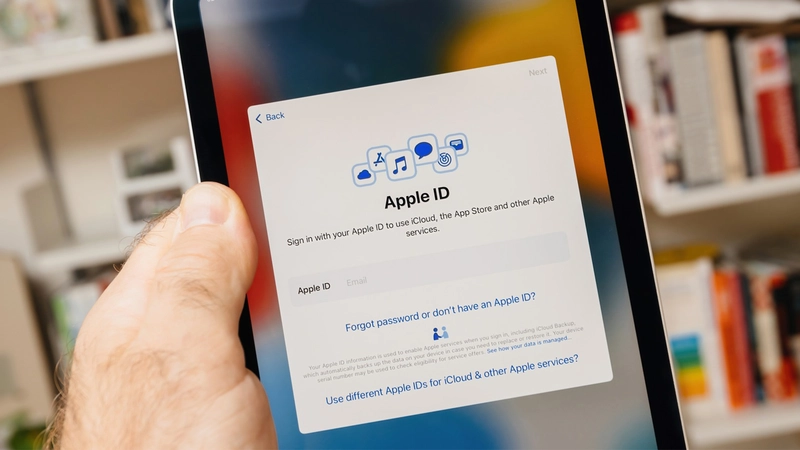
Phân biệt Apple ID và iCloud tránh nhầm lẫn dữ liệu
Về chức năng, Apple ID là tài khoản gốc của người dùng, trong khi iCloud chỉ là một dịch vụ lưu trữ đám mây đi kèm theo tài khoản đó.
| Tiêu chí | Apple ID | iCloud |
| Bản chất | Là tài khoản người dùng (tài khoản định danh) quản lý toàn bộ dịch vụ. | Là dịch vụ đám mây chuyên biệt do Apple cung cấp. |
| Chức năng | Quản lý thông tin thanh toán, mua sắm, bảo mật và các quyền truy cập. | Tập trung vào đồng bộ hóa và cấp phát bộ nhớ lưu trữ dữ liệu. |
| Sự phụ thuộc | Là tài khoản bắt buộc, phải đăng ký mới sử dụng thiết bị được | Là dịch vụ lưu trữ đi kèm, không bắt buộc người dùng phải đăng ký |
Các tiện ích cốt lõi khi sở hữu tài khoản Apple
Việc sở hữu một tài khoản Apple ID sẽ mang lại cho bạn vô số tiện ích thiết thực, tạo ra một trải nghiệm mượt mà trên mọi thiết bị. Dưới đây là các giá trị lớn nhất mà định danh này mang lại.
Tải ứng dụng và mua sắm an toàn trên App Store
Tính năng cơ bản và quan trọng nhất là giúp bạn tải app và quản lý các giao dịch mua sắm, đăng ký dịch vụ định kỳ (Subscription).
- Truy cập kho ứng dụng khổng lồ App Store để tải game và phần mềm.
- Mua sắm và thưởng thức nội dung số qua iTunes Store và Apple Books.
- Thực hiện thanh toán quốc tế, mua sắm an toàn, nhanh chóng thông qua ví điện tử Apple Pay.
Đồng bộ sao lưu dữ liệu cá nhân qua nền tảng iCloud
Với tài khoản này, bạn sẽ không còn lo mất dữ liệu khi chuyển đổi thiết bị. Tính năng của iCloud bao gồm:
- Sao lưu toàn bộ máy (Backup) và quản lý tệp tin qua iCloud Drive.
- Đồng bộ liền mạch danh bạ và thư viện ảnh giữa các thiết bị.
- Đặc biệt nhấn mạnh vào khả năng định vị thiết bị thất lạc thông qua tính năng Find My (Tìm).
Quản lý thiết bị cho gia đình và doanh nghiệp
Không chỉ dành cho cá nhân, tài khoản này còn giải quyết nhu cầu quản lý ở quy mô lớn hơn. Tính năng Family Sharing giúp phụ huynh dễ dàng kiểm soát các ứng dụng, nội dung của trẻ em trong gia đình. Đối với doanh nghiệp, Apple tích hợp các công cụ như Apple Business Manager để hỗ trợ công ty quản lý triệt để các thiết bị cấp cho nhân viên.
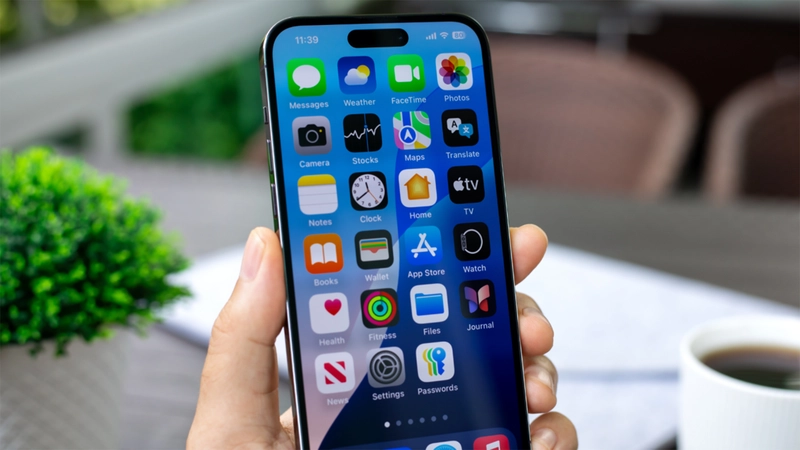
Hướng dẫn tạo mới và thiết lập Apple ID an toàn
Để bắt đầu trải nghiệm, bạn cần đăng ký và thiết lập ban đầu cho thiết bị của mình. Dưới đây là hai phương pháp tạo tài khoản phổ biến và nhanh chóng nhất.
Thao tác trực tiếp trên iPhone hoặc iPad
Đây là cách dễ dàng nhất dành cho người dùng vừa mua máy mới, không yêu cầu liên kết thẻ Visa ngay từ đầu.
- Bước 1: Mở ứng dụng Cài đặt (Settings) trên thiết bị của bạn.
- Bước 2: Nhấn vào dòng chữ Đăng nhập vào iPhone của bạn ở ngay đầu màn hình.
- Bước 3: Chọn "Bạn không có ID Apple hoặc đã quên?" và làm theo hướng dẫn để tạo mới.
- Bước 4: Cung cấp các thông tin cơ bản, xác thực bằng Email hoặc Số điện thoại cá nhân để hoàn tất.
>>> Xem chi tiết: Cách tạo ID Apple mới và giải đáp thắc mắc từ A-Z
Thực hiện qua trình duyệt web trên máy tính
Giải pháp này tiện lợi cho người dùng muốn thao tác ngay trên hệ điều hành Windows hoặc Mac.
- Bước 1: Mở bất kỳ trình duyệt web nào trên máy tính của bạn.
- Bước 2: Truy cập trực tiếp vào trang quản lý chính thức: appleid.apple.com.
- Bước 3: Chọn mục "Tạo ID Apple của bạn" và điền đầy đủ các thông tin cá nhân.
- Bước 4: Vào hộp thư Email đã đăng ký để lấy mã xác minh và kích hoạt tài khoản.
Rủi ro bảo mật và cách bảo vệ tài khoản Apple tuyệt đối
Sự chủ quan trong việc bảo mật tài khoản cá nhân có thể dẫn đến hậu quả khôn lường trong thực tế. Nếu bị Hacker chiếm đoạt tài khoản, bạn không chỉ đối mặt với nguy cơ lộ thông tin cá nhân nhạy cảm, mà còn có thể bị khóa máy từ xa nhằm mục đích tống tiền (Ransomware).
Kích hoạt bảo mật hai lớp bảo vệ dữ liệu nhạy cảm
Đây là tính năng bảo mật bắt buộc và quan trọng nhất hiện nay của Apple để bảo vệ người dùng.
- Bước 1: Truy cập Cài đặt, chọn tên tài khoản và vào mục Mật khẩu & Bảo mật.
- Bước 2: Bật tính năng Bảo mật hai lớp (2FA).
- Bước 3: Thiết lập các Trusted Devices (Thiết bị tin cậy) thuộc sở hữu của bạn.
- Bước 4: Mỗi lần đăng nhập trên thiết bị lạ, hệ thống sẽ yêu cầu nhập Mã xác minh 6 số gửi về máy tin cậy.
Xử lý rủi ro khi quên mật khẩu hoặc bị vô hiệu hóa
Khi rơi vào tình trạng mất quyền truy cập, Apple cung cấp nhiều giải pháp.
- Nếu bạn vẫn giữ số điện thoại hoặc email đăng ký, thì hãy truy cập trang iForgot để yêu cầu đặt lại mật khẩu.
- Nếu tài khoản bị khóa do hệ thống Activation Lock, thì bạn cần sử dụng tính năng Recovery Contact (Người liên hệ khôi phục) đã thiết lập từ trước để nhờ người thân xác thực và lấy lại quyền kiểm soát.
Giải đáp thắc mắc thường gặp về Apple ID
Dưới đây là phần giải đáp nhanh các FAQ (Câu hỏi thường gặp) để giúp bạn hiểu rõ hơn về các vấn đề ngách khi dùng tài khoản Apple.
Mật khẩu Apple ID và iCloud có giống nhau không?
Đúng. Chúng sử dụng chung một mật khẩu duy nhất và là một tài khoản đồng bộ. Do iCloud chỉ là một dịch vụ con trực thuộc Apple ID nên mọi thông tin đăng nhập đều dùng chung với tài khoản mẹ.
Có nên dùng chung tài khoản Apple với người khác không?
Tuyệt đối không. Việc dùng chung một tài khoản mang lại rủi ro rất lớn và những hậu quả nghiêm trọng:
- Bị lẫn lộn và đồng bộ chéo danh bạ giữa hai thiết bị.
- Rò rỉ lịch sử cuộc gọi, các tin nhắn iMessage và Facetime riêng tư.
- Hiển thị và đồng bộ những hình ảnh riêng tư, nhạy cảm lên thiết bị của người kia.
ID Apple nằm ở đâu?
Bạn có thể dễ dàng tìm thấy địa chỉ Apple ID của mình bằng cách mở ứng dụng Cài đặt (Settings), sau đó nhấn vào Tên tài khoản ở ngay dòng đầu tiên. Tại đây, địa chỉ email (hoặc số điện thoại) đóng vai trò là Apple ID của bạn sẽ hiển thị ngay dưới tên người dùng.



 Minh Tuấn Mobile
























































.jpg)



























.png)

















































































Mời bạn cùng thảo luận