



.webp)

























































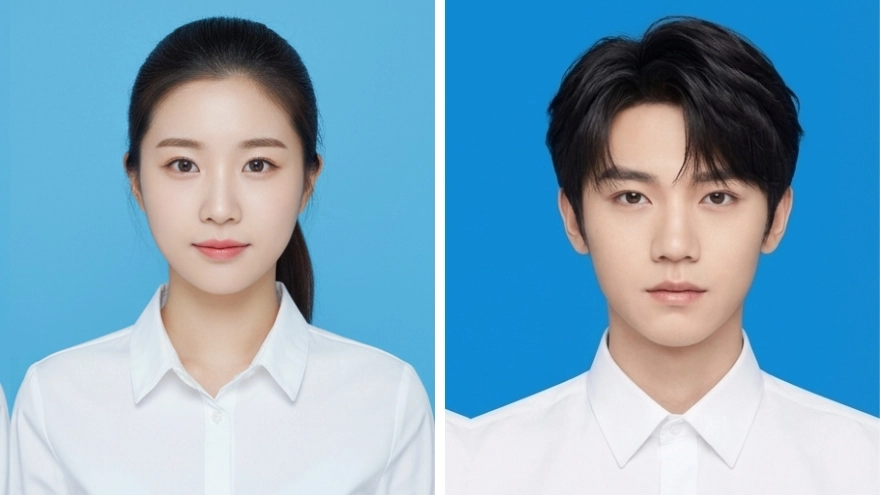
Lưu câu lệnh Gemini AI tạo ảnh thẻ phông xanh mặc áo sơ mi trắng cực chuẩn giúp sở hữu tấm hình hồ sơ lung linh mà vẫn giữ nét mặt tự nhiên nhất
Bạn đang cần gấp một tấm ảnh thẻ phông xanh để hoàn thiện hồ sơ xin việc, làm bằng lái xe, passport/visa hay đăng ký học tập nhưng các tiệm chụp ảnh đã đóng cửa?
Giờ đây, với Gemini AI, không cần tốn phí hay thời gian di chuyển, việc sở hữu một tấm ảnh thẻ chuẩn chỉnh, sắc nét ngay tại nhà chưa bao giờ đơn giản đến thế.
Sắm iPhone 17 chụp ảnh chân dung siêu thực 4K tại Minh Tuấn Mobile:
 -5%
-5% iPhone 17 256GB - Chính hãng VN
23,890,000đ24,990,000đ
Hoặc trả trước7,200,000đ
 -6%
-6% iPhone 17 512GB - Chính hãng VN - MG6U4ZP/A
Sắp về hàng
29,790,000đ31,490,000đ
Hoặc trả trước9,000,000đ
Hướng dẫn tạo ảnh thẻ phông xanh với Gemini
Bước 1: Truy cập và chuẩn bị ảnh
Trước tiên, bạn cần truy cập vào công cụ Google Gemini (qua website hoặc ứng dụng di động). Sau đó, chọn mục Tạo hình ảnh.
Một tấm ảnh thẻ đẹp bắt đầu từ một tấm ảnh gốc rõ ràng. Bạn nên chọn ảnh:
-
Chụp chính diện, mắt nhìn thẳng vào ống kính.
-
Ánh sáng tản đều trên khuôn mặt, không bị bóng đổ một bên.
-
Tóc tai gọn gàng, không che khuất trán và tai.
Bước 2: Nhập câu lệnh tạo ảnh thẻ
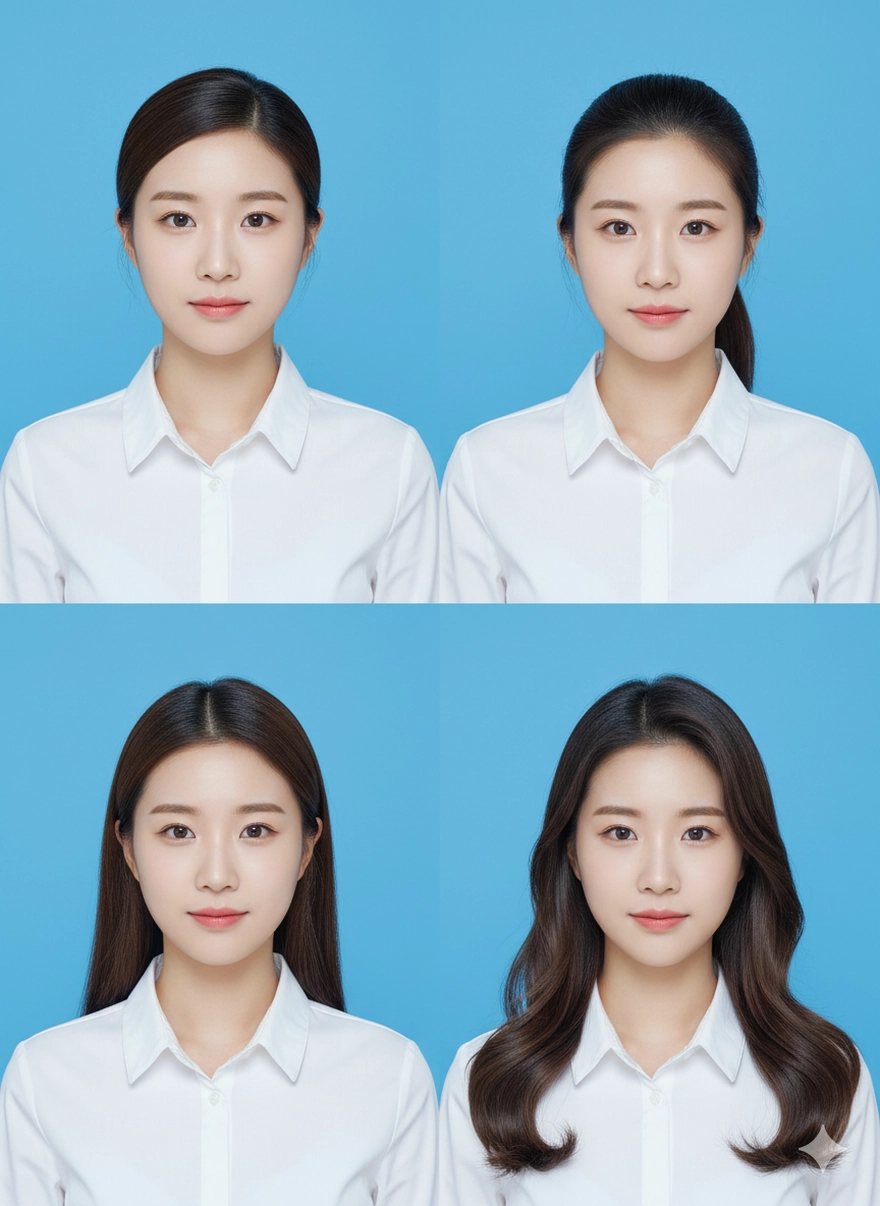
Hình 1: Ảnh thẻ dành cho nữ
Create a professional ID-style portrait photo of the person [uploaded photo] with different hairstyles, wearing a white button-up shirt with a collar in a 2x2 format. Realistic. The background is a solid bright blue. The photo is centered, clear, and well-lit, resembling a passport or official document photo. Ảnh 8k sắc nét
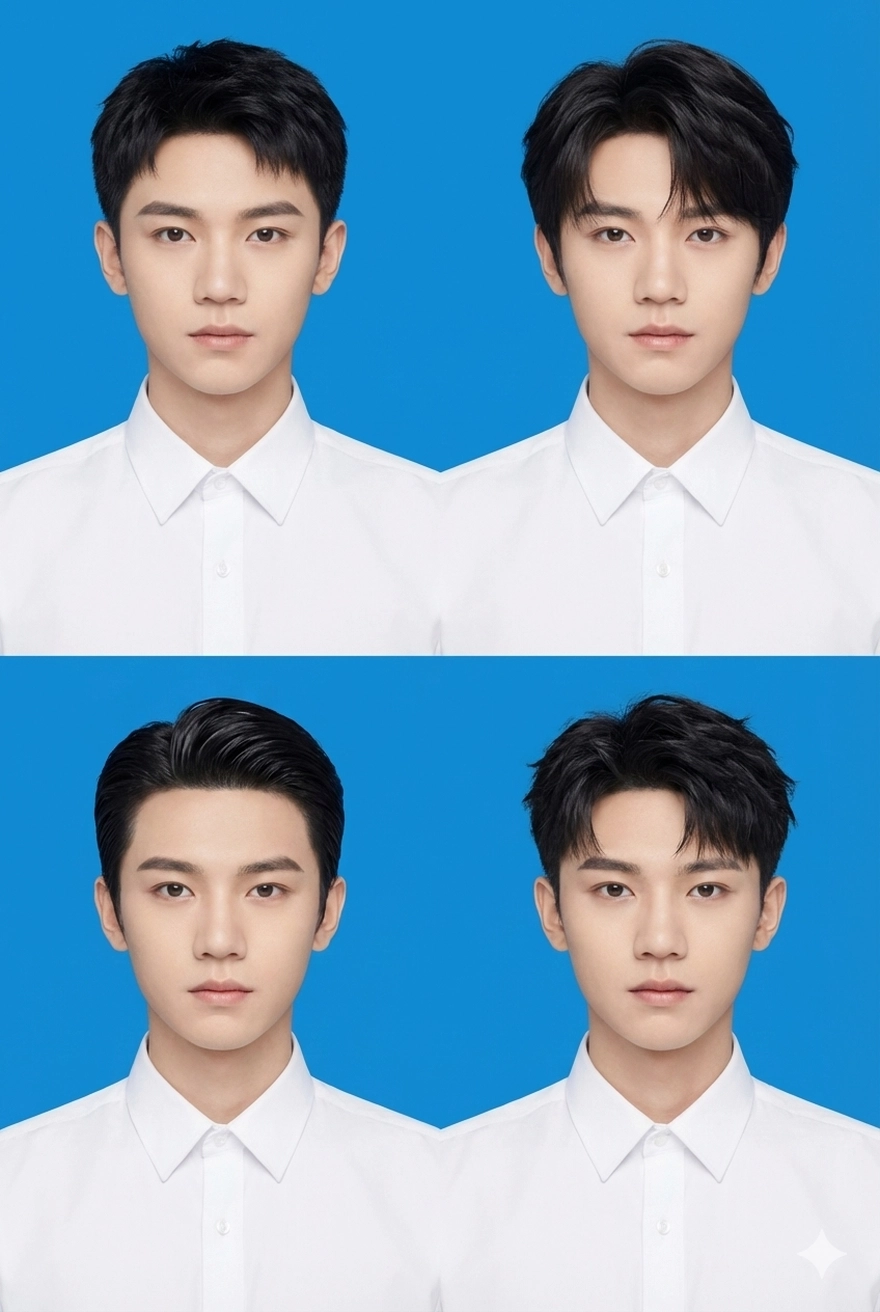
Hình 2: Ảnh thẻ dành cho nam
Create a professional ID-style portrait photo of the person [uploaded photo] with different hairstyles, wearing a white button-up shirt with a collar in a 2x2 format. Realistic. The background is a solid bright blue. The photo is centered, clear, and well-lit, resembling a passport or official document photo. Ảnh 8k sắc nét.
Bước 3: Hoàn tất, tinh chỉnh và tải về
Sau khi nhập câu lệnh, Gemini sẽ xử lý và trả về kết quả trong tích tắc. Bạn nên thử tạo nhiều lần với các câu lệnh khác nhau hoặc điều chỉnh nhỏ các chi tiết (như màu sắc trang phục, ánh sáng) để tìm ra bức ảnh ưng ý nhất. Nếu bạn chỉ muốn một tấm hình, bạn chỉ cần thay đổi cụm từ "2x2 format" sang "1x1 format" trong câu lệnh là được.
Mẹo nhỏ là hãy luôn nhấn mạnh yêu cầu “Giữ nguyên khuôn mặt và đặc điểm cá nhân” để AI không làm biến dạng chân dung của bạn nhé.
Xem thêm
- Cách tắt AI Overviews trên Google để quay lại giao diện tìm kiếm cũ
- Công nghệ bộ nhớ mới vượt tốc độ 1.000 lần DRAM hiện nay
- Google "Bắt Tay" CapCut Tích Hợp Chỉnh Sửa Video Cực Xịn Lên AI Gemini
- Toàn bộ bất ngờ tại The Android Show: Android 17 & Gemini Intelligence đã sẵn sàng!
- Google Maps vừa cập nhật loạt tính năng thông minh: Bạn đã thử chưa?
- Android 17 chính thức ra mắt: Kỷ nguyên của AI hệ thống và siêu đa nhiệm App Bubble
- Đánh giá thực tế Ubuntu 2026 Từ A-Z
- Tạo ảnh nàng thơ váy trắng tinh khôi với Gemini AI
- Tạo ảnh Gemini AI cho những cô nàng yêu màu tím mộng mơ
- Tự soạn CV chỉ qua 1 câu lệnh ChatGPT cực dễ


 Minh Tuấn Mobile


















































.jpg)



























.png)

















































































Mời bạn cùng thảo luận