



























































- Chế độ Trôi nhanh trên Samsung hoạt động như thế nào?
- Các bước thực hiện quay time-lapse trên Samsung
- Gợi ý chọn tốc độ quay phù hợp cho từng khung cảnh
- Các tùy chọn thiết lập bổ sung đáng chú ý
- Kiểm tra khả năng hỗ trợ time-lapse trên thiết bị của bạn
- Xử lý các sự cố thường gặp khi quay time-lapse
- Mẹo nhỏ giúp video time-lapse đạt chất lượng mượt mà
- Giải đáp thắc mắc thường gặp (FAQ)
Điện thoại Samsung tích hợp sẵn tính năng quay time-lapse ngay trong ứng dụng Máy ảnh với tên gọi là chế độ Trôi nhanh (hoặc Hyperlapse nếu giao diện sử dụng tiếng Anh). Nhờ vậy, bạn có thể dễ dàng ghi lại những chuyển động chậm của cảnh vật mà không cần cài đặt thêm bất kỳ ứng dụng bên thứ ba nào.
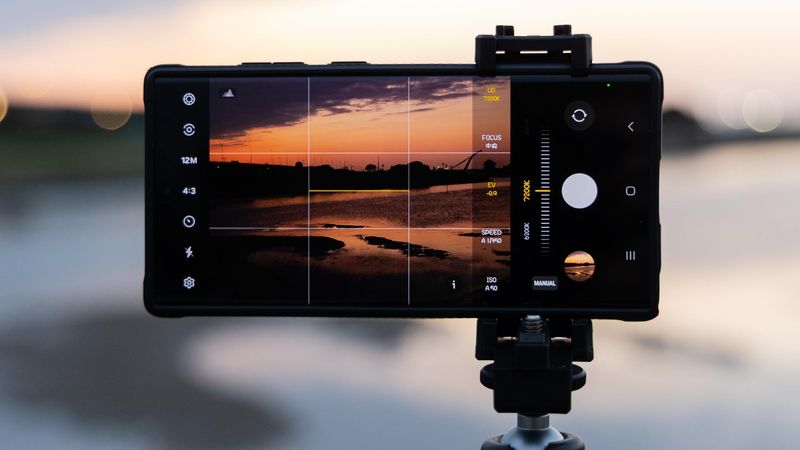
Chế độ Trôi nhanh trên Samsung hoạt động như thế nào?
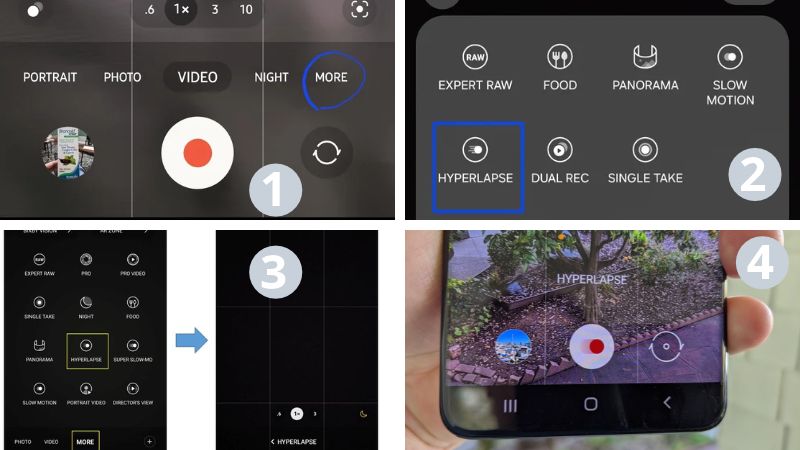
Để truy cập tính năng này, bạn chỉ cần mở ứng dụng Máy ảnh > chọn Khác > Trôi nhanh (hoặc Camera > More > Hyperlapse).
Về bản chất, time-lapse là kỹ thuật nén thời gian bằng cách chụp/ghi hình ở khoảng cách giữa các khung hình thưa hơn bình thường rồi phát lại ở tốc độ tiêu chuẩn. Nhờ đó, những diễn biến kéo dài nhiều phút hay nhiều giờ sẽ thu lại mượt mà chỉ trong vài giây. Samsung tối ưu hóa tính năng này thành hai nhóm thiết lập chính:
- Nhóm ban ngày: Hỗ trợ chống rung tự động, phù hợp cho các cảnh quay đời sống, giao thông hay mây trôi.
- Nhóm ban đêm: Tăng thời gian phơi sáng trên từng khung hình, giúp thu lại đường nét vệt sáng từ đèn xe hoặc chuyển động của bầu trời đêm.

Các bước thực hiện quay time-lapse trên Samsung
Để có được đoạn video time-lapse ưng ý, bạn có thể tham khảo quy trình 7 bước đơn giản sau:
- Khởi động ứng dụng Máy ảnh trên thiết bị.
- Lướt thanh công cụ chế độ sang phải và nhấn chọn mục Khác.
- Chọn tính năng Trôi nhanh.
- Nhấn vào biểu tượng tốc độ (góc trên màn hình) để điều chỉnh mức phù hợp với chủ thể. Nếu chưa chắc chắn, bạn nên chọn chế độ Tự động để máy cân chỉnh.
- Cố định điện thoại bằng chân quay (tripod) hoặc đặt ở vị trí vững chắc để tránh hiện tượng rung lắc.
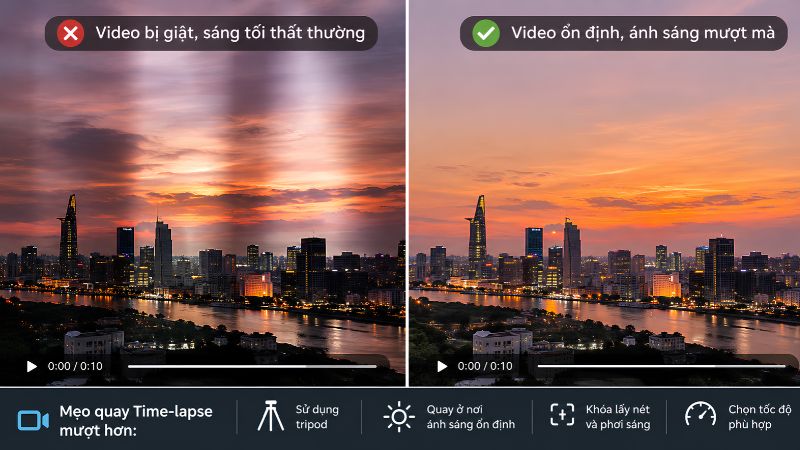
- Chạm nhẹ vào màn hình để lấy nét vào vùng mong muốn. Đối với các khung cảnh biến đổi ánh sáng mạnh như bình minh hoặc hoàng hôn, bạn nên nhấn giữ để khóa nét và độ sáng (AE/AF Lock), giúp video không bị nhấp nháy.
- Nhấn nút Nút quay để bắt đầu và bấm lại lần nữa để hoàn thành. Video hoàn chỉnh sẽ tự động lưu trong ứng dụng Bộ sưu tập.
Việc thiết lập tốc độ ghi hình chuẩn xác sẽ quyết định trực tiếp tới nhịp điệu của video. Chọn sai tốc độ có thể khiến thành phẩm quá ngắn hoặc bị mất độ mượt cần thiết.
Gợi ý chọn tốc độ quay phù hợp cho từng khung cảnh
Chỉ số tốc độ thể hiện tỷ lệ tua nhanh so với thời gian thực. Ví dụ, ở mức 10x, thời lượng 10 giây quay ngoài thực tế sẽ được nén thành 1 giây video. Khi sử dụng chế độ Tự động, thiết bị sẽ phân tích chuyển động trong khung hình để đưa ra tốc độ tối ưu nhất.
| Mức tốc độ | Nhóm | Cảnh nên quay | Thời gian cần quay để có 10 giây video |
| Tự động | Ngày và đêm (máy tự chọn theo ánh sáng) | Mọi cảnh, khi chưa biết chọn mức nào | Thay đổi theo cảnh |
| 5x | Ngày | Người đang làm việc, hoạt động chậm | 50 giây |
| 10x | Ngày | Xe cộ, giao thông | 1 phút 40 giây |
| 15x | Ngày | Mây trôi | 2 phút 30 giây |
| 30x | Ngày | Phố đông người | 5 phút |
| 60x | Ngày | Bình minh, hoàng hôn | 10 phút |
| 15x | Đêm | Phố đêm, vệt đèn xe | 2 phút 30 giây |
| 45x | Đêm | Phố đêm, vệt đèn xe | 7 phút 30 giây |
| 300x | Đêm | Vệt sao | 50 phút |
Lưu ý: Tùy từng dòng máy Samsung mà danh sách các mức tốc độ hỗ trợ có thể khác nhau.

Nhóm tốc độ ban ngày (từ 5x đến 60x)
Quy tắc chung cho khung cảnh ban ngày là: sự chuyển động của chủ thể càng chậm thì bạn chọn hệ số tốc độ càng cao. Đối với các chuyển động rõ ràng như người đi bộ hoặc xe di chuyển, mức 5x đến 10x là hợp lý. Với các hiện tượng biến đổi từ từ như mây trôi, bóng nắng hay mặt trời lặn, nên ưu tiên chọn mức 15x đến 60x để hiệu ứng diễn ra rõ nét hơn.
Nhờ tính năng chống rung tích hợp ở nhóm này, bạn có thể linh hoạt cầm máy di chuyển chậm để quay. Tuy nhiên, nếu chọn tốc độ quá cao cho một cảnh chuyển động nhanh, video đầu ra dễ xảy ra tình trạng giật khung hình.
Nhóm tốc độ ban đêm và quay vệt sao (15x, 45x, 300x)
Trong điều kiện thiếu sáng, Samsung cung cấp các thiết lập dành riêng cho cảnh đêm với khả năng gia tăng thời gian phơi sáng trên mỗi khung hình, giúp hình ảnh đủ sáng và tạo hiệu ứng vệt ánh sáng kéo dài. Trong đó, mức 15x và 45x rất phù hợp để ghi lại dòng xe cộ lung linh buổi tối.
Đặc biệt, tốc độ 300x là tính năng chuyên dụng để quay hiệu ứng vệt sao di chuyển (Astro Hyperlapse). Để sử dụng hiệu quả, bạn nên chọn độ phân giải UHD, gắn cố định máy lên chân quay và hướng lên bầu trời đêm. Khoảng 1 giờ ghi hình thực tế ở mức này sẽ thu được đoạn clip dài khoảng 12 giây. Do đòi hỏi kỹ thuật cao, mức 300x chủ yếu xuất hiện trên các dòng điện thoại cao cấp như Galaxy S23 series trở về sau.

Các tùy chọn thiết lập bổ sung đáng chú ý
Trước khi bắt đầu quay các cảnh dài, bạn nên lưu ý cân chỉnh hai thông số quan trọng sau:
- Độ phân giải video: Tùy chọn giữa FHD hoặc UHD. Tùy chọn UHD mang lại chi tiết sắc nét vượt trội nhưng sẽ chiếm nhiều dung lượng lưu trữ hơn.
- Hẹn giờ thời lượng quay: Nhấn vào biểu tượng đồng hồ để thiết lập máy tự động dừng sau một khoảng thời gian nhất định (10, 30, 60, 120, 180, 300 phút) hoặc để chế độ không giới hạn. Tùy chọn này rất tiện lợi khi bạn cần đặt máy tự quay trong thời gian dài.
Giao diện và tính năng cụ thể có thể có sự thay đổi nhỏ tùy theo phiên bản phần mềm One UI và dòng máy bạn đang dùng.
Kiểm tra khả năng hỗ trợ time-lapse trên thiết bị của bạn
Hầu hết các mẫu smartphone Samsung Galaxy hiện nay đều tích hợp chế độ Trôi nhanh. Tuy nhiên, tính năng nâng cao như quay vệt sao 300x thường ưu tiên trang bị trên các dòng điện thoại cao cấp.
Bạn có thể nhanh chóng kiểm tra thiết bị của mình bằng cách: Mở chế độ Trôi nhanh > nhấn vào biểu tượng Tốc độ > vuốt thanh trượt để xem toàn bộ các mức tốc độ mà máy hỗ trợ. Nếu thiết bị hiện tại chưa đáp ứng được nhu cầu sáng tạo, bạn có thể tham khảo thêm các mẫu điện thoại Samsung mới nhất tại hệ thống Minh Tuấn Mobile.
Xử lý các sự cố thường gặp khi quay time-lapse
Trong quá trình trải nghiệm, bạn có thể gặp một vài gián đoạn nhỏ. Dưới đây là cách khắc phục nhanh cho từng trường hợp:
Không tìm thấy chế độ Trôi nhanh
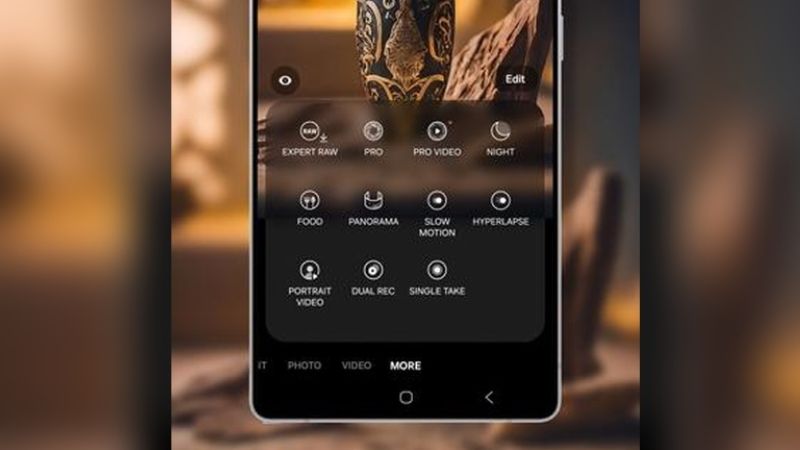
Do chế độ này mặc định nằm trong menu mở rộng, bạn có thể tìm theo các bước sau:
- Mở Máy ảnh, cuộn thanh chế độ sang mục Khác.
- Kiểm tra biểu tượng Trôi nhanh (hoặc Hyperlapse).
- Để thuận tiện cho những lần sau, bạn có thể kéo biểu tượng này ra thanh chế độ chụp chính.
Trường hợp không thấy mục này trong menu Khác đồng nghĩa với việc dòng máy đó không hỗ trợ tính năng quay time-lapse mặc định.
Video bị giật hoặc thay đổi độ sáng bất thường
Hiện tượng giật hình thường xảy ra do độ rung thiết bị hoặc chọn tốc độ tua quá nhanh. Bạn nên sử dụng chân quay cố định và thử hạ bớt tốc độ (hoặc đưa về Tự động). Đối với hiện tượng chớp sáng (nhấp nháy), bạn hãy nhấn giữ màn hình trước khi quay để khóa cố định thông số phơi sáng và lấy nét, đồng thời hạn chế quay trực diện dưới nguồn ánh sáng đèn huỳnh quang/đèn nháy.
Quá trình quay tự dừng hoặc không lưu được file
Vấn đề này thường xuất phát từ dung lượng bộ nhớ đầy, máy quá nhiệt hoặc tính năng hẹn giờ quay đang bật. Bạn có thể kiểm tra từng bước:
- Kiểm tra và tắt tùy chọn hẹn giờ thời lượng quay nếu muốn quay tự do.
- Giải phóng dung lượng bộ nhớ trong của điện thoại.
- Để thiết bị hạ nhiệt, tránh quay liên tục dưới ánh nắng mặt trời chiếu trực tiếp.
- Khởi động lại máy hoặc cập nhật phần mềm camera lên phiên bản mới nhất.
Nếu đã áp dụng các giải pháp trên nhưng vẫn gặp lỗi phần cứng/phần mềm, bạn có thể mang thiết bị đến hệ thống cửa hàng Minh Tuấn Mobile để được kỹ thuật viên hỗ trợ kiểm tra chi tiết.
Mẹo nhỏ giúp video time-lapse đạt chất lượng mượt mà
Để thước phim của bạn trông chuyên nghiệp hơn, hãy lưu ý một số kinh nghiệm thực tế sau:
- Giữ cố định máy tuyệt đối: Sử dụng tripod hoặc điểm tựa chắc chắn nhằm hạn chế tối đa độ rung.
- Lựa chọn chủ thể sinh động: Ưu tiên các khung cảnh có chuyển động liên tục như mây trôi, dòng người, xe cộ hoặc bóng nắng chuyển dời.
- Vệ sinh ống kính: Lau sạch bụi bẩn và vân tay trên kính camera trước khi bấm máy.
- Đảm bảo nguồn điện: Sạc đầy pin và kết nối thêm pin dự phòng nếu xác định quay trong khoảng thời gian trên 30 phút.
Giải đáp thắc mắc thường gặp (FAQ)
Một số câu hỏi phổ biến người dùng thường thắc mắc khi trải nghiệm quay time-lapse trên điện thoại Samsung:
Quay time-lapse trong 10 phút sẽ thu được video dài bao lâu?
Thời lượng video đầu ra sẽ bằng thời gian quay thực tế chia cho hệ số tốc độ. Cụ thể, với 10 phút quay (600 giây): ở mức 10x sẽ ra clip 60 giây, ở mức 30x ra clip 20 giây và ở mức 60x ra clip 10 giây. Ngược lại, nếu muốn có đoạn video 15 giây để đăng mạng xã hội, bạn chỉ cần lấy 15 giây nhân với hệ số tốc độ chọn quay để tính ra thời gian cần ghi hình.
Quay time-lapse trên Samsung có tốn nhiều pin không?
Tính năng này tiêu tốn dung lượng pin khá nhanh do màn hình và các cảm biến máy ảnh phải hoạt động liên tục. Mức độ tiêu thụ phụ thuộc vào độ sáng màn hình, độ phân giải đã chọn và thời gian quay. Vì vậy, việc chuẩn bị thêm pin dự phòng khi quay lâu là điều rất cần thiết.
Có bắt buộc cài thêm ứng dụng ngoài để quay time-lapse không?
Không cần thiết. Chế độ Trôi nhanh mặc định trên máy ảnh Samsung đã được tối ưu rất tốt cho hầu hết các nhu cầu thông thường. Bạn chỉ nên tìm đến phần mềm bên thứ ba nếu thiết bị đang dùng không hỗ trợ tính năng này.
Time-lapse khác gì so với quay Chuyển động chậm (Slow-motion)?
Đây là hai chế độ có nguyên lý trái ngược nhau: Time-lapse giúp thu gọn khoảng thời gian dài thành đoạn phim ngắn diễn biến nhanh; trong khi Chuyển động chậm kéo dài một khoảnh khắc diễn ra cực nhanh để người xem quan sát chi tiết. Bạn nên dùng Slow-motion cho các hành động nhanh như giọt nước rơi, thể thao và dùng Trôi nhanh cho các khung cảnh biến đổi theo thời gian như hoàng hôn hay mây trôi.



 Minh Tuấn Mobile







































































































Mời bạn cùng thảo luận