



.webp)

























































Cách in tệp PDF, trang web và tài liệu bằng iPhone
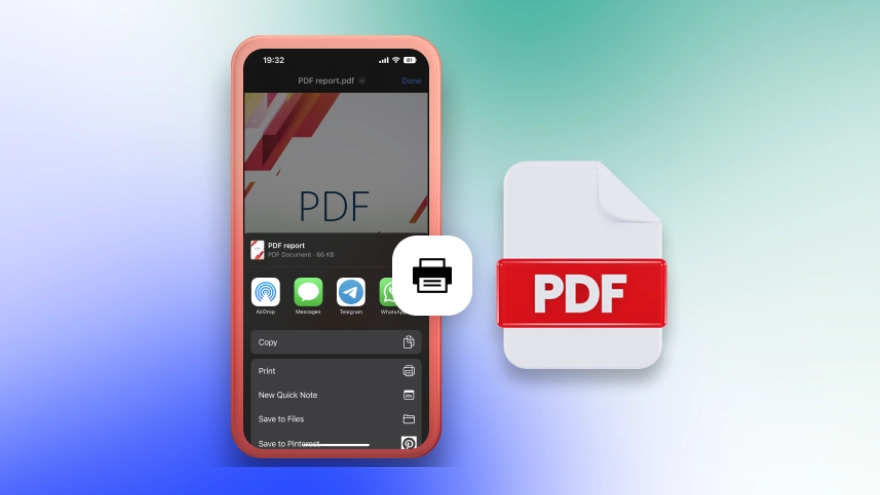
Chỉ cần vài bước đơn giản trên iPhone là có thể in PDF, trang web hay email ngay cả khi không có máy tính bên cạnh.
iPhone cho phép người dùng xem và ký tài liệu trực tiếp trên màn hình, nhưng nhiều trường hợp vẫn cần bản in như nhãn vận chuyển, thẻ hành lý hay bản cứng của giấy tờ quan trọng. Việc in từ iPhone khá dễ dàng nếu có máy in không dây hoặc tương thích AirPrint.
Hầu hết máy in phổ biến hiện nay đều hỗ trợ AirPrint. Để kiểm tra máy in có tương thích hay không, có thể tra cứu trên trang hỗ trợ của Apple. Ngay cả với máy in cũ không có AirPrint, vẫn có cách để in từ iPhone thông qua ứng dụng của nhà sản xuất.
Dưới đây là hướng dẫn chi tiết cách in từ trang web, email, và cách lưu tài liệu dưới dạng PDF.
Bạn đang muốn sắm một chiếc iPhone mới? Tham khảo ngay iPhone 17 mới nhất tại Minh Tuấn Mobile
 -5%
-5% iPhone 17 256GB - Chính hãng VN

23,790,000đ24,990,000đ
Hoặc trả trước7,200,000đ
 -6%
-6% iPhone 17 512GB - Chính hãng VN - MG6U4ZP/A

29,790,000đ31,490,000đ
Hoặc trả trước9,000,000đ
In từ trang web hoặc ứng dụng Files
Quy trình in tài liệu từ ứng dụng Files hoặc trang web khá tương đồng:
- Trên Safari: Mở tệp PDF hoặc trang web cần in, chạm vào biểu tượng ba chấm bên phải thanh URL, sau đó chọn Chia sẻ.
- Trên Chrome: Chạm vào biểu tượng Chia sẻ (hình vuông có mũi tên chỉ lên) ở bên phải thanh URL.
- Trong Files: Sau khi mở tài liệu, chạm vào biểu tượng Chia sẻ.
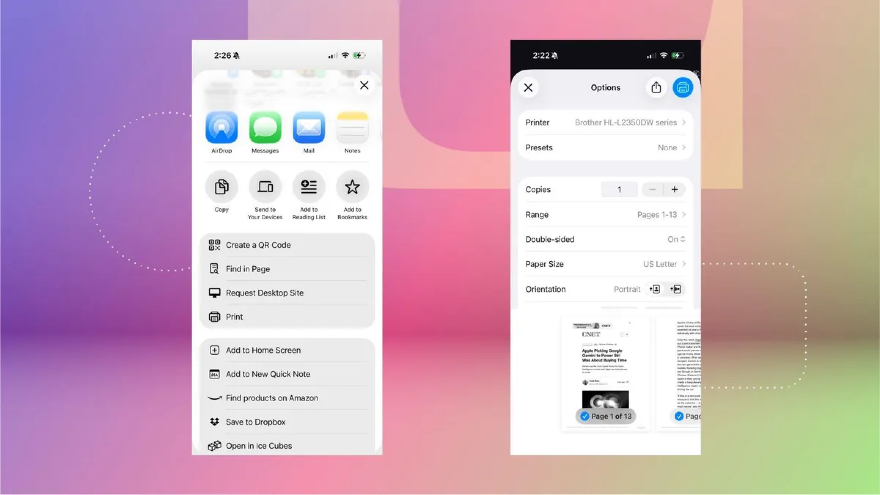
Menu Chia sẻ sẽ hiện ra. Cuộn xuống và chọn tùy chọn In (Print). Màn hình Tùy chọn Máy in sẽ mở, cho phép chọn máy in, điều chỉnh cài đặt, rồi nhấn biểu tượng máy in ở góc trên bên phải để bắt đầu in.
In từ email
- Với Apple Mail: Mở email cần in, chọn nút Trả lời (biểu tượng mũi tên cong), cuộn xuống cuối cùng và chọn In (Print).
- Với Gmail: Chạm vào biểu tượng ba chấm ở góc trên bên phải, sau đó chọn In tất cả.

Lưu thành PDF thay vì in
Thay vì in ngay, bạn có thể lưu trang web hoặc email dưới dạng PDF để sử dụng sau. Tại màn hình Tùy chọn Máy in, chọn biểu tượng Chia sẻ bên cạnh biểu tượng máy in, rồi chọn Lưu vào Files. Tệp PDF đã lưu sẽ xuất hiện trong ứng dụng Files.
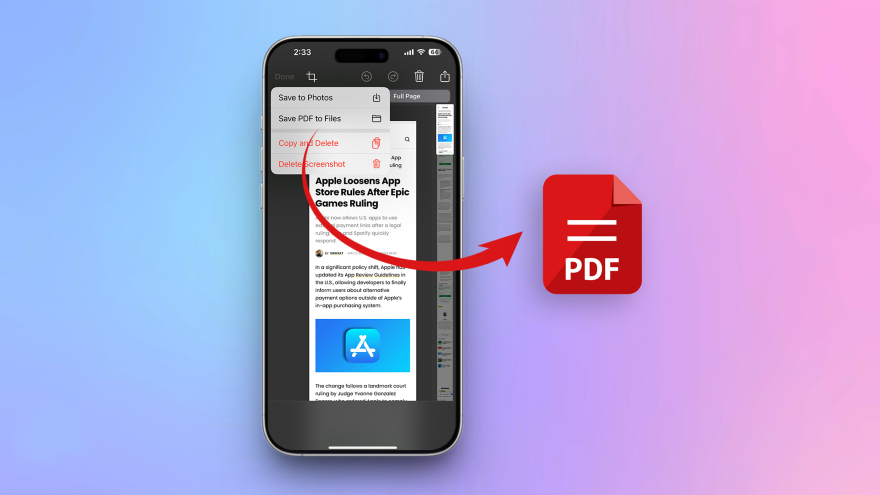
Giải pháp cho máy in không hỗ trợ AirPrint
Nếu máy in không có AirPrint, các nhà sản xuất như HP, Canon thường cung cấp ứng dụng iOS riêng. Các bước thực hiện tương tự, nhưng cần làm theo hướng dẫn cụ thể của từng ứng dụng. Ví dụ, với máy in HP, sau khi chạm vào biểu tượng Chia sẻ, chọn In với ứng dụng HP để gửi tài liệu đến máy in.
Xem thêm
- Ưu đãi tháng 8 dành cho khách hàng làm việc khu công nghiệp
- Pin Apple Watch SE 3 dùng được bao lâu? Cách tối ưu từ A-Z
- watchOS 27 beta 3: Siri AI và ứng dụng Siri lần đầu có mặt trên Apple Watch
- Vì sao iPhone e có giá "hời" hơn nhiều so với phiên bản tiêu chuẩn?
- Đánh giá Apple Watch SE 3 thực tế: Có đáng để nâng cấp?
- iOS 27 Beta 3 ra mắt: Siri và Live Recognition đột phá AI
- Nên mua Apple Watch SE 3 bản GPS hay LTE? Đánh giá chi tiết A-Z
- Deal xịn nhập học ưu giảm đến 700K cùng loạt ưu đãi trợ giá sinh viên
- iOS 26.5.2 phát hành khẩn cấp: Vá hơn 25 lỗ hổng nguy hiểm, iPhone nào cần lên đời ngay?
- Cách sử dụng ứng dụng Watch trên iPhone toàn tập từ A đến Z






 Minh Tuấn Mobile


















































.jpg)



























.png)



















































































Mời bạn cùng thảo luận