



.webp)

























































Cách đặt lại ứng dụng Ảnh về như cũ trên iOS 18

Ứng dụng Ảnh của iPhone bị xáo trộn ít nhiều trên hệ điều hành iOS 18, và đây là cách để người dùng cài đặt lại giống như cũ.
Hệ điều hành iOS 18 mang đến nhiều cải tiến cho iPhone, nhưng kéo theo đó cũng có nhiều điểm bất tiện. Một trong số những tính năng "điểm trừ" đang khiến người dùng không hài lòng chính là Ảnh (Photos), khi sự xáo trộn cách hiển thị và sắp xếp ứng dụng này khiến người dùng khó làm quen.
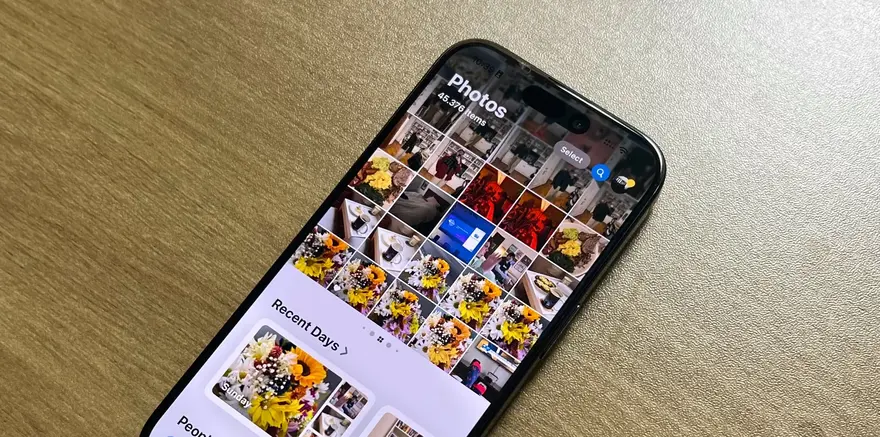
Thế nhưng người dùng Apple hoàn toàn có thể chỉnh sửa, thậm chí đặt ứng dụng Ảnh về như cũ trước khi có iOS 18. Minh Tuấn Mobile sẽ hướng dẫn bạn ngay sau đây.
Cách đặt lại ứng dụng Ảnh về như cũ trên iOS 18
- Bước 1: Vào ứng dụng Ảnh trên thiết bị.
- Bước 2: Kéo xuống cuối ứng dụng, nhấp vào Tùy chỉnh & Sắp xếp lại.
- Bước 3: Bỏ chọn tất cả các mục trừ Loại phương tiện và Tiện ích, sau đó nhấp dấu "x" ở góc phải để thoát ra.
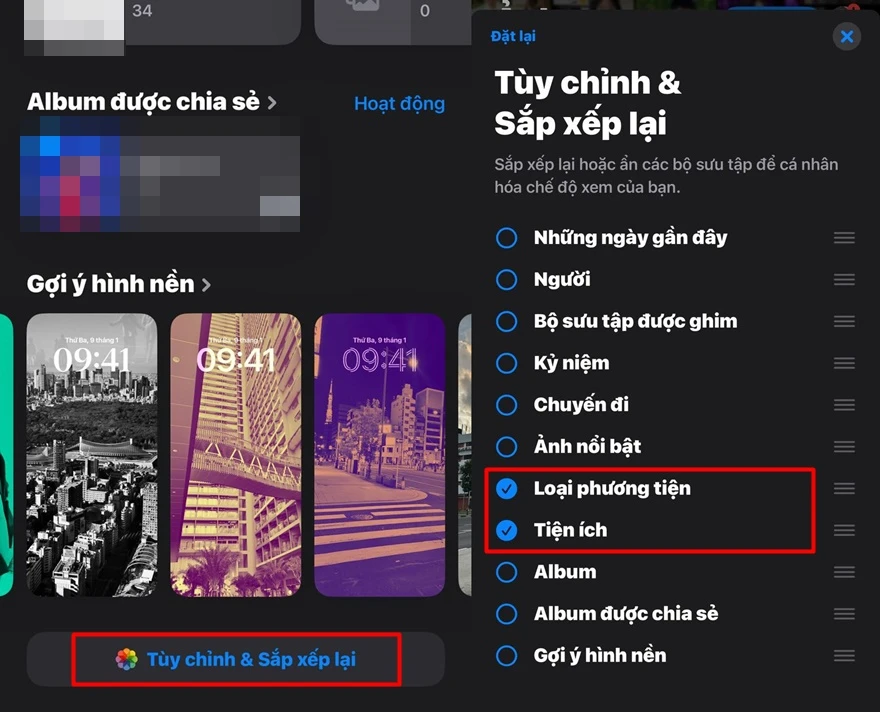
Vậy là ứng dụng Ảnh của bạn đã trở lại gần giống với hình thức như cũ, trước khi cập nhật iOS 18. Tuy nhiên với phần Tùy chỉnh & Sắp xếp lại, bạn vẫn có thể sắp xếp ứng dụng Ảnh theo ý thích của mình, để sao cho phần hiển thị dễ nhìn và hợp với nhu cầu sử dụng của bạn nhất.
Mua iPhone 16 Series giá tốt nhất tại Minh Tuấn Mobile
Xem thêm
- Ưu đãi tháng 8 dành cho khách hàng làm việc khu công nghiệp
- Pin Apple Watch SE 3 dùng được bao lâu? Cách tối ưu từ A-Z
- watchOS 27 beta 3: Siri AI và ứng dụng Siri lần đầu có mặt trên Apple Watch
- Vì sao iPhone e có giá "hời" hơn nhiều so với phiên bản tiêu chuẩn?
- Đánh giá Apple Watch SE 3 thực tế: Có đáng để nâng cấp?
- iOS 27 Beta 3 ra mắt: Siri và Live Recognition đột phá AI
- Nên mua Apple Watch SE 3 bản GPS hay LTE? Đánh giá chi tiết A-Z
- Deal xịn nhập học ưu giảm đến 700K cùng loạt ưu đãi trợ giá sinh viên
- iOS 26.5.2 phát hành khẩn cấp: Vá hơn 25 lỗ hổng nguy hiểm, iPhone nào cần lên đời ngay?
- Cách sử dụng ứng dụng Watch trên iPhone toàn tập từ A đến Z





 Minh Tuấn Mobile


















































.jpg)



























.png)


















































































Mời bạn cùng thảo luận