




.webp)
























































Ứng dụng Ảnh của iPhone bị xáo trộn ít nhiều trên hệ điều hành iOS 18, và đây là cách để người dùng cài đặt lại giống như cũ.
Hệ điều hành iOS 18 mang đến nhiều cải tiến cho iPhone, nhưng kéo theo đó cũng có nhiều điểm bất tiện. Một trong số những tính năng "điểm trừ" đang khiến người dùng không hài lòng chính là Ảnh (Photos), khi sự xáo trộn cách hiển thị và sắp xếp ứng dụng này khiến người dùng khó làm quen.
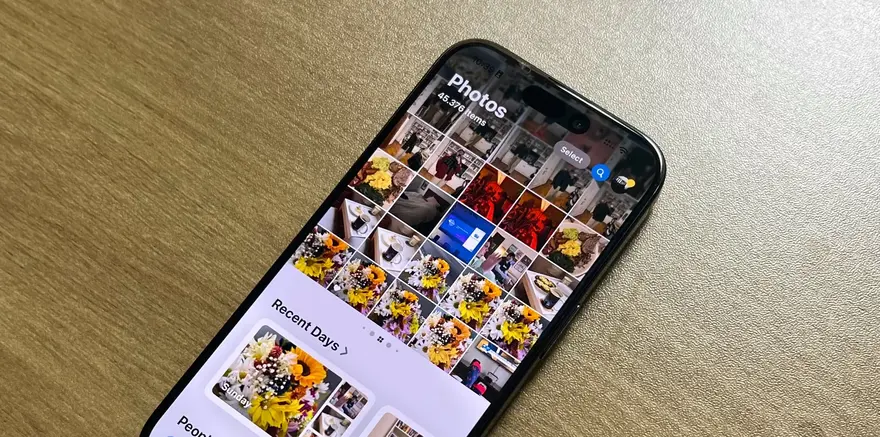
Thế nhưng người dùng Apple hoàn toàn có thể chỉnh sửa, thậm chí đặt ứng dụng Ảnh về như cũ trước khi có iOS 18. Minh Tuấn Mobile sẽ hướng dẫn bạn ngay sau đây.
Cách đặt lại ứng dụng Ảnh về như cũ trên iOS 18
- Bước 1: Vào ứng dụng Ảnh trên thiết bị.
- Bước 2: Kéo xuống cuối ứng dụng, nhấp vào Tùy chỉnh & Sắp xếp lại.
- Bước 3: Bỏ chọn tất cả các mục trừ Loại phương tiện và Tiện ích, sau đó nhấp dấu "x" ở góc phải để thoát ra.
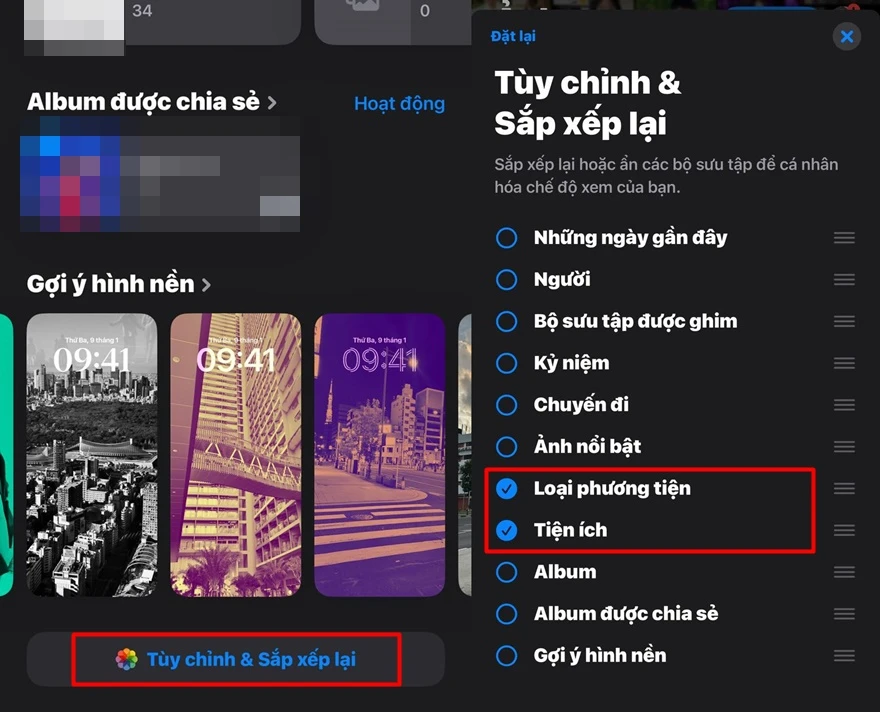
Vậy là ứng dụng Ảnh của bạn đã trở lại gần giống với hình thức như cũ, trước khi cập nhật iOS 18. Tuy nhiên với phần Tùy chỉnh & Sắp xếp lại, bạn vẫn có thể sắp xếp ứng dụng Ảnh theo ý thích của mình, để sao cho phần hiển thị dễ nhìn và hợp với nhu cầu sử dụng của bạn nhất.
Mua iPhone 16 Series giá tốt nhất tại Minh Tuấn Mobile
Xem thêm
- iPhone nào có camera tốt nhất hiện nay? Đánh giá chi tiết A-Z
- Top 6+ iPhone cho người lớn tuổi dễ dùng pin lâu màn hình rõ năm 2026
- Top 10 iPhone nhỏ gọn, dễ cầm đáng mua nhất hiện nay
- Top iPhone có thời lượng pin tốt nhất 2026: So sánh và tư vấn chọn mua
- Màn hình iPhone 17 Pro Max bao nhiêu inch? Đánh giá chi tiết từ A-Z
- iPhone 17 Pro Max RAM bao nhiêu và có gì nổi bật?
- Top 13+ iPhone chơi game tốt và đáng mua nhất hiện nay
- 20 triệu nên mua iPhone cũ hay iPhone mới? Cách chọn máy phù hợp
- iPhone 17 có mấy màu? Cách chọn màu đẹp, hợp mệnh và bền lâu
- Mua iPhone cũ hay mới thì lợi hơn? So sánh để chọn đúng




 Minh Tuấn Mobile
























































.jpg)



























.png)

















































































Mời bạn cùng thảo luận