




.webp)
























































Sự phát triển của công nghệ eSIM đã mang lại nhiều tiện ích vượt trội cho người dùng smartphone, giúp bỏ qua thao tác tháo lắp SIM vật lý truyền thống. Nhờ thiết kế tích hợp trực tiếp vào bảng mạch phần cứng, eSIM cho phép lưu trữ nhiều hồ sơ nhà mạng và chuyển đổi gói cước linh hoạt. Bài viết sau đây sẽ hướng dẫn chi tiết cách cài eSIM trên iPhone và điện thoại Android một cách nhanh chóng, chính xác.
| Tóm tắt chung về cách cài eSIM trên điện thoại:
|
Cách cài eSIM trên iPhone
Apple bắt đầu hỗ trợ công nghệ eSIM từ thế hệ iPhone XS, iPhone XS Max và iPhone XR trở lên, chạy hệ điều hành iOS tương thích. Nhờ sự tối ưu hóa phần mềm, người dùng có thể kích hoạt eSIM trên iPhone bằng nhiều phương thức khác nhau tùy thuộc vào hạ tầng dịch vụ của từng nhà mạng. Sau đây là hướng dẫn chi tiết cho từng phương thức kích hoạt cụ thể.
Cài eSIM bằng tính năng Chuyển nhanh eSIM
Tính năng Chuyển nhanh eSIM cho phép bạn chuyển đổi dữ liệu SIM từ iPhone cũ sang iPhone mới hoặc chuyển đổi SIM vật lý hiện có thành eSIM ngay trên thiết bị mà không cần liên hệ trực tiếp với nhà mạng.
Các điều kiện cần chuẩn bị trước khi thực hiện:
- Đăng nhập cùng một Tài khoản Apple trên cả hai thiết bị.
- Mở khóa iPhone cũ bằng mật mã và đặt hai thiết bị gần nhau.
- iPhone cũ được bật Bluetooth và đang chạy iOS 16 trở lên.
Các bước thực hiện:
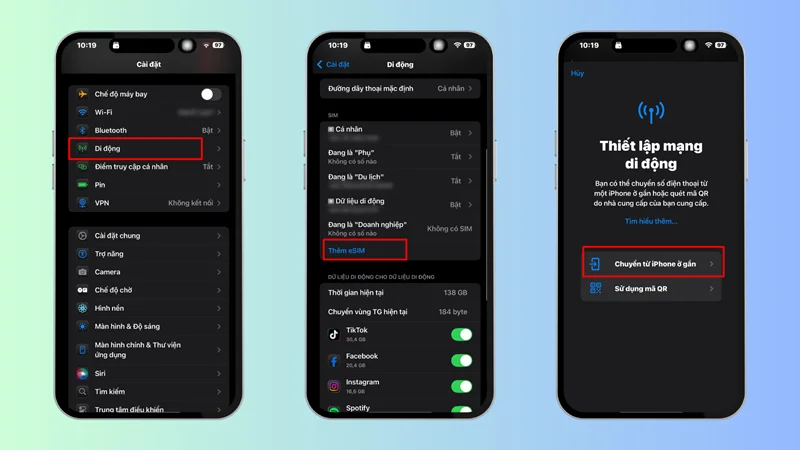
- Bước 1: Mở ứng dụng Cài đặt trên iPhone mới.
- Bước 2: Chọn mục Di động, sau đó chọn Thêm eSIM.
- Bước 3: Chọn Chuyển từ iPhone ở gần. Tiếp tục làm theo các bước yêu cầu để xác nhận chuyển eSIM thành công.
Cài eSIM bằng tính năng Kích hoạt eSIM của nhà mạng
Phương pháp Kích hoạt eSIM của nhà mạng thường áp dụng khi bạn mua máy trực tiếp kèm gói cước từ nhà mạng, hoặc khi nhà mạng gán sẵn một hồ sơ eSIM vào thiết bị của bạn thông qua hệ thống kỹ thuật số.
Các bước thực hiện:
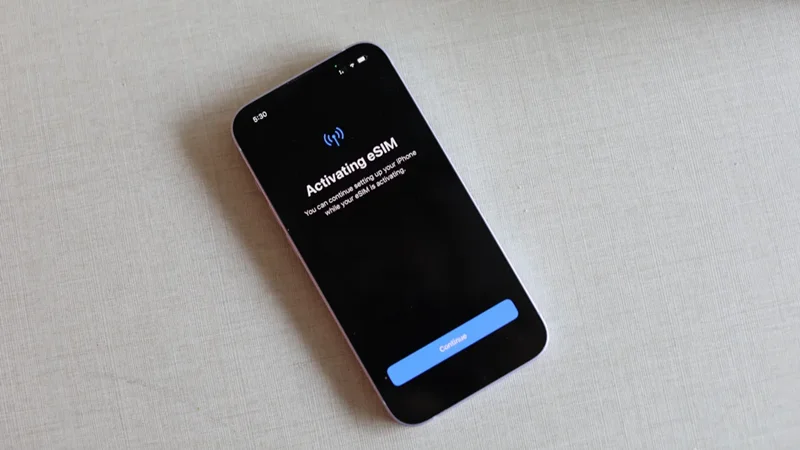
- Bước 1: Khi thông báo "Gói cước di động của nhà mạng đã sẵn sàng để cài đặt" xuất hiện trên màn hình, hãy nhấn trực tiếp vào thông báo đó.
- Bước 2: Trong ứng dụng Cài đặt, chọn mục Gói cước di động của nhà mạng đã sẵn sàng để cài đặt.
- Bước 3: Nhấn Tiếp tục ở phía dưới màn hình và tiến hành thực hiện cuộc gọi kiểm tra kết nối.
Cài eSIM bằng liên kết, ứng dụng hoặc nhập thủ công
Trường hợp nhà mạng không cung cấp mã QR dạng hình ảnh thông thường, bạn có thể thiết lập thông qua đường link, ứng dụng di động hoặc nhập các mã kỹ thuật số thủ công.
- Sử dụng liên kết: Nhấn trực tiếp vào đường link do nhà mạng gửi qua SMS/Email > Chọn Cho phép khi xuất hiện thông báo kích hoạt > Chọn Tiếp tục.
- Sử dụng ứng dụng nhà mạng: Tải ứng dụng chính thức của nhà mạng từ App Store, đăng nhập tài khoản và chọn tính năng "Kích hoạt eSIM" theo hướng dẫn tích hợp trong ứng dụng.
- Nhập thủ công: Mở Cài đặt > Di động > Thêm eSIM > Dùng mã QR > Chọn Nhập chi tiết thủ công ở cuối màn hình và điền đầy đủ các thông số Địa chỉ SM-DP+ và Mã kích hoạt do nhà mạng cung cấp.
Chuyển eSIM từ điện thoại Android sang iPhone
Nếu bạn đang sử dụng eSIM trên một điện thoại Android và muốn chuyển sang iPhone mới, quy trình sẽ phụ thuộc vào sự hỗ trợ của từng nhà mạng.
- Cách 1: Liên hệ với nhà mạng để yêu cầu cấp lại mã QR eSIM mới cho số điện thoại đang sử dụng, sau đó thực hiện quét mã QR trên iPhone theo hướng dẫn ở phần trên.
- Cách 2: Sử dụng tính năng chuyển đổi trực tiếp từ Android sang iOS nếu cả hai thiết bị và nhà mạng đều hỗ trợ chuẩn chuyển đổi liên hệ thống tương thích.
Cách cài eSIM trên điện thoại Android
Các nhà sản xuất thiết bị Android như Samsung, Google Pixel, Oppo, Xiaomi cũng đã tích hợp sâu công nghệ eSIM vào các dòng điện thoại thông minh thế hệ mới. Giao diện cài đặt trên hệ điều hành Android có thể khác biệt nhẹ tùy theo từng giao diện tùy biến, nhưng quy trình chung được thực hiện qua các bước chuẩn hóa sau:
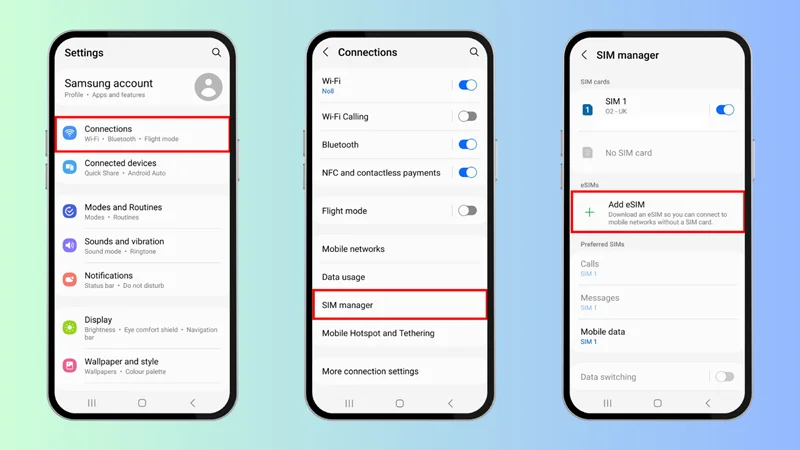
- Bước 1: Mở ứng dụng Cài đặt trên điện thoại Android.
- Bước 2: Tìm và chọn mục Kết nối.
- Bước 3: Chọn mục Quản lý SIM, sau đó nhấn chọn Thêm eSIM.
- Bước 4: Chọn phương thức Quét mã QR từ nhà mạng và di chuyển camera vào mã QR được cấp để hệ thống tự động tải hồ sơ eSIM về máy.
- Bước 5: Nhấn Kích hoạt để xác nhận cài đặt gói cước di động mới.
Các dòng điện thoại nào hỗ trợ eSim?
Không phải tất cả các mẫu smartphone trên thị trường đều được trang bị phần cứng eSIM. Khả năng tương thích còn phụ thuộc vào thị trường phân phối và mã phiên bản của thiết bị.
Bảng dưới đây tổng hợp các dòng điện thoại hỗ trợ eSIM phổ biến trên thị trường:
| Thương hiệu | Các dòng điện thoại hỗ trợ eSIM phổ biến | Ghi chú / Ngoại lệ |
| Apple | iPhone XR, XS, XS Max iPhone 11, 12, 13, 14, 15, 16, 17 series iPhone SE (2020/2022) iPhone Air | Một số bản thị trường Mỹ dùng hoàn toàn eSIM. Bản Trung Quốc đại lục/Hồng Kông/Ma Cao có thể dùng 2 SIM vật lý. |
| Samsung | Galaxy S20, S21, S22, S23, S24, S25, S26 series Galaxy Z Fold (các thế hệ) Galaxy Z Flip (các thế hệ) Galaxy Note20 series Một số bản Galaxy A54/A55/A56 | Các phiên bản khóa mạng, phiên bản thị trường Trung Quốc, Hồng Kông hoặc một số bản nội địa có thể không hỗ trợ eSIM. |
| | Google Pixel 2 series trở lên (Pixel 3, 4, 5, 6, 7, 8, 9, 10 series) | Pixel 2 chỉ hỗ trợ eSIM với một số dịch vụ chọn lọc. |
| Các dòng điện thoại Android khác | Oppo Find X3 Pro, Find X5/X5 Pro Xiaomi 12T Pro, 13, 14, 15… | Tùy thuộc vào phiên bản phát hành tại từng thị trường quốc tế. |
Danh sách các thiết bị hỗ trợ eSIM đang ngày càng mở rộng trên cả hai hệ điều hành iOS và Android. Người dùng nên kiểm tra chính xác mã model máy hoặc tra cứu sự tồn tại của mã EID (bằng cách bấm *#06#) để xác định chắc chắn khả năng cài đặt eSIM trước khi đăng ký dịch vụ.
Câu hỏi thường gặp về cách cài eSIM
Dưới đây là tổng hợp các thắc mắc phổ biến nhất của người dùng liên quan đến việc cài đặt, quản lý và tháo bỏ eSIM trên điện thoại di động.
Cần chuẩn bị gì trước khi cài eSIM?
Trước khi cài đặt eSIM, bạn cần đảm bảo điện thoại có hỗ trợ phần cứng eSIM và đã được mở khóa mạng (bản quốc tế). Ngoài ra, thiết bị phải được kết nối Wi-Fi hoặc dữ liệu di động ổn định, cùng mã QR hoặc thông tin kích hoạt do nhà mạng cung cấp.
Một mã QR eSIM dùng được bao nhiêu lần?
Thông thường, mỗi mã QR eSIM chỉ có giá trị quét và kích hoạt 1 lần trên 1 thiết bị duy nhất. Nếu bạn xóa eSIM hoặc đổi sang điện thoại mới, bạn cần liên hệ nhà mạng để cấp lại mã QR mới chứ không thể quét lại mã cũ.
Có thể cài nhiều eSIM trên một điện thoại không?
Có. Hầu hết các dòng điện thoại hiện nay cho phép lưu trữ nhiều hồ sơ eSIM khác nhau (từ 5 đến 8 eSIM hoặc nhiều hơn tùy thiết bị). Tuy nhiên, tại một thời điểm, thiết bị chỉ cho phép bật và sử dụng song song 1 hoặc 2 eSIM (hoặc 1 SIM vật lý + 1 eSIM) tùy thuộc vào cấu hình phần cứng.
Cài eSIM có mất SIM vật lý không?
Không. Việc cài đặt eSIM không làm ảnh hưởng hay vô hiệu hóa khe SIM vật lý trên điện thoại, trừ trường hợp bạn thực hiện thủ tục chuyển đổi chính số điện thoại từ SIM vật lý đó sang eSIM.
Xóa eSIM có cài lại được không?
Khi bạn thực hiện thao tác xóa gói cước eSIM khỏi cài đặt máy, hồ sơ eSIM đó sẽ bị mất khỏi thiết bị. Để cài lại, bạn không thể sử dụng mã QR cũ mà phải liên hệ với nhà mạng phát hành để làm thủ tục cấp lại mã QR mới.
Điện thoại có eSIM rồi có cần tháo SIM chính không?
Không cần. Bạn hoàn toàn có thể duy trì SIM chính (SIM vật lý) để nghe gọi, nhận tin nhắn OTP và sử dụng eSIM song song như một SIM phụ cho dữ liệu di động hoặc các mục đích liên lạc khác.
Cài eSIM trước khi bay có sao không?
Bạn hoàn toàn có thể quét mã QR để cài đặt eSIM trước chuyến bay khi đang có kết nối Wi-Fi ổn định. Tuy nhiên, đối với eSIM du lịch quốc tế, bạn nên tắt tính năng Chuyển vùng dữ liệu (Data Roaming) của eSIM đó và chỉ bật lên khi đã hạ cánh xuống quốc gia điểm đến để tránh việc gói cước tính thời hạn sớm.
Xem thêm




 Minh Tuấn Mobile
























































.jpg)



























.png)

















































































Mời bạn cùng thảo luận