




.webp)
























































iPhone tích hợp tính năng chống ồn cuộc gọi giúp người trải nghiệm trò chuyện rõ nét chỉ với vài bước cài đặt cực kỳ đơn giản.
Trong cuộc sống hiện đại, điện thoại di động là thiết bị không thể thiếu để giúp chúng ta kết nối và trao đổi thông tin. Tuy nhiên, có một số tình huống, âm thanh ồn từ môi trường xung quanh có thể ảnh hưởng đến chất lượng cuộc gọi, gây khó khăn cho người nghe. Tin vui cho các iFan, iPhone đã tích hợp tính năng chống ồn cuộc gọi để giải quyết vấn đề này. Dưới đây Minh Tuấn Mobile sẽ hướng dẫn bạn cách cài đặt tính năng này trên iPhone.
| Cách bắt tất cả Ultra Beasts trong Pokemon Go |
| Cách bật Tự động cuộn trên TikTok |
| Cách biến iPad thành màn hình phụ cho Mac |
Cách bật tính năng chống ồn cuộc gọi trên iPhone
- Bước 1: Truy cập vào ứng dụng Cài đặt trên iPhone.
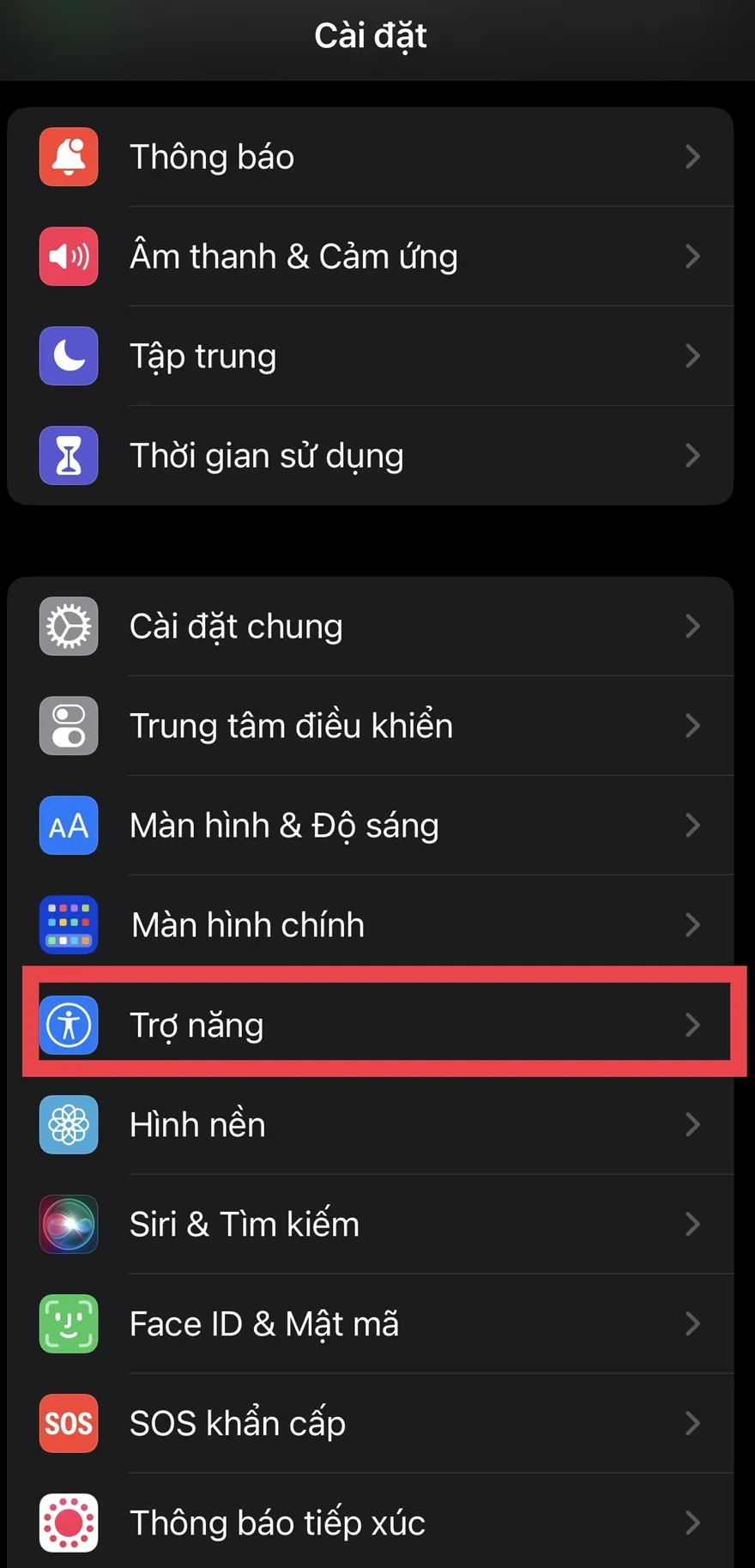
- Bước 2: Chọn mục Trợ năng.
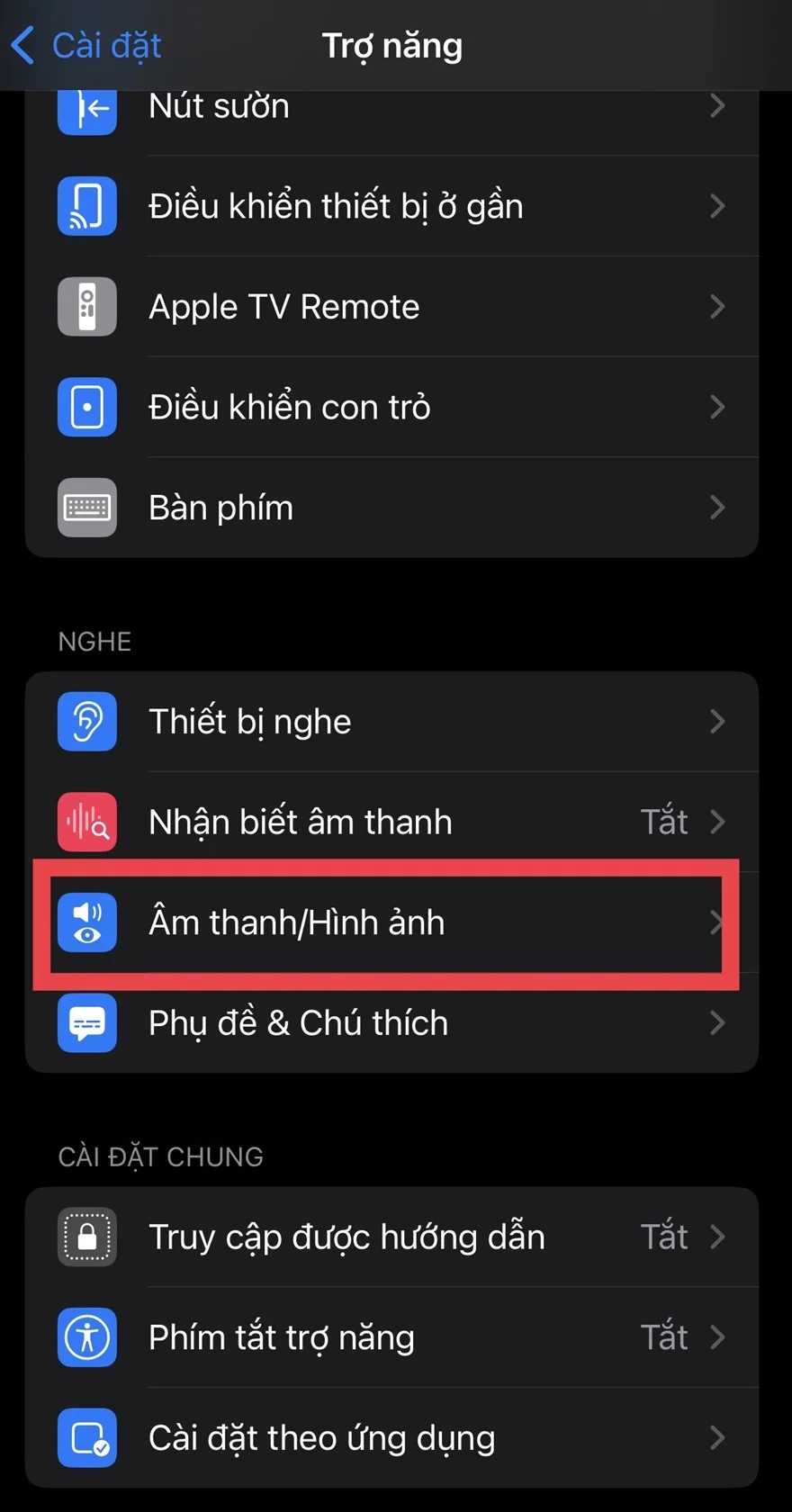
- Bước 3: Trong phần Âm thanh/Hình ảnh, tìm đến tùy chọn Khử tiếng ồn điện thoại.
- Bước 4: Trượt nút bên cạnh Khử tiếng ồn điện thoại sang phải để bật tính năng này. Khi nút màu xanh dương hiển thị, nghĩa là tính năng đã được kích hoạt.
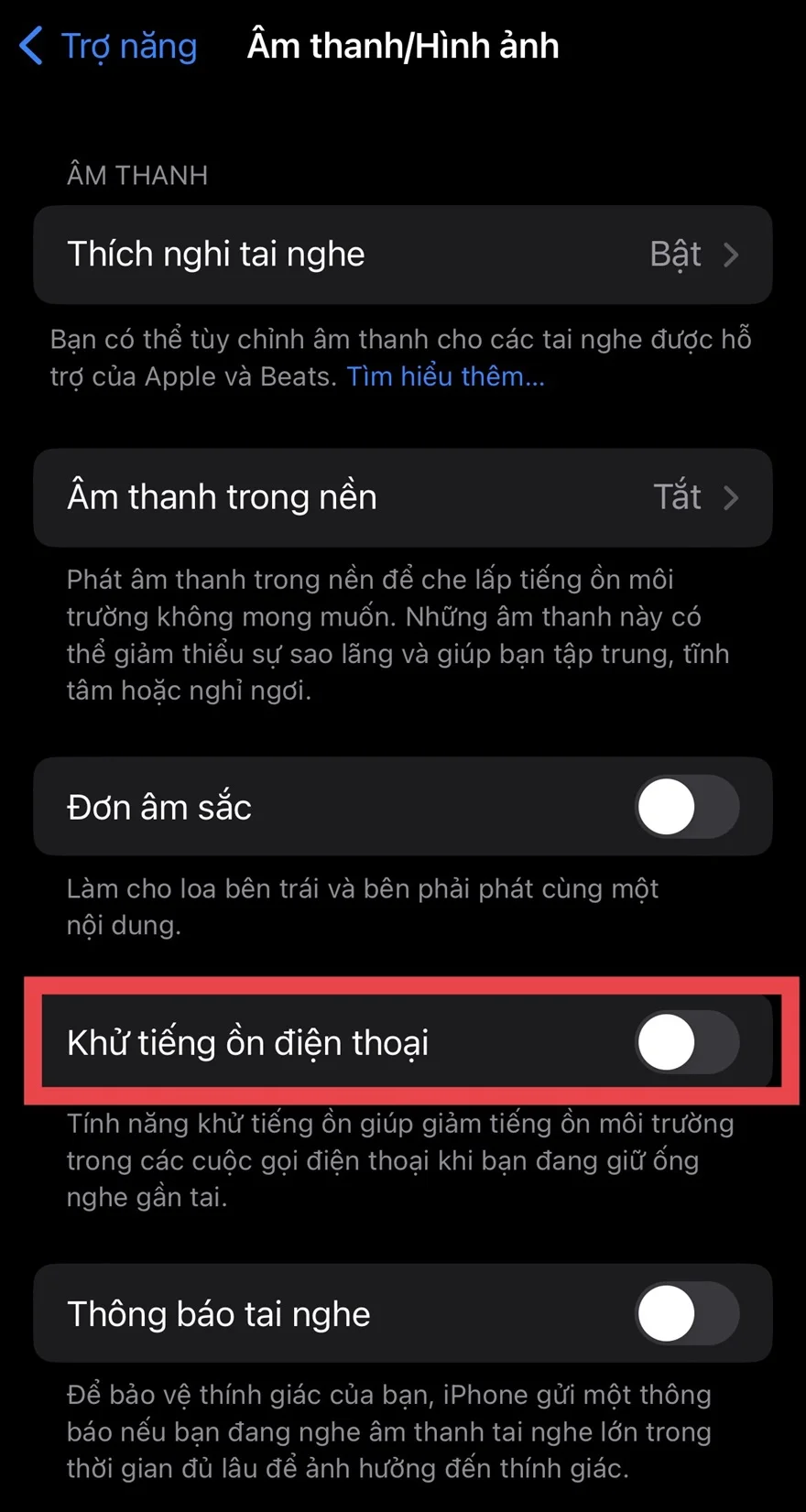
Sau khi bật tính năng chống ồn cuộc gọi, iPhone sẽ tự động lọc các âm thanh ồn xung quanh trong khi bạn đang gọi điện, giúp cuộc trò chuyện trở nên rõ ràng và dễ nghe hơn cho người ở đầu dây bên kia.
Cách tắt tính năng chống ồn cuộc gọi trên iPhone
Để tắt tính năng này, bạn chỉ cần truy cập lại Cài đặt > Trợ năng > Âm thanh/Hình ảnh > Khử tiếng ồn điện thoại và trượt nút sang trái để vô hiệu hóa. Ngoài ra, bạn cũng có thể tham khảo một số cách khác để cải thiện chất lượng cuộc gọi như sử dụng tai nghe chống ồn chuyên dụng, tránh gọi trong môi trường ồn ào quá lớn.
Với tính năng chống ồn cuộc gọi, iPhone giúp bạn trải nghiệm những cuộc trò chuyện rõ nét và thoải mái hơn, đồng thời tránh được tình trạng người nghe phải căng tai mới có thể nghe rõ những gì bạn nói.
Xem thêm
- Top 13+ iPhone chơi game tốt và đáng mua nhất hiện nay
- 20 triệu nên mua iPhone cũ hay iPhone mới? Cách chọn máy phù hợp
- iPhone 17 có mấy màu? Cách chọn màu đẹp, hợp mệnh và bền lâu
- Mua iPhone cũ hay mới thì lợi hơn? So sánh để chọn đúng
- iPhone 17 bao nhiêu inch? Kích thước từng phiên bản
- iPhone 17 Pro Max 256GB có đủ dùng không?
- Nên mua kính cường lực iPhone 18 Pro, iPhone 18 Pro Max loại nào? Đánh giá chi tiết từ A-Z
- Top 6+ phụ kiện iPhone 18 Pro, iPhone 18 Pro Max nên mua cùng máy mới
- Mở thẻ VPBank qua SENID: Nhận voucher lên đến 2 triệu khi mua iPhone 18 Pro
- Nên mua iPhone nào 2026? Gợi ý chọn máy tối ưu chi phí nhất




 Minh Tuấn Mobile
























































.jpg)



























.png)

















































































Mời bạn cùng thảo luận