




.webp)
























































Kiểm tra kết nối Bluetooth, khởi động lại thiết bị, đặt lại cài đặt mạng,... là một số cách khắc phục lỗi Bluetooth không hoạt động trên iPhone hoặc iPad.
| Apple Watch phát hiện bệnh tim tiềm ẩn trên người dùng |
| Apple sẽ tổ chức sự kiện ra mắt iPhone 12 mới vào ngày 15/9 |
| Nhìn lại sự kiện "Unleashed" và các sản phẩm của Apple |
Bluetooth là phương thức thuận tiện để kết nối iPhone hoặc iPad với nhiều thiết bị khác nhau, chẳng hạn như tai nghe, loa, bàn phím,... Tuy nhiên, nó có thể gây khó chịu nếu gặp lỗi ngừng hoạt động, không đáp ứng các tác vụ hàng ngày. Minh Tuấn Mobile sẽ hướng dẫn bạn cách khắc phục dễ dàng khi Bluetooth không hoạt động trên iPhone và iPad.
Nguyên nhân khiến iPhone gặp sự cố Bluetooth
-
Sự cố phần sụn: Phần sụn là chương trình quản lý cơ bản của Bluetooth. Khi bị lỗi hoặc bản cập nhật cũ, nó khiến Bluetooth không thể kết nối với các thiết bị khác.
-
Sự cố phần cứng: Chip Bluetooth hoặc ăng-ten của iPhone, iPad có thể ngừng hoạt động hoặc bị hỏng theo thời gian. Từ đây, kết nối Bluetooth sẽ bị ảnh hưởng.
-
Nhiễu sóng Bluetooth: Sóng điện từ trên Bluetooth dễ bị ảnh hưởng bởi các thiết bị điện tử khác hoặc chướng ngại vật. Ví dụ: Việc sử dụng tai nghe Bluetooth gần lò vi sóng có thể gây nhiễu tín hiệu Bluetooth, dẫn tới sự cố lỗi kết nối.
-
Xung đột phần mềm: Một số ứng dụng hoặc Cài đặt hệ thống bị xung đột với chức năng Bluetooth. Điều này có thể xảy ra nếu máy bạn đang tồn tại một ứng dụng không tương thích với Bluetooth hoặc thay đổi một số cài đặt hệ thống.
-
Sự cố ghép nối: Đôi khi, sự cố ghép nối Bluetooth có thể phát sinh trên thiết bị. Điều này có thể xảy ra nếu các thiết bị cách nhau quá xa hoặc nhiễu sóng điện từ.
Cách sửa lỗi Bluetooth không hoạt động trên iPhone, iPad
Để sửa lỗi Bluetooth không hoạt động, bạn cần thực hiện ngay các cách khắc phục dưới dây:
Đảm bảo rằng Bluetooth đã được bật
Kiểm tra xem Bluetooth đã được bật hay chưa là cách nhanh chóng để khắc phục sự cố này.
-
Bước 1: Truy cập vào Trung tâm điều khiển bằng cách vuốt từ trên xuống (dòng máy có FaceID), vuốt từ dưới lên (máy có Touch ID) > Tìm biểu tượng Bluetooth. Nếu màu xanh lam, Bluetooth đã được bật còn màu xám thì đang tắt. Lúc này, chỉ cần nhấn vào biểu tượng để bật nó lên.

Ngoài ra, bạn có thể làm theo các bước sau để kích hoạt Bluetooth:
-
Bước 1: Mở ứng dụng Cài đặt > Chọn Bluetooth.
-
Bước 2: Bật Bluetooth.
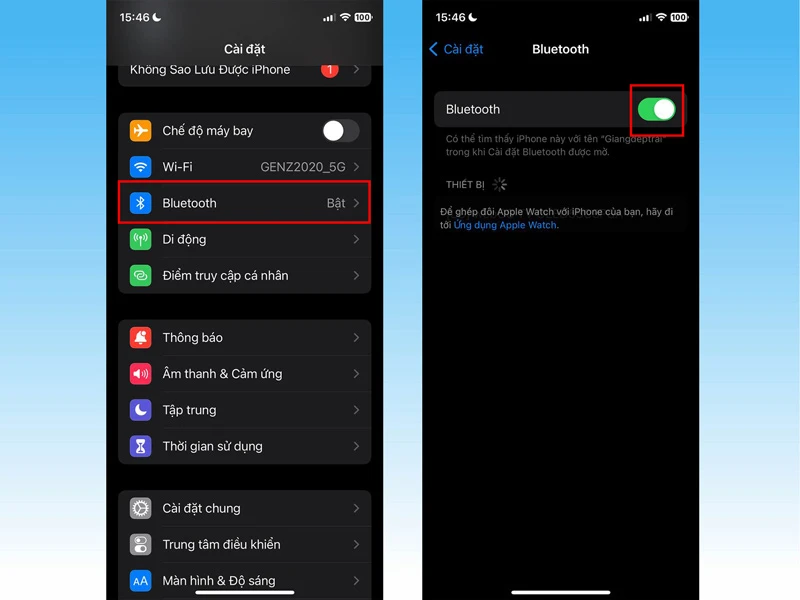
Hơn nữa, bạn nên kiểm tra đã thiết bị khác ghép nối với iPhone hoặc iPad hay không. Nếu có, bạn hãy tạm thời loại bỏ xung đột tiềm ẩn bằng cách đảm bảo rằng Bluetooth được bật đúng cách.
Trong phạm vi kết nối Bluetooth
Apple khuyến nghị, các thiết bị kết nối Bluetooth phải nằm trong bán kính 10m. Nếu có một thiết bị khác ngoài phạm vị này kết nối với máy, Bluetooth có thể bị ảnh hưởng.
Kết nối lại với thiết bị
Đôi khi, bạn cố gắng những vẫn không thể kết nối Bluetooth với các thiết bị khác. Lúc này, bạn nên hủy ghép nối thiết bị để giải quyết sự cố, đồng thời thiết lập kết nối mới.
-
Bước 1: Mở ứng dụng Cài đặt > chuyển đến Bluetooth > nhấn vào biểu tượng thông tin (i) ở bên phải.
-
Bước 2: Chọn Quên thiết bị này > nếu được nhắc, chạm vào Quên thiết bị để xác nhận.
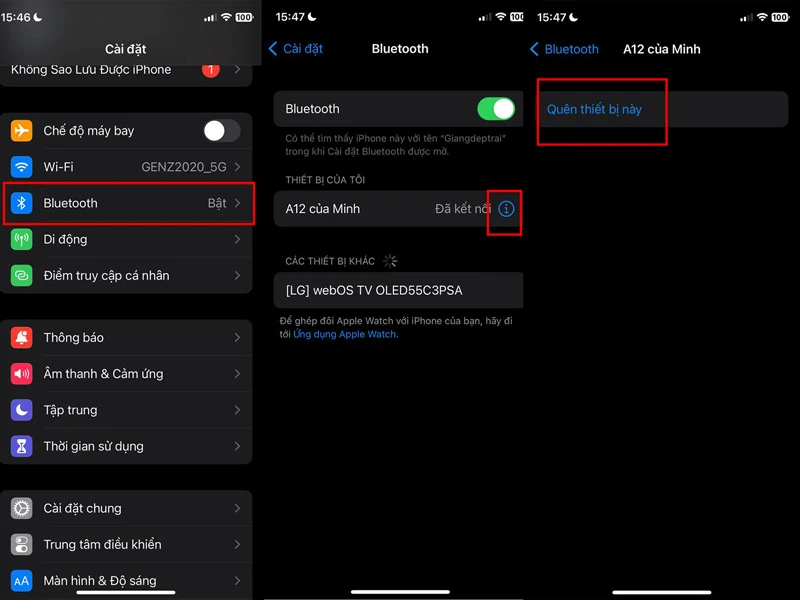
Để ghép nối lại thiết bị Bluetooth của bạn, hãy đi tới Cài đặt > Bluetooth > chọn thiết bị muốn kết nối.
Khởi động lại thiết bị và phụ kiện Bluetooth
Nếu Bluetooth không hoạt động, cách đơn giản và hiệu quả để khắc phục sự cố là khởi động lại cả thiết bị và phụ kiện Bluetooth. Việc khởi động lại thường có thể khắc phục các sự cố kết nối. Đồng thời, nó xóa các trục trặc hoặc xung đột tạm thời khiến Bluetooth bị lỗi.
Cập nhật phần mềm iOS hoặc iPadOS
iPhone hoặc iPad không kết nối với thiết bị Bluetooth nếu phần mềm iOS hoặc iPadOS đã lỗi thời. Apple thường xuyên đưa các bản sửa lỗi cho các sự cố Bluetooth vào các bản cập nhật phần mềm.
-
Bước 1: Chuyển đến Cài đặt chung.
-
Bước 2: Chọn Cập nhật phần mềm > Nhấn Tải xuống và cài đặt nếu có bản cập nhật.

Đặt lại cài đặt mạng
Một giải pháp hữu ích để khắc phục sự cố iPhone không thể kết nối với Bluetooth là đặt lại cài đặt mạng. Nó loại bỏ tất cả các cấu hình mạng hiện có, bao gồm cả kết nối Bluetooth.
Lưu ý: Đặt lại cài đặt mạng cũng sẽ xóa mọi mạng Wi-Fi đã lưu và mật khẩu.
-
Bước 1: Khởi chạy ứng dụng Cài đặt > Nhấn Cài đặt chung > Chọn Chuyển hoặc Đặt lại iPhone.
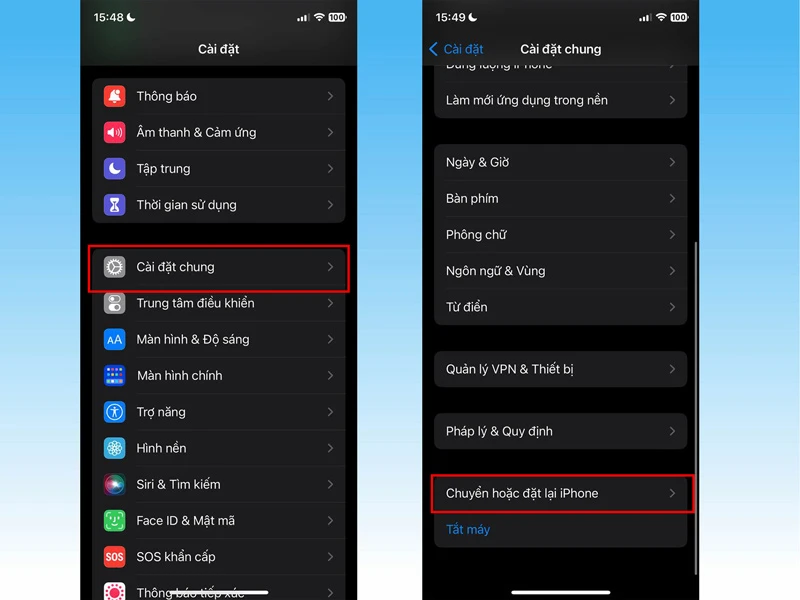
-
Bước 2: Chọn Đặt lại > Chọn Đặt lại Cài đặt Mạng > Xác nhận bằng cách nhấn vào Đặt lại cài đặt mạng.

Đặt lại iPhone hoặc iPad
Nếu các giải pháp trước đó không hiệu quả, bạn nên đặt lại thiết bị là giải phải cuối cùng. Đặt lại thiết bị sẽ xóa tất cả dữ liệu, bao gồm tất cả các ứng dụng đang có sẵn trên iPhone, iPad, đồng thời khắc phục lỗi đang tồn tại của Bluetooth.
Trên đây, Minh Tuấn Mobile đã hướng dẫn bạn cách khắc phục lỗi Bluetooth không hoạt động trên iPhone hoặc iPad.
Chúc bạn thành công!
Xem thêm
- iPad mini 8 giá bao nhiêu? Cập nhật bảng giá & Ưu đãi mới nhất
- Màn hình iPad mini 8 bao nhiêu Hz? 60Hz hay 120Hz?
- iPad mini 8 bao nhiêu inch, nặng bao nhiêu, có mấy màu?
- So sánh iPad mini 8 và iPad mini 7: Có nên nâng cấp?
- iPad mini 8 ra mắt: Có gì mới, thông số và ngày mở bán tại Việt Nam
- Apple công bố hướng dẫn tự sửa chữa chính thức cho iPhone Duo
- Cách vệ sinh và bảo quản màn hình gập iPhone Duo đúng cách
- Cách dùng Split View trên iPhone Duo để mở hai ứng dụng cùng lúc
- Có nên dán màn hình iPhone Duo? Phân biệt màn hình trong và ngoài
- Apple mở bán linh kiện tự sửa chữa cho iPhone 18 Pro, Mac Studio mới

 Minh Tuấn Mobile















































.jpg)


























.png)

















































































Mời bạn cùng thảo luận