



.webp)

























































6 cách ghi âm nhanh trên iPhone và Apple Watch
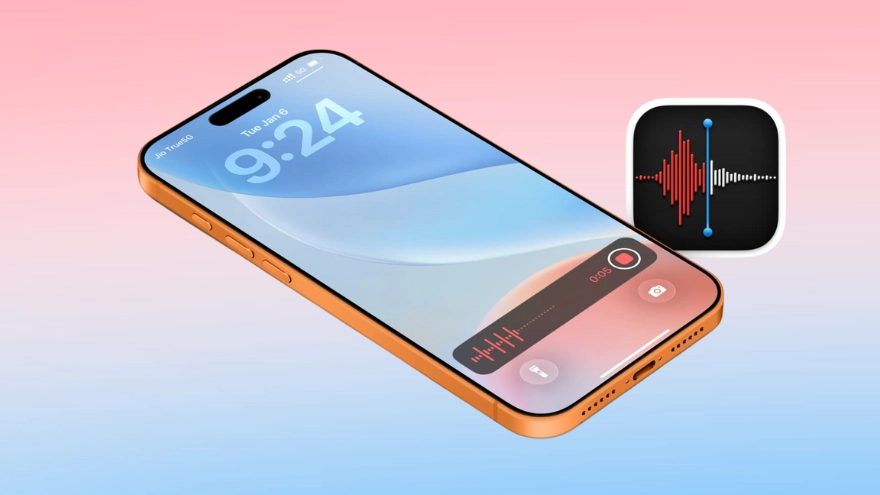
Khám phá 6 cách ghi âm nhanh chóng trên iPhone và Apple Watch giúp bạn không bỏ lỡ bất kỳ cuộc trò chuyện quan trọng nào.
Khám phá 6 cách nhanh chóng để bắt đầu ghi âm trên iPhone, iPad hoặc Apple Watch, giúp bạn không bao giờ bỏ lỡ việc ghi lại những cuộc trò chuyện quan trọng cho kỷ niệm hoặc mục đích lưu trữ.
Tham khảo ngay dòng iPhone 17 Pro Max mới nhất, xịn sò nhất của nhà Táo tại Minh Tuấn Mobile
 -10%
-10% iPhone 17 Pro Max 256GB - Chính hãng VN

34,490,000đ37,990,000đ
Hoặc trả trước10,400,000đ
 -8%
-8% iPhone 17 Pro Max 512GB - Chính hãng VN
40,990,000đ44,490,000đ
Hoặc trả trước12,300,000đ
 -7%
-7% iPhone 17 Pro Max 1TB - Chính hãng VN
47,490,000đ50,990,000đ
Hoặc trả trước14,300,000đ
Sử dụng nút điều khiển trên Màn hình khóa
Các phiên bản iOS gần đây cho phép thay thế biểu tượng đèn pin và camera mặc định bằng các tính năng khác, bao gồm cả nút bật Ghi âm. Đây là một trong những cách nhanh nhất để bắt đầu ghi âm giọng nói trên tất cả các iPhone chạy phiên bản iOS mới nhất.
- Chạm và giữ vào Màn hình khóa đã được mở khóa cho đến khi màn hình thu nhỏ lại, sau đó chạm vào Tuỳ chỉnh.
- Chạm vào nút trừ (-) để xóa nút đèn pin hoặc camera.
- Chạm vào nút cộng (+), chọn Ghi âm, rồi lưu thay đổi bằng cách chạm Xong.
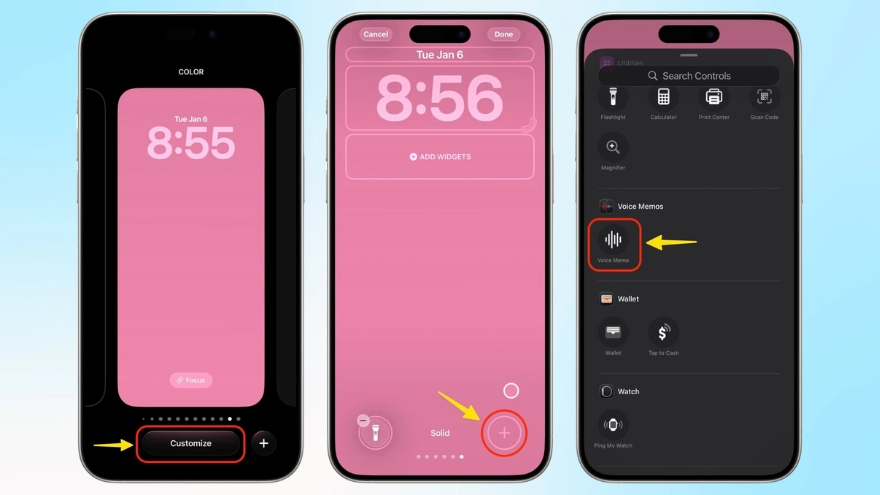
Từ bây giờ, chỉ cần chạm và giữ nút Ghi âm trên Màn hình khóa để bắt đầu ghi âm. Cách này hoạt động ngay cả khi iPhone đang bị khóa (tuy nhiên, màn hình phải sáng để có thể tương tác với nút trên màn hình).
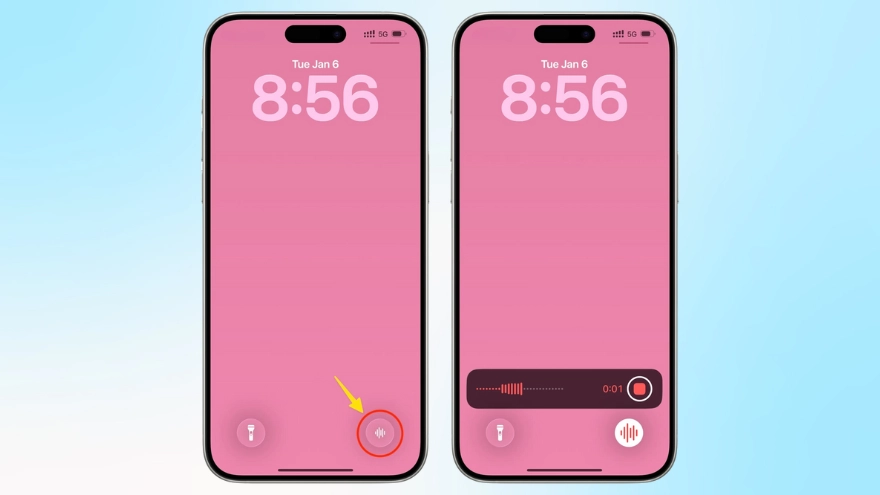
Lưu ý: Bạn cũng có thể tạo một phím tắt đơn giản trong ứng dụng Phím Tắt để bắt đầu ghi âm giọng nói, sau đó thêm phím tắt này làm widget trên Màn hình khóa. Điều này đặc biệt hữu ích cho người dùng iPad, vì iPadOS không có các điều khiển Màn hình khóa gốc như iOS.
Sử dụng nút Tác vụ
Phương pháp dùng nút Tác vụ còn nhanh hơn cả cách dùng Màn hình khóa ở trên. Tuy nhiên, vì nút này chỉ có trên iPhone 15 Pro và các mẫu mới hơn, nên phương pháp này được xếp ở vị trí thứ hai trong danh sách.
- Mở ứng dụng Cài đặt trên iPhone và chạm vào Nút tác vụ.
- Vuốt đến Ghi âm rồi thoát khỏi ứng dụng.
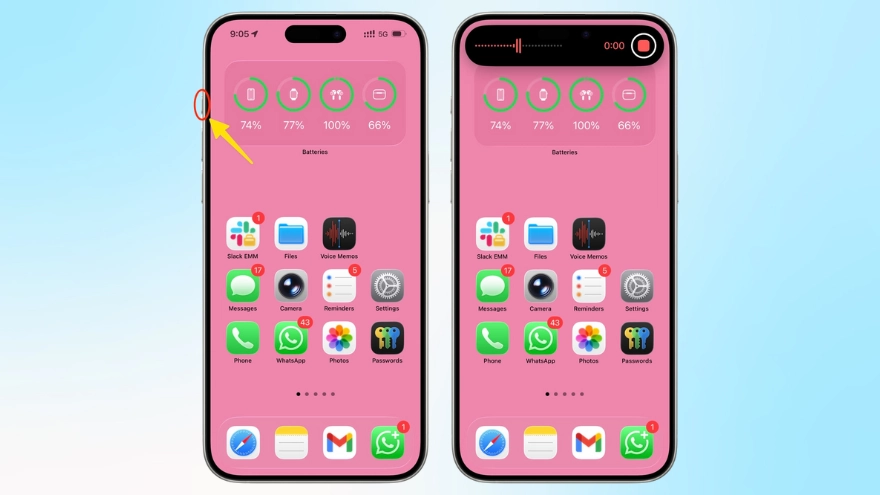
Từ giờ trở đi, chỉ cần nhấn và giữ nút Tác vụ để bắt đầu và dừng ghi âm. Cách này hoạt động ngay cả khi iPhone bị khóa và màn hình không sáng.
Thêm Ghi âm vào Màn hình chính hoặc Dock
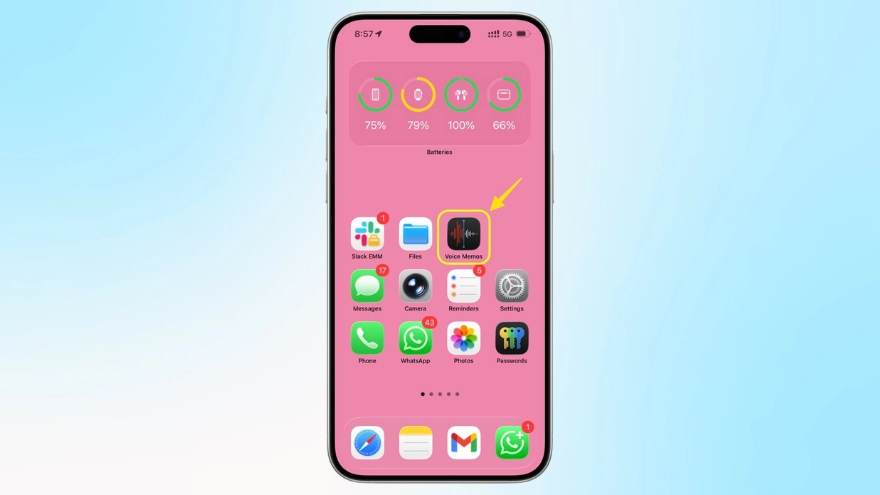
Theo mặc định, ứng dụng Ghi âm được đặt bên trong một thư mục trên Màn hình chính, khiến việc truy cập mất nhiều thời gian hơn. Vì vậy, hãy kéo ứng dụng ra khỏi thư mục và đặt nó trực tiếp trên Màn hình chính hoặc Dock để truy cập nhanh hơn.
Từ Trung tâm điều khiển iOS
Đây là một lựa chọn tuyệt vời khác để nhanh chóng bắt đầu ghi âm, miễn là bạn cảm thấy thoải mái khi với tay lên góc trên bên phải màn hình để truy cập Trung tâm điều khiển trong những tình huống cần thao tác gấp.
- Mở Trung tâm điều khiển iOS và chạm vào nút cộng (+) ở góc trên bên trái, sau đó chọn Thêm một điều khiển.
- Tìm và thêm nút Ghi âm.
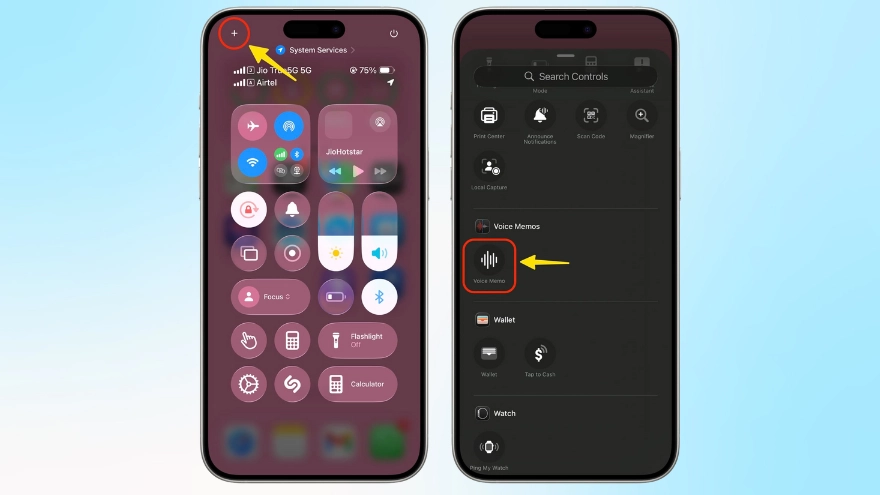
Sau đó, chỉ cần mở Trung tâm điều khiển từ Màn hình khóa hoặc Màn hình chính trên iPhone và chạm vào biểu tượng dạng sóng để bắt đầu ghi âm. Cách này cũng hoạt động khi thiết bị đang bị khóa.
Yêu cầu Siri trên iPhone hoặc AirPods
Gọi Siri trên iPhone, iPad hoặc AirPods và yêu cầu "Bắt đầu ghi âm."
Sử dụng Complication trên mặt đồng hồ Apple Watch hoặc nút Action
Nếu đang đeo Apple Watch, hãy thêm complication Ghi âm vào một watch face được hỗ trợ để nhanh chóng bắt đầu ghi âm.
- Chạm và giữ một mặt đồng hồ có hỗ trợ complication, rồi chạm Sửa.
- Vuốt đến Complications và chạm vào một vị trí trống.
- Sau đó, chạm nút quay lại (Ghi âm từ danh sách các ứng dụng hỗ trợ complication, rồi chọn hành động Ghi âm.
- Nhấn Digital Crown để thoát khỏi chế độ chỉnh sửa.

Sau khi hoàn tất, chạm vào complication Ghi âm để mở thẳng ứng dụng Ghi âm, rồi chạm nút đỏ lớn để bắt đầu ghi âm.
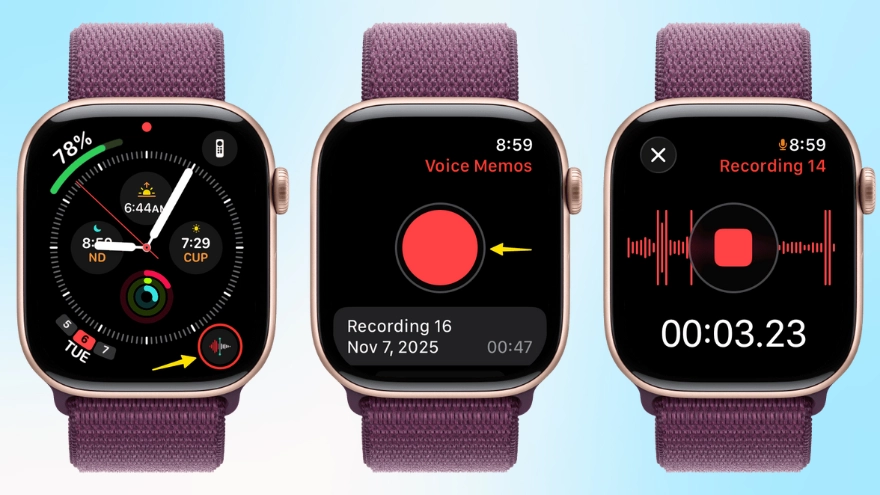
Và nếu đang dùng Apple Watch Ultra, hãy vào watchOS Cài đặt > Nút Tác vụ để tùy chỉnh nút này nhằm bắt đầu và dừng ghi âm chỉ với một lần nhấn nút vật lý.
Đây là những cách đơn giản và nhanh nhất để bắt đầu ghi âm trên iPhone, iPad hoặc Apple Watch. Bạn sẽ chọn cách nào phù hợp nhất với mình?
Xem thêm
- Ưu đãi tháng 8 dành cho khách hàng làm việc khu công nghiệp
- Pin Apple Watch SE 3 dùng được bao lâu? Cách tối ưu từ A-Z
- watchOS 27 beta 3: Siri AI và ứng dụng Siri lần đầu có mặt trên Apple Watch
- Vì sao iPhone e có giá "hời" hơn nhiều so với phiên bản tiêu chuẩn?
- Đánh giá Apple Watch SE 3 thực tế: Có đáng để nâng cấp?
- iOS 27 Beta 3 ra mắt: Siri và Live Recognition đột phá AI
- Nên mua Apple Watch SE 3 bản GPS hay LTE? Đánh giá chi tiết A-Z
- Deal xịn nhập học ưu giảm đến 700K cùng loạt ưu đãi trợ giá sinh viên
- iOS 26.5.2 phát hành khẩn cấp: Vá hơn 25 lỗ hổng nguy hiểm, iPhone nào cần lên đời ngay?
- Cách sử dụng ứng dụng Watch trên iPhone toàn tập từ A đến Z





 Minh Tuấn Mobile



















































.jpg)



























.png)



















































































Mời bạn cùng thảo luận