




.webp)
























































Tính năng System Restore hữu ích của Windows khôi phục hệ thống về trạng thái ổn định trước đó, nhưng lại chiếm dụng đáng kể dung lượng lưu trữ theo thời gian.
Nếu một ngày bạn thấy ổ đĩa C của máy tính tự nhiên báo đầy mà chẳng hiểu vì sao, rất có thể “thủ phạm” lại chính là System Restore, tính năng Khôi phục Hệ thống của Windows.
Khi bạn cài đặt phần mềm mới, cập nhật driver hay Windows gặp lỗi, System Restore sẽ tự động tạo ra “điểm khôi phục” - tức là một bản chụp lại toàn bộ trạng thái hệ thống ở thời điểm đó. Nhờ vậy, nếu máy gặp sự cố, bạn chỉ cần vài cú nhấp chuột là có thể đưa mọi thứ quay về lúc còn ổn định.
Vấn đề là, những bản sao lưu này không hề nhỏ. Mỗi điểm khôi phục có thể chiếm khoảng 1GB dung lượng (hoặc nhiều hơn) và Windows có thể dành tới 10% dung lượng ổ đĩa chỉ để lưu chúng. Nếu bạn đang dùng ổ SSD dung lượng thấp, việc này sẽ khiến ổ C nhanh đầy và máy chạy chậm hơn thấy rõ.
Sắm ngay các dòng Laptop hệ điều hành Windows tại Minh Tuấn Mobile:
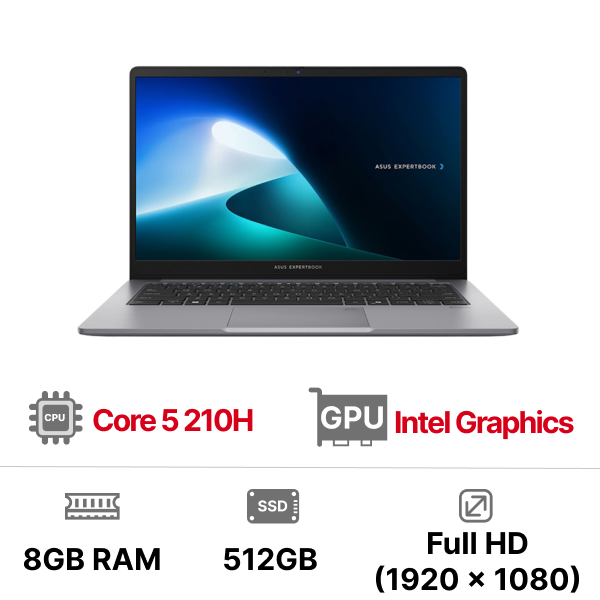
Laptop ASUS ExpertBook P1403CVA-C5H08-50W (Intel Core 5 Processor 210H | Intel Graphics | 14 inch FHD | 8GB | 512GB | Win 11 | Xám)
Sắp về hàng
20,990,000đ
Hoặc trả trước2,100,000đ
 -8%
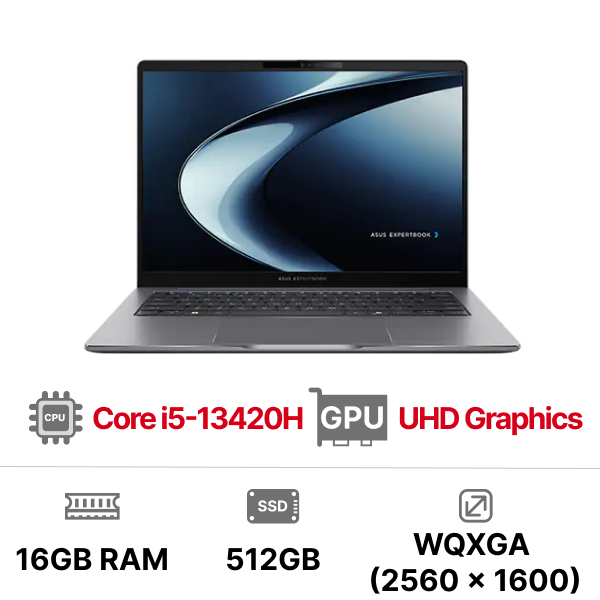
-8% Laptop ASUS ExpertBook P3405CVA-NZ0027W (Core i5-13420H|16GB|512GB|14 inch WQXGA |UHD|Win 11)
20,990,000đ22,590,000đ
Hoặc trả trước4,200,000đ
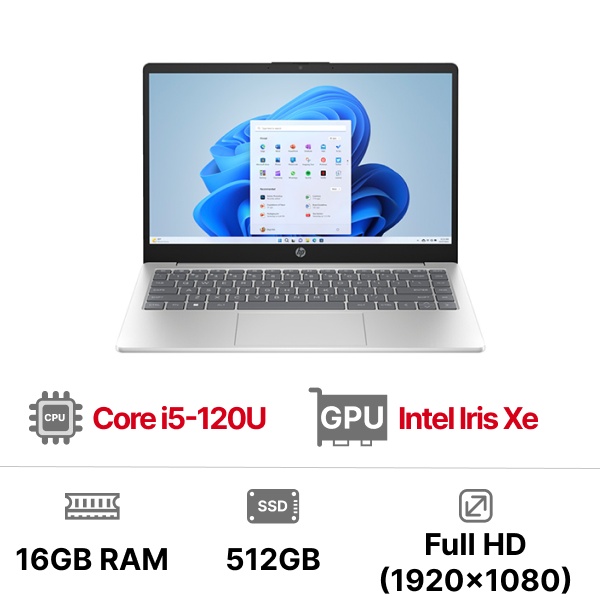
Laptop HP 14-ep1011TU 9Z2W3PA Core i5-120U| 16GB| 512GB| OB| 14"FHD| Win11
Sắp về hàng
21,990,000đ
Hoặc trả trước4,400,000đ
 -21%
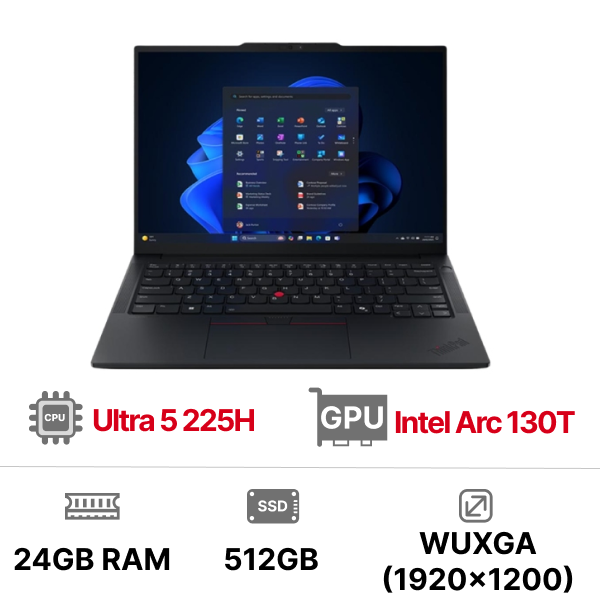
-21% Lenovo ThinkPad T14 Gen 6 21QC0000VA Ultra 5 225H | 24GB | 512GB | Intel® Arc™ 130T | 14.0inch WUXGA | No OS | 3 Năm Premier | Đen
Sắp về hàng
31,990,000đ39,990,000đ
Hoặc trả trước9,600,000đ
Kiểm tra dung lượng đang bị chiếm dụng
Trước khi dọn dẹp, bạn cần biết chính xác System Restore đang "ăn" bao nhiêu dung lượng của máy.
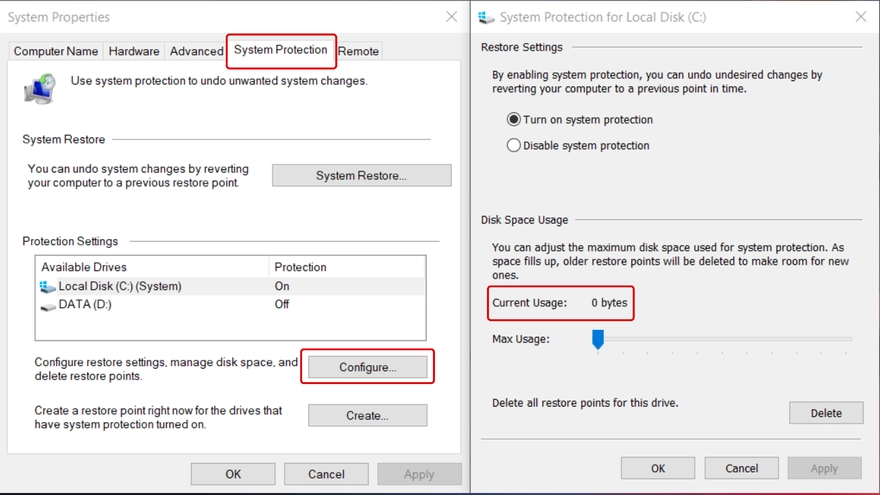
Bước 1: Mở thanh tìm kiếm Windows (nhấn Windows + S), gõ "Create a restore point" và mở kết quả tương ứng.
Bước 2: Trong cửa sổ System Properties, bạn chọn tab System Protection.
Bước 3: Chọn ổ đĩa hệ thống của bạn (thường là ổ C:) rồi nhấn nút Configure.
Bước 4: Tại mục Disk Space Usage, bạn sẽ thấy con số hiển thị ở dòng Current Usage (Sử dụng Hiện tại).
Nếu con số đó quá lớn, bạn có thể xóa bớt các điểm khôi phục cũ hoặc kéo thanh “Max Usage” xuống khoảng 5–8% để tiết kiệm không gian.
Xóa bỏ các điểm khôi phục cũ
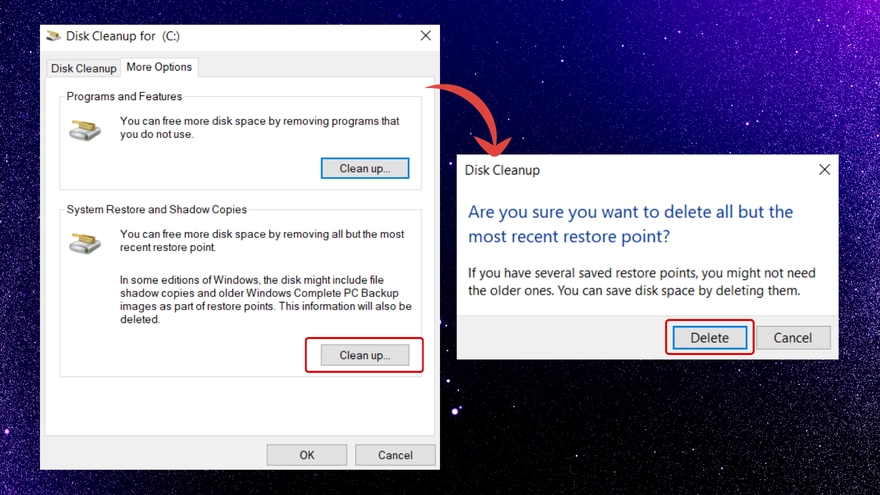
Một cách nhanh và an toàn nữa để lấy lại dung lượng, giữ lại điểm khôi phục gần nhất (vẫn đảm bảo an toàn) và xóa sạch những bản cũ không cần thiết.
Bước 1: Mở thanh tìm kiếm, gõ "Disk Cleanup" (Dọn dẹp ổ đĩa) và nhấn Enter.
Bước 2: Chọn ổ đĩa hệ thống (ổ C:) và nhấn OK.
Bước 3: Trong cửa sổ Disk Cleanup > Nhấn Clean up system files. Chọn lại ổ đĩa nếu máy yêu cầu.
Bước 4: Chuyển sang tab More Options > System Restore and Shadow Copies > Nhấn vào Clean up… và xác nhận Delete (Xóa).
Nếu bạn nhận thấy ổ C: hoặc ổ hệ thống khác gần đầy hoặc hiệu suất máy chậm hơn, hãy dành vài phút kiểm tra và tối ưu System Restore - vừa giữ được khả năng khôi phục, vừa giải phóng không gian cho các tác vụ khác.
Xem thêm
- Top 7 món đồ công nghệ cần thiết cho mùa tựu trường
- Ưu đãi tháng 9 dành cho khách hàng làm việc khu công nghiệp
- Windows 11 giới thiệu Cloud Rebuild giúp cài lại máy không cần USB
- Point-in-time Restore Windows 11 ra mắt chiếm tới 50GB dung lượng
- Windows 11 26H2 cập nhật siêu nhẹ chỉ 174KB cho người dùng
- Microsoft nâng cấp 8 ứng dụng mặc định trên Windows 11
- Top 5 tính năng mới hữu ích trên Windows 11 ra mắt trong tháng 7
- Giảm đến 300K khi sử dụng E-voucher trên App Techcombank và OneU
- Vì sao thư mục tùy chỉnh mất biểu tượng sau bản cập nhật Windows
- Microsoft cải tiến Windows 11 Search với khả năng tìm kiếm khi gõ sai




 Minh Tuấn Mobile
























































.jpg)



























.png)

















































































Mời bạn cùng thảo luận