




.webp)
























































Nếu bạn muốn tải xuống video từ bất kỳ trang web nào khi sử dụng MacBook, ứng dụng VideoProc Converter là lựa chọn tốt nhất.
Việc tải xuống video để phục vụ nhu cầu giải trí trong những chuyến du lịch hay khi di chuyển đến nơi không có điều kiện kết nối mạng internet là vô cùng cần thiết.
Đối với những người sử dụng Windows thì đây không còn là thao tác khó khăn, nhưng ai thuộc hệ “Táo” thì chắc chắn bí kíp dưới đây là một kiến thức bổ ích.
Bạn cũng có thể tham khảo cách dọn dẹp MacBook nhanh chóng TẠI ĐÂY.
| Ứng dụng Galaxy Wearable bị lỗi mất kết nối sau khi cập nhật |
| Ứng dụng lên ý tưởng trên iPhone nhưng ít người biết tới |
| Ứng dụng Samsung Find trong One UI 6.1 có gì đặc biệt? |
VideoProc Converter là gì?

VideoProc Converter là một công cụ xử lý video đa năng với các tác vụ như tải xuống, chuyển đổi, chỉnh sửa, nén, ghi và số hóa DVD.
VideoProc Converter thân thiện với cả dòng MacBook cũ và M1 / M2 / M3, nhờ công nghệ tăng tốc phần cứng Level-3 độc đáo. Nó tận dụng hiệu suất khổng lồ của lõi đồ họa để xử lý video
Các tính năng của VideoProc Converter
- VideoProc Converter có khả năng lưu video trên YouTube ở định dạng MP4/MP3. Nó giúp lấy video, nhạc, phụ đề và video phát trực tiếp từ hơn 1.000 trang web phổ biến. Các bản tải xuống này cũng không giới hạn về số lượng, thời lượng hoặc kích thước tệp.

- VideoProc Converter cho phép người dùng thay đổi bất kỳ loại video, âm thanh hoặc DVD nào thành hơn 420 định dạng khác nhau. Các định dạng HEVC, WebM, MKV, MP4, MP3, WAV, GoPro Cineform, iPhone, PS5 và Xbox được cấu hình sẵn để cân bằng kích thước, chất lượng tốt nhất.
- Ứng dụng này còn giúp bạn cắt video và bỏ đi các phần không mong muốn. Chỉnh sửa quảng cáo trong chương trình TV và giảm kích thước tệp để chia sẻ nhanh.
- Bên cạnh đó, công cụ còn phục vụ quay video phát trực tiếp, gameplays và màn hình máy tính. Nó cũng hỗ trợ webcam và chế độ ảnh trong ảnh (Picture in picture).
- Ngoài ra, bạn còn có thể ghi lại âm thanh nội bộ trên máy Mac, chuyển đổi âm thanh hệ thống và âm thanh micrô theo ý muốn.

- Với AI Super Resolution, bạn có thể nâng cao 400% tài liệu lưu trữ cũ của mình và nâng chúng lên chất lượng 4K hoặc 8K tuyệt đẹp.
- Bạn có cũng thể chuyển đổi khung hình 30/60/120FPS sang 240/480FPS trở lên, tạo hiệu ứng slo-mo AI tuyệt đẹp cho TikTok và cho video tua nhanh thời gian.
- Đặc biệt, với những anh em mới vừa làm quen việc quay video, ứng dụng này sẽ hỗ trợ tính năng Ổn định video AI, mang lại hiệu ứng chống rung chất lượng cao cho các cảnh quay cầm tay. Nó cũng có thể loại bỏ rung trong video từ được quay bởi GoPro, điện thoại thông minh, máy bay không người lái hoặc các máy ảnh cầm tay khác.
Cách tải video xuống bằng VideoProc Converter trên MacBook
- Bước 1: Tìm video YouTube bạn muốn tải xuống và lấy địa chỉ URL của nó.

- Bước 2: Khởi chạy VideoProc Converter > chọn Trình tải xuống Lựa chọn.
- Bước 3: Nhấn vào Thêm video ở trên cùng > thả địa chỉ URL của video vào > nhấn Phân tích để bắt đầu quá trình.
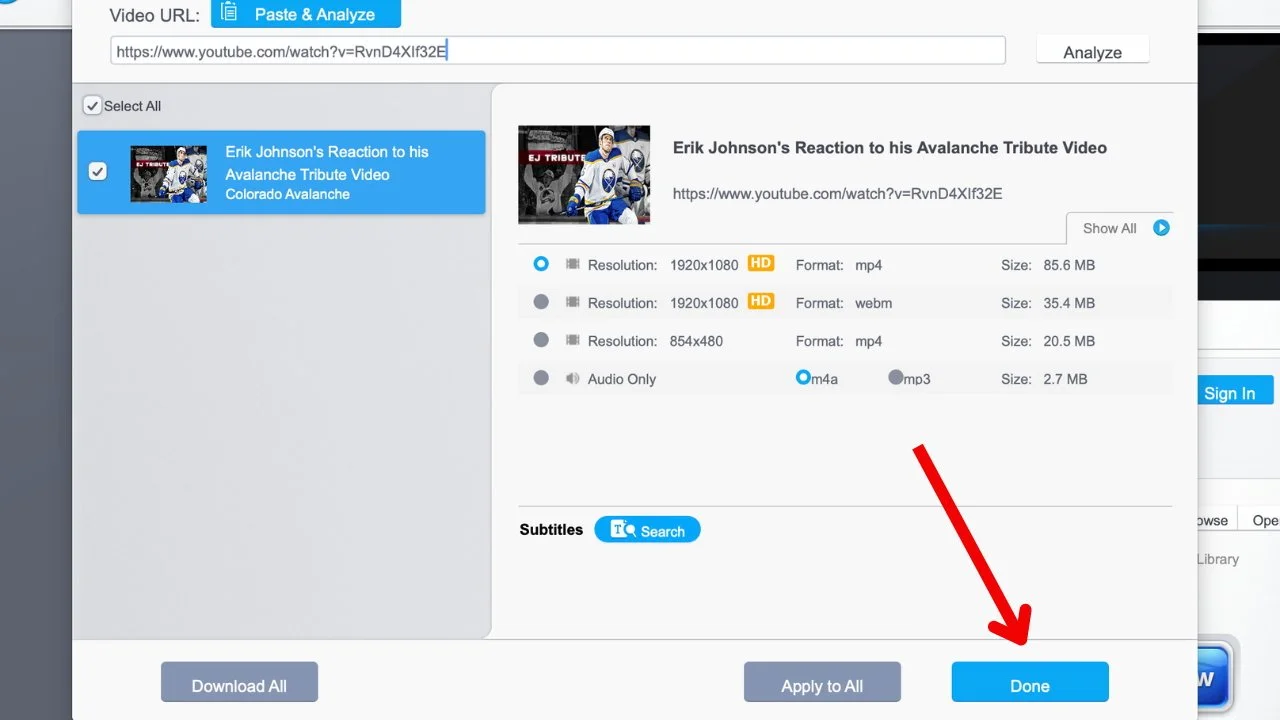
- Bước 4: Sau khi VideoProc Converter phân tích video xong, tùy chọn tải xuống sẽ xuất hiện > Chọn cài đặt phù hợp > nhấn Xong (Done).
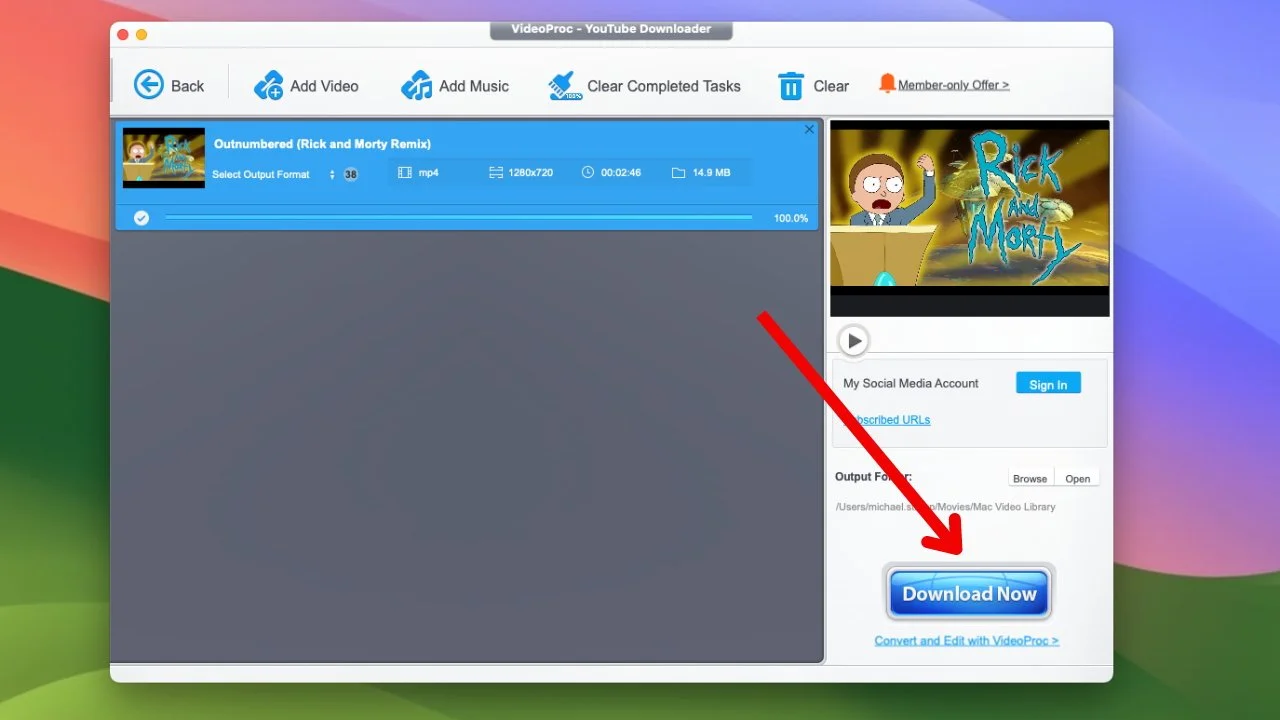
- Bước 5: Ở bên phải, chọn thư mục đầu ra bạn muốn > nhấp Tải xuống để kết thúc quá trình.
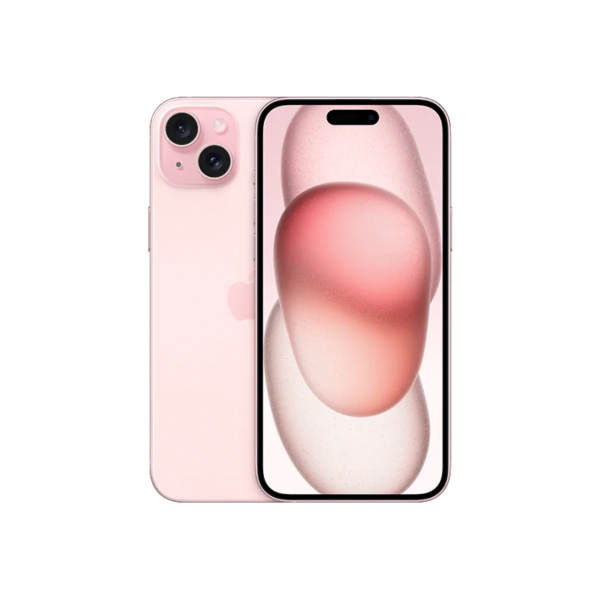
Mua iPhone 15 Series giá tốt nhất tại Minh Tuấn Mobile
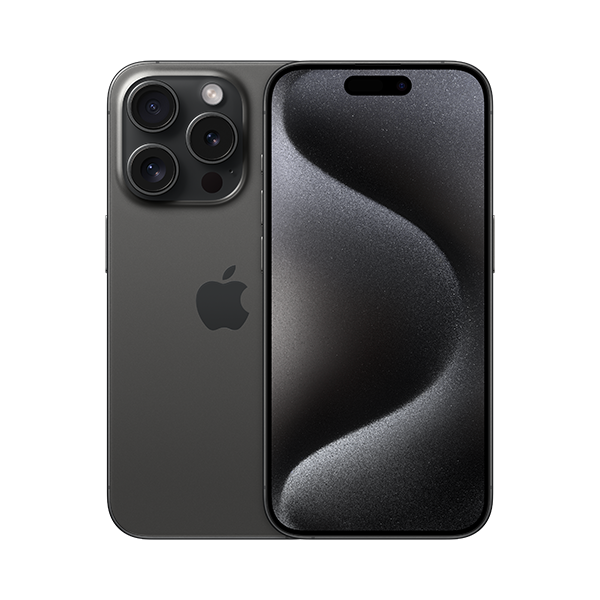
iPhone 15 Pro 128GB - Chính hãng VN/A
Ngừng kinh doanh
Hoặc trả trước9,300,000đ
Xem thêm
- MacBook Pro M6 ra mắt, giá từ 54,99 triệu đồng kèm SSD 1TB
- Mac cắm dây mạng Ethernet có cần tắt Wi-Fi không? Câu trả lời và cách cài đặt
- Mẹo xóa sạch Apple Intelligence trên MacBook để thu hồi 12GB dung lượng
- Ưu đãi tháng 10 dành cho khách hàng làm việc khu công nghiệp
- Apple bất ngờ tăng giá hàng loạt dòng Mac và iPad: Người dùng cần lưu ý gì?
- Săn suất giới hạn MacBook Air M5, Neo và iPad Air M4 giá sốc
- Apple chính thức ngừng hỗ trợ 16 thiết bị vào mùa thu năm nay
- Tổng hợp các phụ kiện cho MacBook Pro M5 được ưa chuộng nhất
- So sánh MacBook Pro M5 Max và M4 Max: Nâng cấp hay tiết kiệm?
- So sánh MacBook Pro M5 Max: 14 hay 16 inch đáng mua hơn?

 Minh Tuấn Mobile





















































.jpg)



























.png)

















































































Mời bạn cùng thảo luận