




.webp)
























































Dọn MacBook nên làm thường xuyên để máy chạy nhanh như mới và đây là 3 mẹo cực kì đơn giản mà ai cũng có thể thực hiện.
MacBook là trợ thủ đắc lực cho bất kì ai sử dụng với mục đích làm việc, học tập, giải trí,... Đây là sản phẩm được ưa chuộng bởi nhiều người dùng vì tính nhanh nhạy, mượt mà.
Tuy nhiên, việc sử dụng lâu dài cũng khiến hiệu năng của máy giảm sút đáng kể. Hiểu được điều này, Minh Tuấn Mobile sẽ hướng dẫn bạn 3 mẹo đơn giản để "dọn dẹp" MacBook, giúp cải thiện hiệu năng và kéo dài tuổi thọ cho thiết bị của mình.
Thoát hoàn toàn ứng dụng trên MacBook
Khi bạn tắt ứng dụng trên MacBook, chúng chưa hẳn là đã tắt hoàn toàn. Chẳng hạn như Safari, khi bạn tắt ứng dụng thì nó chỉ tạm thời thoát màn hình và vẫn sẵn sàng chạy tiếp nếu bạn mở lại. Do đó, những ứng dụng này cũng sẽ vô tình làm máy bạn chậm lại.
Để thực hiện thoát hoàn toàn ứng dụng, bạn chỉ cần thực hiện vài thao tác đơn giản:
- Bước 1: Chọn ứng dụng muốn thoát hoàn toàn dưới thanh Doc.
- Bước 2: Nhấn 2 ngón hoặc nhấp chuột phải vào ứng dụng
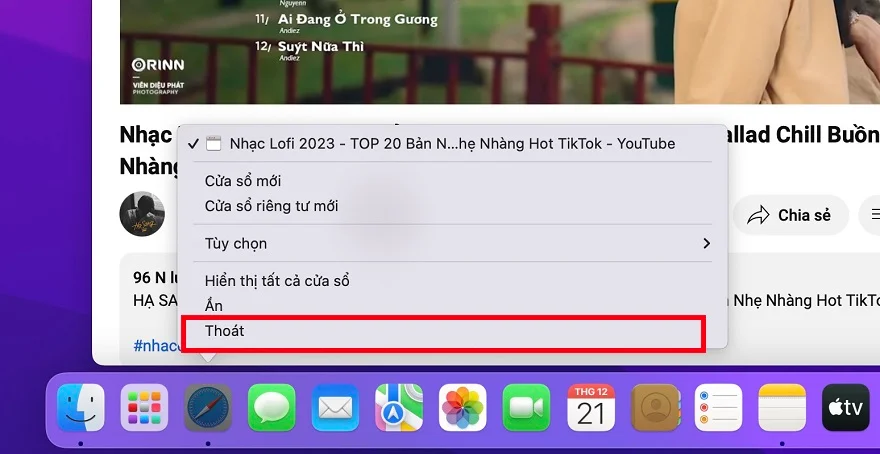
- Bước 3: Chọn Thoát để tắt ứng dụng
Tắt ứng dụng khởi chạy cùng MacBook
Đối với các ứng dụng như Zalo, Messenger, Zoom, Google Meet,... thường hay chạy khi bạn vừa mở MacBook. Nếu bạn không thoát ra, chúng sẽ chạy ngầm và làm tốn tài nguyên của MacBook, khiến máy ngày càng chậm đi khi sử dụng trong thời gian dài.
Để giải quyết vấn đề này, bạn có thể thực hiện các bước:
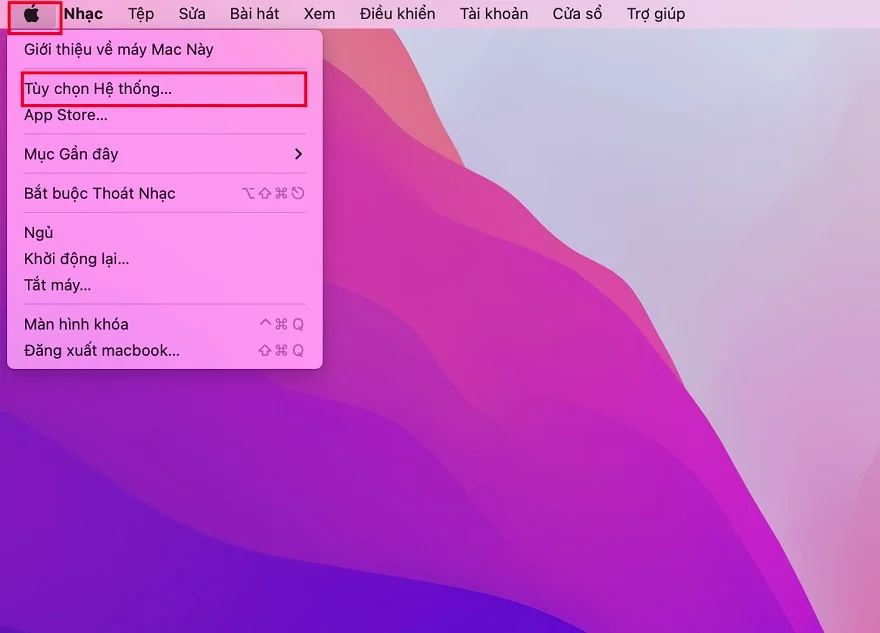
- Bước 1: Chọn logo Táo ở góc trái trên cùng màn hình.
- Bước 2: Chọn Tùy chọn hệ thống…
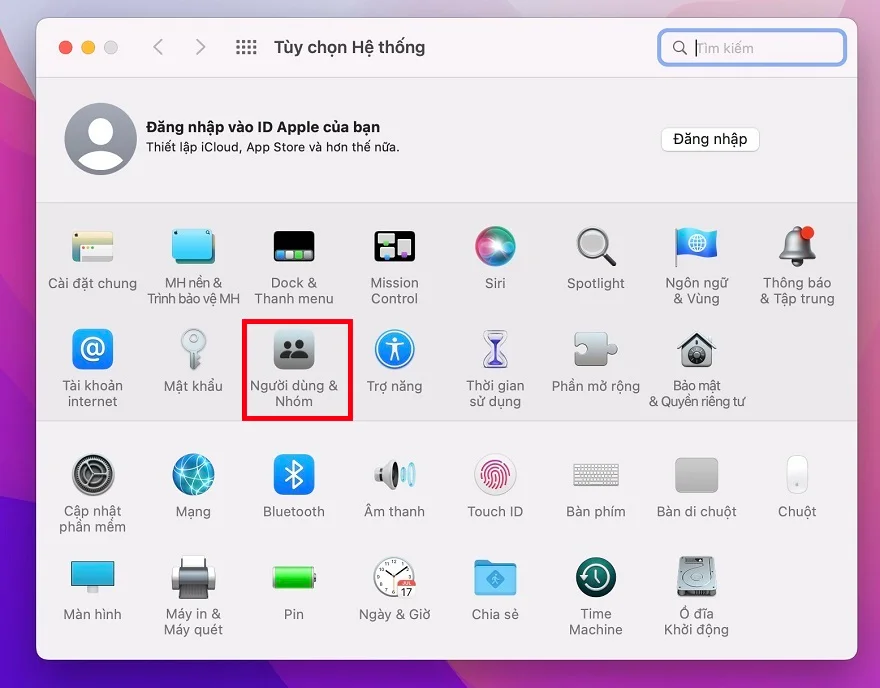
- Bước 3: Chọn mục Người dùng & Nhóm.
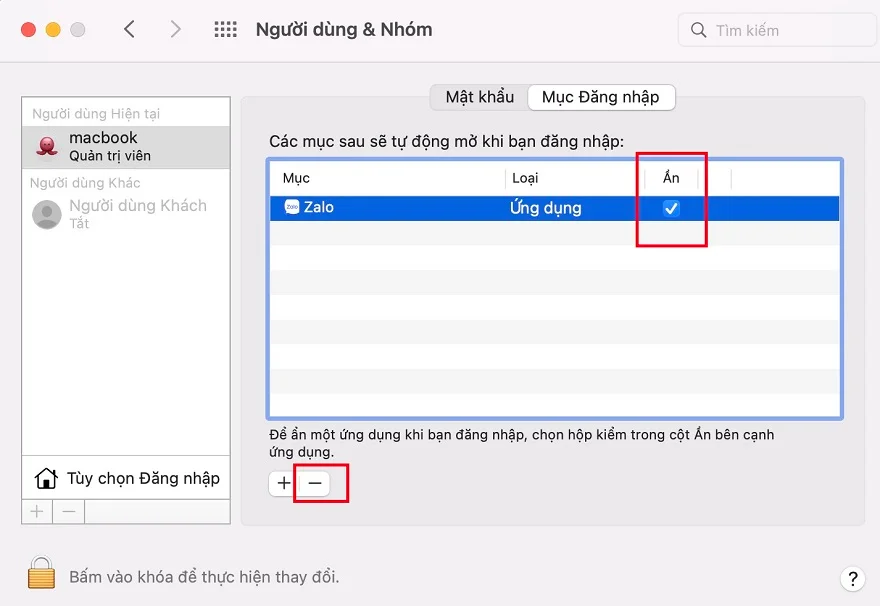
- Bước 4: Trong bảng Người dùng & Nhóm, chọn tích các ứng dụng và bấm dấu trừ để tắt các ứng dụng hoàn toàn.
Thoát ứng dụng tốn tài nguyên
Chúng ta cũng nên thường xuyên kiểm tra mục Giám sát hoạt động để tìm ra những ứng dụng gây tốn tài nguyên và thoát để giúp MacBook “dễ thở hơn”. Bạn có thể thực hiện theo các cách sau:
- Bước 1: Nhấn cùng lúc nút Cmd + Space.
- Bước 2: Tại màn hình tìm kiếm spotlight, nhập tìm kiếm “Activity Monitor” và chọn mục Giám sát hoạt động.

- Bước 3: Tại đây bạn có thể xem các ứng dụng nào gây hao tốn tài nguyên nhất và tắt nó đi bằng cách nhấp chuột phải vào ứng dụng đó.
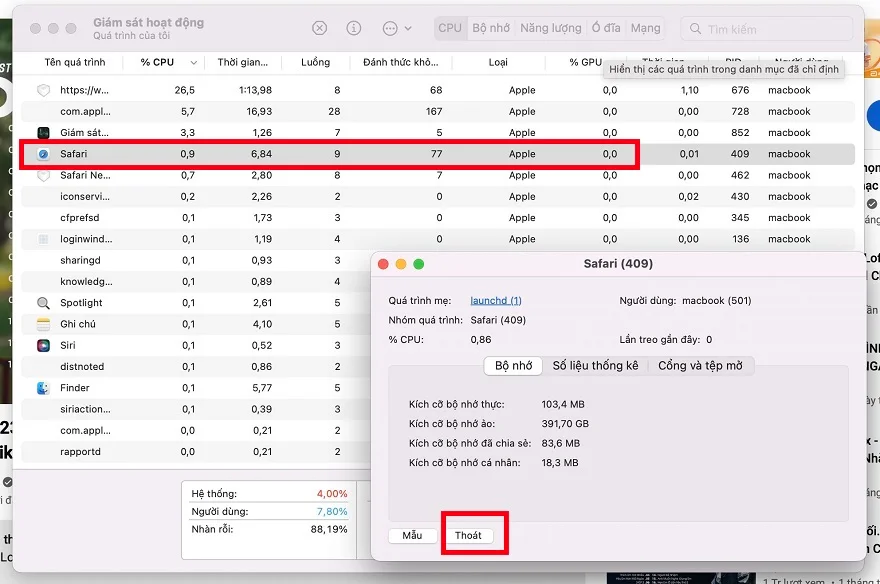
- Bước 4: Chọn Thoát để tắt ứng dụng.
Như vậy, với 3 mẹo đơn giản để xử lý ứng dụng là thoát hoàn toàn, tắt ứng dụng tự động khởi chạy và thoát bớt những cái tốn tài nguyên, bạn hoàn toàn có thể "dọn dẹp" chiếc MacBook của mình một cách nhanh chóng. Việc làm này sẽ giúp máy hoạt động trơn tru, mượt mà và bền bỉ hơn. Chúc bạn thành công!
Xem thêm
- MacBook Pro M6 ra mắt, giá từ 54,99 triệu đồng kèm SSD 1TB
- Mac cắm dây mạng Ethernet có cần tắt Wi-Fi không? Câu trả lời và cách cài đặt
- Mẹo xóa sạch Apple Intelligence trên MacBook để thu hồi 12GB dung lượng
- Ưu đãi tháng 10 dành cho khách hàng làm việc khu công nghiệp
- Apple bất ngờ tăng giá hàng loạt dòng Mac và iPad: Người dùng cần lưu ý gì?
- Săn suất giới hạn MacBook Air M5, Neo và iPad Air M4 giá sốc
- Apple chính thức ngừng hỗ trợ 16 thiết bị vào mùa thu năm nay
- Tổng hợp các phụ kiện cho MacBook Pro M5 được ưa chuộng nhất
- So sánh MacBook Pro M5 Max và M4 Max: Nâng cấp hay tiết kiệm?
- So sánh MacBook Pro M5 Max: 14 hay 16 inch đáng mua hơn?



 Minh Tuấn Mobile





















































.jpg)



























.png)

















































































Mời bạn cùng thảo luận