




.webp)
























































Ứng dụng Freeform sở hữu nhiều tính năng hữu ích bao gồm: thêm ảnh, video, tệp,... để chia sẻ nội dung với người khác trên iPhone.
Freeform là một tính năng có sẵn trên iPhone. Tuy nhiên, nó dường như "mất tích" bởi rất ít người dùng biết và sử dụng app này. Họ không biết rằng, Freeform giúp trình bày các ý tưởng, kế hoạch, thông tin một cách dễ nhìn và trực quan hơn. Nó là một chiếc bảng trắng, nơi bạn có thể làm mọi thứ mà mình muốn. Vậy làm sao để sử dụng Freeform hiệu quả trên iPhone? Hãy cùng Minh Tuấn Mobile khám phá ngay nhé!
| Ứng dụng giúp tải video nhanh hơn cho MacBook |
| Ứng dụng Samsung Find trong One UI 6.1 có gì đặc biệt? |
| Ứng dụng Thời tiết bổ sung hai tính năng mới trong iOS 18 |
Ứng dụng Freeform là gì?
Freeform là một bảng trắng miễn phí được thiết kế để tạo ý tưởng, lập kế hoạch trên iPhone. Người dùng có thể thêm ảnh, video, tệp bất kỳ vào một bảng Canvas không giới hạn. Ngoài ra, ứng dụng này cho phép bạn chia sẻ nội dung với những người khác trên bản vẽ của mình. Freeform được tích hợp với iCloud, nên bạn có thể đồng bộ hóa bảng của mình trên nhiều thiết bị trong hệ sinh thái Apple bao gồm: iPad, MacBook,..
Hướng dẫn thêm hình ảnh, video vào bảng Freeform trên iPhone
- Bước 1: Vào Freeform > Chọn biểu tượng ô vuông có chiếc bút.

- Bước 2: Chọn biểu tượng hình ảnh ở dưới cùng.
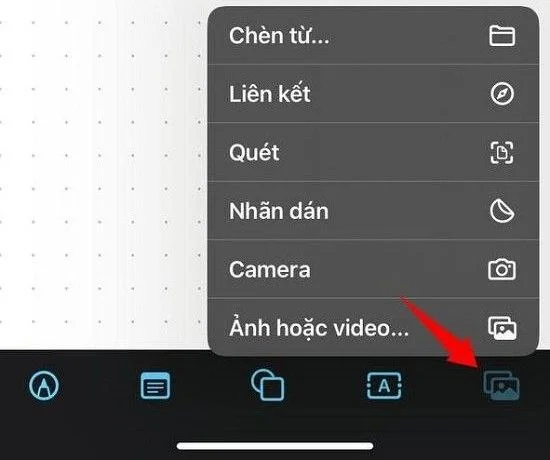
- Bước 3: Chọn Ảnh hoặc video.
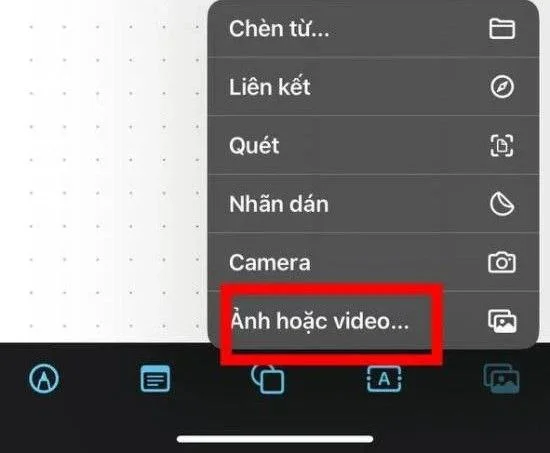
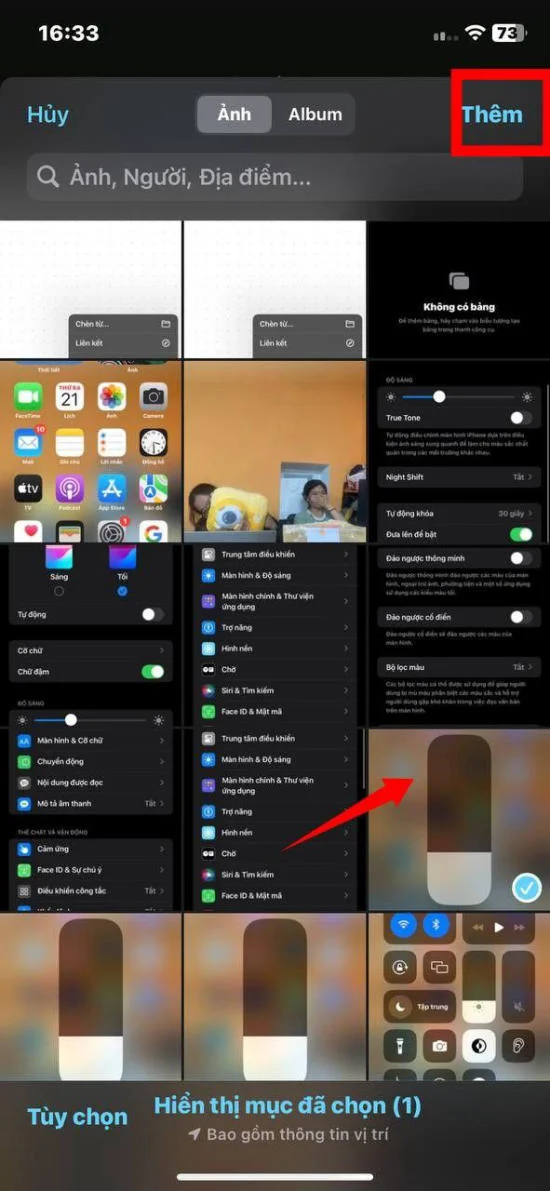
- Bước 4: Chọn hình ảnh, video bất kỳ > Bấm nút Thêm.
Quét và thêm tài liệu
- Bước 1: Vào Freeform > Chọn biểu tượng ô vuông có chiếc bút.
- Bước 2: Chọn biểu tượng hình ảnh ở phía dưới (như bước 2 ở trên).
- Bước 3: Chọn Quét.
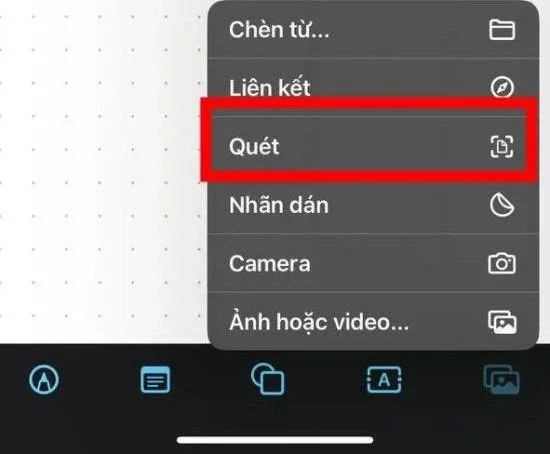
- Bước 4: Đặt vị trí tài liệu phù hợp > Giữ nút âm lượng > Giữ bản quét.
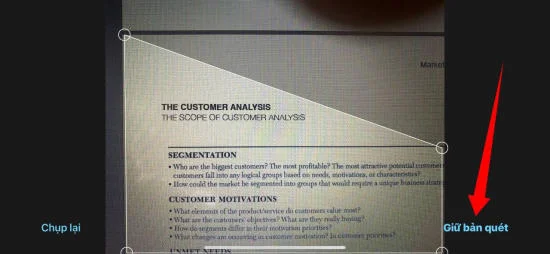
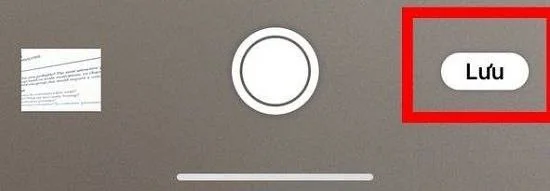
- Bước 5: Bấm nút Lưu.
Điều chỉnh hình ảnh bên trong bảng
- Bước 1 và 2: Làm như 2 bước đầu ở trên.
- Bước 2: Chọn Ảnh và video.
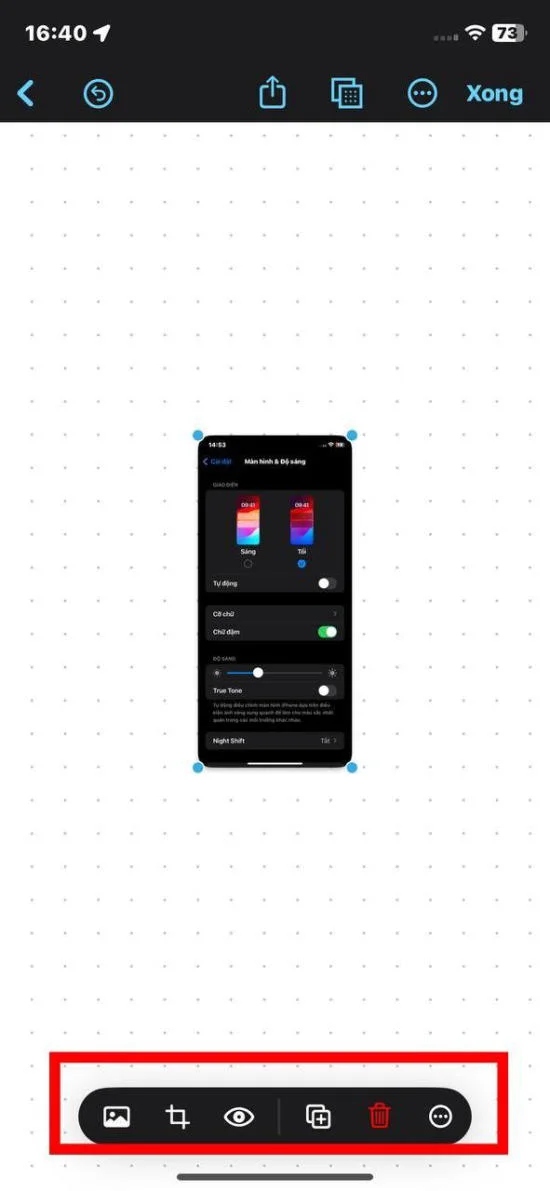
- Bước 3: Lựa 1 hình bất kỳ > bấm vào hình đó > Dùng các tùy chọn bên dưới để điều chỉnh.
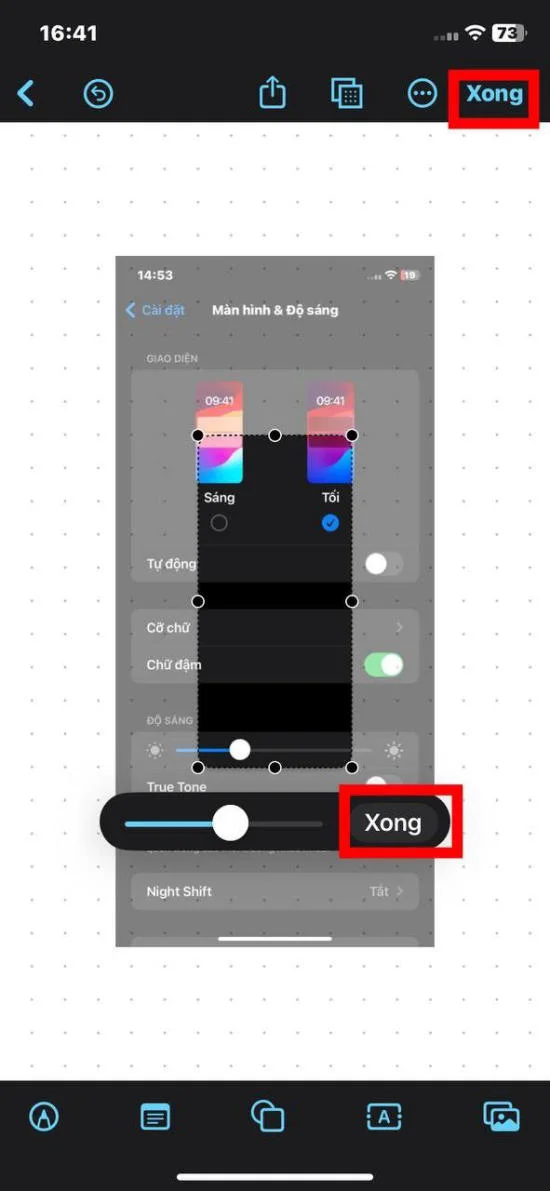
- Bước 5: Bấm nút “xong” để lưu điều chỉnh.
Hy vọng bài viết sẽ cung cấp cho bạn nhiều thông tin hữu ích!
Xem thêm
- iPhone nào có camera tốt nhất hiện nay? Đánh giá chi tiết A-Z
- Top 6+ iPhone cho người lớn tuổi dễ dùng pin lâu màn hình rõ năm 2026
- Top 10 iPhone nhỏ gọn, dễ cầm đáng mua nhất hiện nay
- Top iPhone có thời lượng pin tốt nhất 2026: So sánh và tư vấn chọn mua
- Màn hình iPhone 17 Pro Max bao nhiêu inch? Đánh giá chi tiết từ A-Z
- iPhone 17 Pro Max RAM bao nhiêu và có gì nổi bật?
- Top 13+ iPhone chơi game tốt và đáng mua nhất hiện nay
- 20 triệu nên mua iPhone cũ hay iPhone mới? Cách chọn máy phù hợp
- iPhone 17 có mấy màu? Cách chọn màu đẹp, hợp mệnh và bền lâu
- Mua iPhone cũ hay mới thì lợi hơn? So sánh để chọn đúng


 Minh Tuấn Mobile
























































.jpg)



























.png)

















































































Mời bạn cùng thảo luận