




.webp)
























































Bạn có biết có một tính năng trên iPhone có thể khiến bạn mất tiền oan hoặc khiến cho thiết bị may chóng hết pin hay không?
Giống như nhiều chiếc điện thoại tốt nhất hiện nay, iPhone cũng có một cài đặt cho phép thiết bị sử dụng dữ liệu di động để tăng tốc độ internet của bạn nếu kết nối Wifi của bạn "hơi lởm", và nó được gọi là Wifi Assist.
Wifi Assist là tính năng rất tiện lợi, được Apple ra mắt lần đầu trên bản cập nhật iOS 9. Tính năng này sẽ tự động chuyển đổi kết nối Wifi sang dữ liệu di dộng nếu sóng Wifi quá yếu hoặc không thể sử dụng được. Vì tính năng này được kích hoạt mặc định nên nó có thể là một con dao hai lưỡi.
Người dùng có thể bị mất rất nhiều tiền nếu iPhone tự động sử dụng các kết nối 5G mà bản thân không hề hay biết. Wifi Assist cũng sẽ liên tục kiểm tra cường độ tín hiệu Wifi và tìm kiếm các mạng dữ động. Điều này nhằm đảm bảo người dùng có kết nối liền mạch khiến thời lượng pin của iPhone bị giảm sút nghiêm trọng.
Cách tắt Wifi Assist trên iPhone
Sau đây là các bước để tắt tính năng Wifi Assist để tiết kiệm dữ liệu điện thoại cũng như thời lượng pin trên chiếc iPhone:
-
Đi tới ứng dụng Cài đặt > Di động > Wifi Assist (Wifi Assist chỉ có thể được điều chỉnh nếu người dùng đã bật dữ liệu di động).
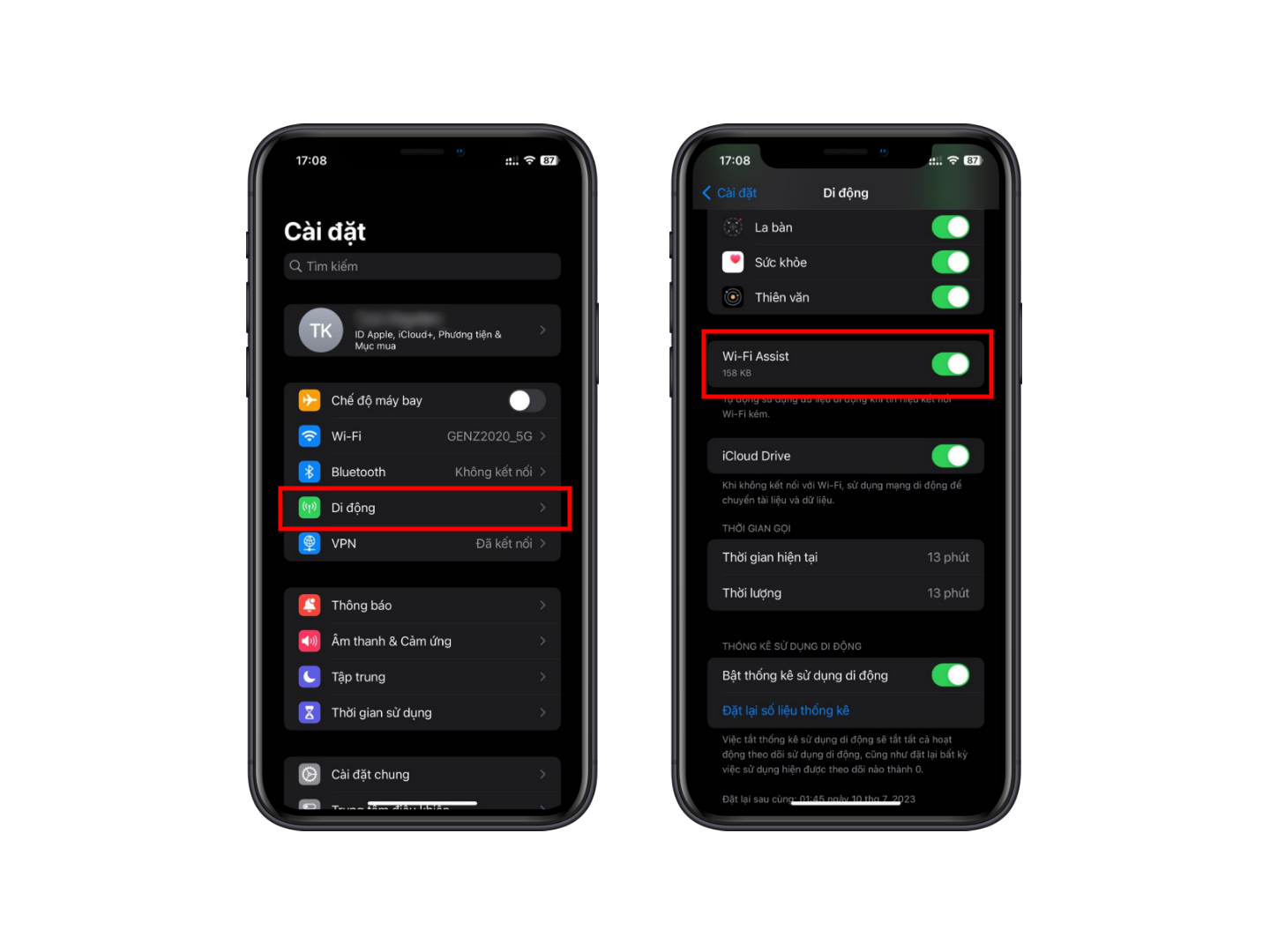
Vậy là bạn đã thành công tắt tính năng Wifi Assist. Ngoài ra, người dùng sẽ thấy rằng bên dưới tính năng Wifi Assist sẽ có dòng số liệu thông kê về dữ liệu sử dụng đã được ghi lại.
Xem thêm
- iPhone nào có camera tốt nhất hiện nay? Đánh giá chi tiết A-Z
- Top 6+ iPhone cho người lớn tuổi dễ dùng pin lâu màn hình rõ năm 2026
- Top 10 iPhone nhỏ gọn, dễ cầm đáng mua nhất hiện nay
- Top iPhone có thời lượng pin tốt nhất 2026: So sánh và tư vấn chọn mua
- Màn hình iPhone 17 Pro Max bao nhiêu inch? Đánh giá chi tiết từ A-Z
- iPhone 17 Pro Max RAM bao nhiêu và có gì nổi bật?
- Top 13+ iPhone chơi game tốt và đáng mua nhất hiện nay
- 20 triệu nên mua iPhone cũ hay iPhone mới? Cách chọn máy phù hợp
- iPhone 17 có mấy màu? Cách chọn màu đẹp, hợp mệnh và bền lâu
- Mua iPhone cũ hay mới thì lợi hơn? So sánh để chọn đúng




 Minh Tuấn Mobile
























































.jpg)



























.png)

















































































Mời bạn cùng thảo luận