




.webp)
























































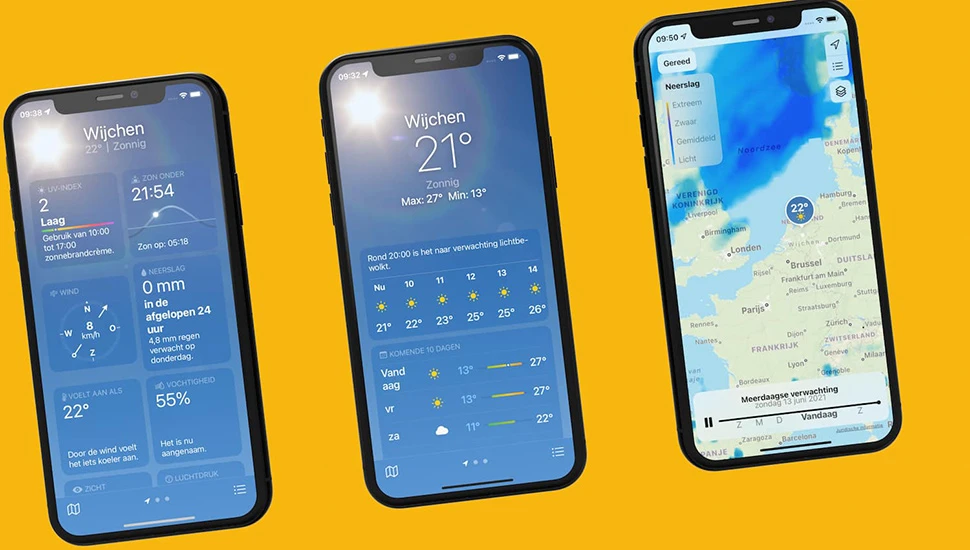
Nắm bắt tình hình thời tiết trong bàn tay, dù cho nắng gắt hay mưa bão điện thoại vẫn nhận được thông báo, chỉ với ứng dụng thời tiết trên iPhone.
| Bí mật về logo Apple - Ban đầu không phải là quả táo |
| iPhone 14 gặp sự cố lỗi Wi-Fi khi thiết lập máy lần đầu tiên |
| Cách “dọn dẹp" những thông báo khó chịu trên iPhone |
Đối với hệ điều hành iOS 15, Apple đã cài đặt ứng dụng thời tiết nhằm hỗ trợ người dùng trong những ngày chuyển mùa hoặc lên kế hoạch đi chơi,... Ứng dụng sẽ thông báo cho người dùng những dự báo về nhiệt độ, điều kiện, hướng gió, đặc biệt là lượng mưa trong ngày.
Tuy nhiên để nhận được thông báo này, hãy cùng Minh Tuấn Mobile thực hiện một vài bước để kích hoạt ứng dụng.
Bước 1: Truy cập vào app Thời tiết > Chọn vào biểu tượng 3 gạch ở phía dưới bên phải màn hình > nhấn chọn biểu tượng 3 chấm phía trên bên phải màn hình.
Bước 2: Sau đó, chọn Thông báo > nhấn Tiếp tục > chọn Cho phép.
Bước 3: Tại Vị trí hiện tại bạn chọn yêu cầu quyền truy cập là Luôn Luôn > cuối cùng nhấn Xong là hoàn thành.
Với những bước trên đây người dùng đã nhận thông báo thời tiết mỗi ngày trên iPhone, từ đó dễ dàng chủ động xoay chuyển hoạt động cá nhân.
Minh Tuấn Mobile chúc các bạn thực hiện thành công!
Xem thêm
- iPhone nào có camera tốt nhất hiện nay? Đánh giá chi tiết A-Z
- Top 6+ iPhone cho người lớn tuổi dễ dùng pin lâu màn hình rõ năm 2026
- Top 10 iPhone nhỏ gọn, dễ cầm đáng mua nhất hiện nay
- Top iPhone có thời lượng pin tốt nhất 2026: So sánh và tư vấn chọn mua
- Màn hình iPhone 17 Pro Max bao nhiêu inch? Đánh giá chi tiết từ A-Z
- iPhone 17 Pro Max RAM bao nhiêu và có gì nổi bật?
- Top 13+ iPhone chơi game tốt và đáng mua nhất hiện nay
- 20 triệu nên mua iPhone cũ hay iPhone mới? Cách chọn máy phù hợp
- iPhone 17 có mấy màu? Cách chọn màu đẹp, hợp mệnh và bền lâu
- Mua iPhone cũ hay mới thì lợi hơn? So sánh để chọn đúng




 Minh Tuấn Mobile
























































.jpg)



























.png)

















































































Mời bạn cùng thảo luận