



.webp)

























































Hướng dẫn cách bật NFC trên iPhone chuẩn từ A-Z
Đừng bỏ lỡ các sản phẩm VUI TẾT THIẾU NHI - QUÀ CÔNG NGHỆ Ý NGHĨA
 -10%
-10% iPhone 17 Pro Max 256GB - Chính hãng VN

34,290,000đ37,990,000đ
Hoặc trả trước10,300,000đ
 -10%
-10% iPhone 17 Pro Max 256GB - Chính hãng VN - MFYN4ZP/A
34,290,000đ37,990,000đ
Hoặc trả trước10,300,000đ
 -5%
-5% iPhone 17 256GB - Chính hãng VN

23,790,000đ24,990,000đ
Hoặc trả trước7,200,000đ
 -5%
-5% iPhone 17 256GB - Chính hãng VN - MG6L4ZP/A
23,790,000đ24,990,000đ
Hoặc trả trước7,200,000đ
 -6%
-6% iPhone 17 512GB - Chính hãng VN
Sắp về hàng
29,790,000đ31,490,000đ
Hoặc trả trước9,000,000đ
 -6%
-6% iPhone 17 512GB - Chính hãng VN - MG6Q4ZP/A
Sắp về hàng
29,790,000đ31,490,000đ
Hoặc trả trước9,000,000đ
 -5%
-5% iPhone 16 Plus 128GB - Chính hãng VN/A
24,790,000đ25,990,000đ
Hoặc trả trước7,500,000đ
 -5%
-5% iPhone 16 Plus 128GB - Chính hãng VN/A - MXVX3VN/A
24,790,000đ25,990,000đ
Hoặc trả trước7,500,000đ
 -15%
-15%
Tai nghe Apple AirPods 4
2,990,000đ3,490,000đ
Hoặc trả trước300,000đ
 -8%
-8% AirTag 2 - Chính hãng VN/A

820,000đ890,000đ
 -8%
-8% iPad (A16) Wifi 128GB - Chính hãng VN
11,890,000đ12,790,000đ
Hoặc trả trước1,200,000đ
 -8%
-8% iPad (A16) Wifi 128GB - Chính hãng VN - MD3Y4ZA/A
11,890,000đ12,790,000đ
Hoặc trả trước1,200,000đ
 -11%
-11% iPad Air M4 2026 11 inch Wifi 128GB
18,690,000đ20,990,000đ
Hoặc trả trước3,800,000đ
 -10%
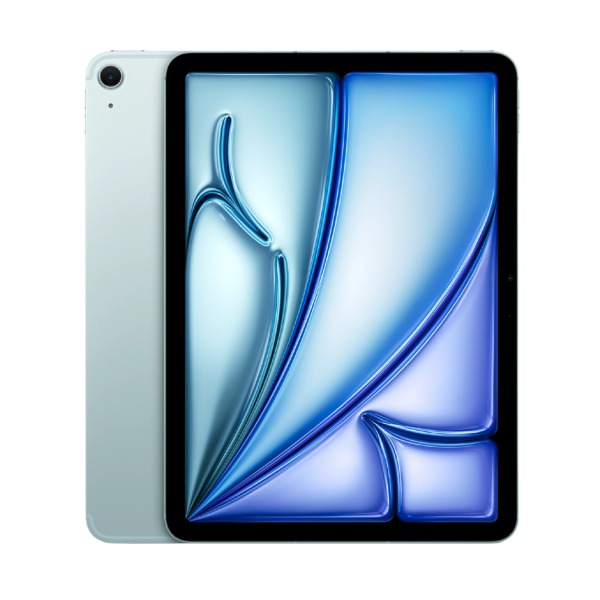
-10% iPad Air M4 2026 11 inch Wifi 256GB
21,490,000đ23,790,000đ
Hoặc trả trước4,300,000đ
 -5%
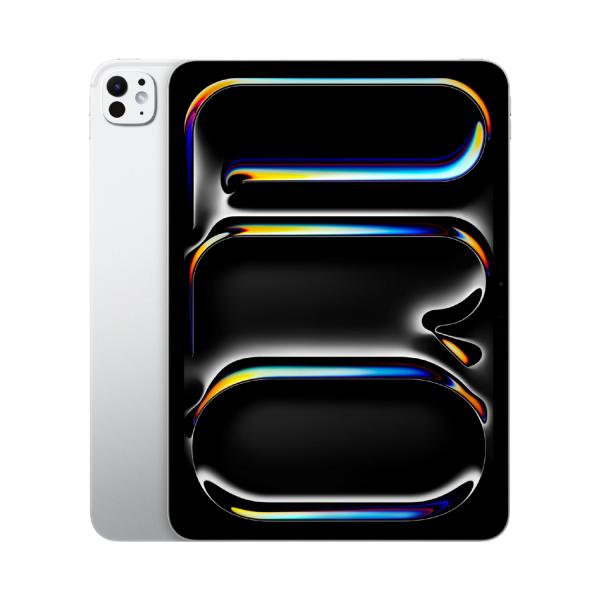
-5% iPad Pro M5 11 inch 5G 256GB
39,190,000đ41,190,000đ
Hoặc trả trước11,800,000đ
 -23%
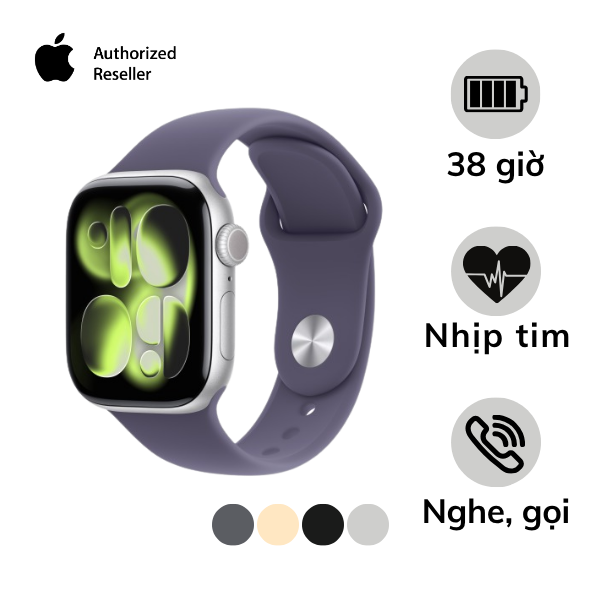
-23% Apple Watch Series 11 42mm GPS Viền Nhôm Dây Cao Su

8,890,000đ11,490,000đ
Hoặc trả trước900,000đ
 -25%
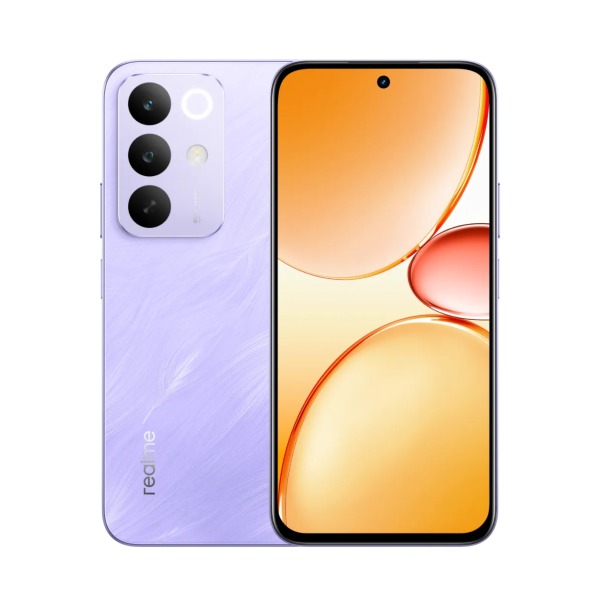
-25% Điện thoại realme C85 6GB 128GB
Sắp về hàng
4,290,000đ5,690,000đ
Hoặc trả trước500,000đ
 -21%
-21% Điện thoại HONOR X7d 8GB 256GB

5,350,000đ6,690,000đ
Hoặc trả trước600,000đ
NFC là một trong những công nghệ kết nối không dây được Apple tích hợp trên nhiều thế hệ iPhone nhằm hỗ trợ thanh toán, chia sẻ dữ liệu và tự động hóa các tác vụ thông minh. Tuy nhiên, không phải người dùng nào cũng biết cách bật NFC trên iPhone hoặc hiểu rõ cơ chế hoạt động của tính năng này. Bài viết dưới đây sẽ hướng dẫn chi tiết cách sử dụng NFC trên từng dòng iPhone cũng như những mẹo tận dụng công nghệ này hiệu quả nhất.
Cách bật NFC trên iPhone chuẩn xác trên từng thế hệ
Trên các mẫu iPhone đời mới, NFC hoạt động gần như tự động trong nền mà không cần người dùng bật thủ công. Trong khi đó, một số thiết bị cũ hơn yêu cầu thêm thao tác kích hoạt từ Trung tâm điều khiển (Control Center).
Đối với iPhone XS đến iPhone 17 mới nhất
Từ iPhone XS, XS Max, XR trở lên, Apple đã trang bị chế độ đọc thẻ nền. Điều này có nghĩa là NFC luôn được kích hoạt sẵn trên thiết bị và hoạt động tự động khi cần thiết.
Trạng thái mặc định: Tính năng NFC trên các dòng máy này luôn ở trạng thái LUÔN BẬT và chạy ngầm trong hệ thống. Apple không thiết kế bất kỳ nút bấm "Bật/Tắt" nào trong phần Cài đặt cho tính năng này.
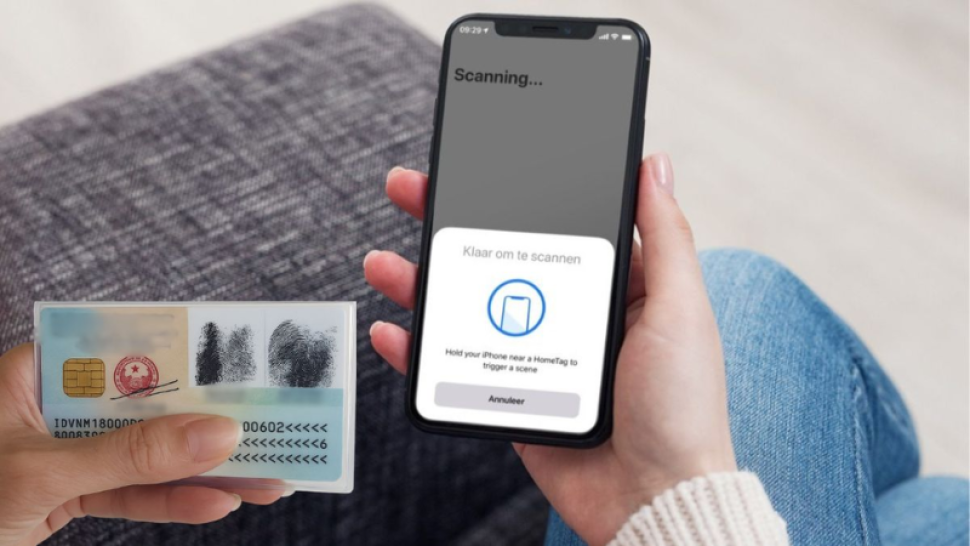
Cách sử dụng: Bạn hoàn toàn không cần thực hiện thao tác mở khóa hay bấm bật tính năng. Khi muốn quét thẻ CCCD gắn chíp (để xác thực ngân hàng) hoặc thanh toán Apple Pay, bạn chỉ cần thực hiện 2 bước:
- Đảm bảo màn hình iPhone đang sáng (máy đã được mở khóa bằng Face ID/Mật khẩu hoặc đang ở màn hình khóa nhưng màn hình phải sáng).
- Đưa phần đỉnh đầu của mặt lưng iPhone (khu vực bên cạnh cụm camera) lại gần và chạm nhẹ vào con chíp NFC trên thẻ. Hệ thống sẽ tự động nhận diện và hiển thị thông báo trên màn hình ngay lập tức.
Lưu ý quan trọng: NFC sẽ tạm thời bị vô hiệu hóa tự động nếu bạn đang mở ứng dụng Camera, đang bật Chế độ máy bay (Airplane Mode) hoặc khi iPhone chưa được mở khóa sau khi khởi động lại.
Đối với các tính năng như Apple Pay hoặc ứng dụng tự động hóa thông qua NFC, người dùng chỉ cần thiết lập một lần trong ứng dụng tương ứng, không cần bật NFC thủ công mỗi lần sử dụng.
Đối với thế hệ iPhone 7 đến iPhone X
Trên các dòng iPhone 7, iPhone 8, iPhone 8 Plus và iPhone X, khả năng sử dụng NFC bị giới hạn hơn so với các mẫu mới.
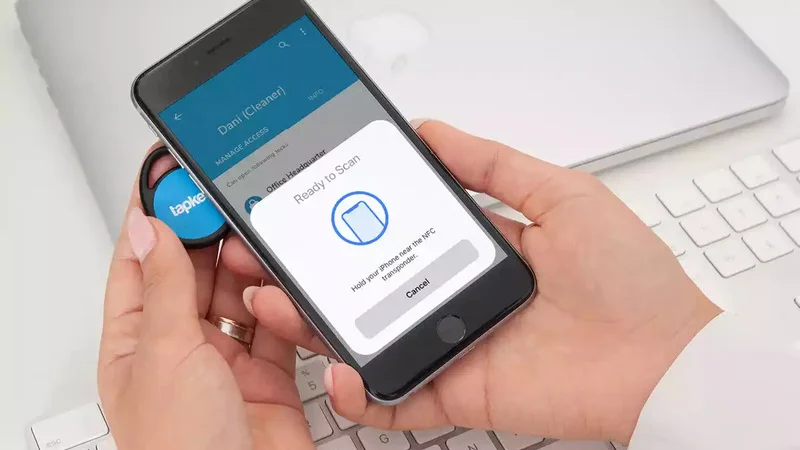
Để kích hoạt trình đọc NFC thủ công, thực hiện như sau:
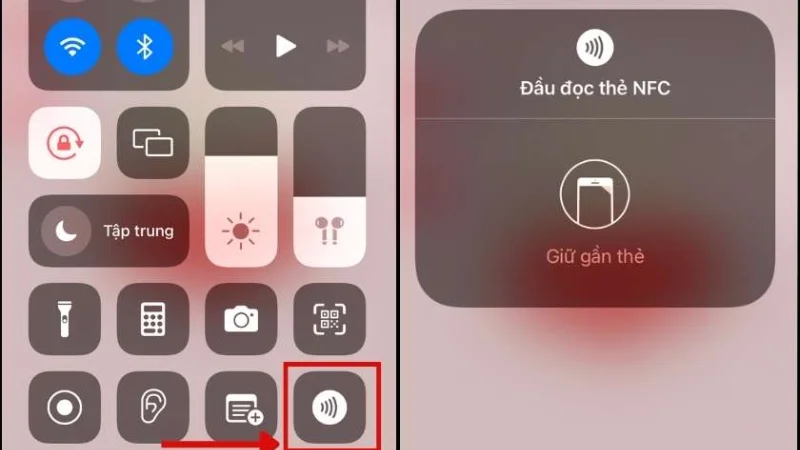
- Bước 1: Mở Cài đặt > Trung tâm điều khiển.
- Bước 2: Tìm mục Trình đọc thẻ NFC (NFC Tag Reader).
- Bước 3: Nhấn dấu + để thêm vào Trung tâm điều khiển.
- Bước 4: Vuốt mở Trung tâm điều khiển và chạm vào biểu tượng NFC khi muốn quét thẻ.
- Bước 5: Đưa điện thoại lại gần thẻ NFC để bắt đầu đọc dữ liệu.
Để trải nghiệm đầy đủ các tính năng quét thẻ NFC và các phím tắt tự động hóa mới nhất, người dùng nên cập nhật iPhone lên phiên bản hệ điều hành mới (chẳng hạn như iOS 26). Các phiên bản iOS quá cũ có thể không hỗ trợ trình đọc thẻ nền hoặc thiếu các tác vụ trong ứng dụng Phím tắt.
Mẹo ứng dụng NFC trên iPhone qua phím tắt Shortcuts cực hay
Ngoài chức năng đọc dữ liệu thông thường, NFC còn có thể kết hợp với ứng dụng Phím tắt (Shortcuts) để tạo ra nhiều kịch bản tự động hóa tiện lợi trong cuộc sống hằng ngày. Chỉ với một lần thiết lập, bạn có thể thực hiện nhiều thao tác chỉ bằng cách chạm iPhone vào thẻ NFC.
Chạm thẻ NFC để chia sẻ nhanh mật khẩu Wifi
Đây là một mẹo hữu ích khi có khách đến nhà hoặc văn phòng cần kết nối mạng WiFi.
Cách thiết lập:
- Bước 1: Mở ứng dụng Phím tắt (Shortcuts).
- Bước 2: Chọn tab Tự động hóa (Automation).
- Bước 3: Nhấn Tạo tự động hóa cá nhân (Create Personal Automation).
- Bước 4: Chọn NFC và quét thẻ NFC muốn sử dụng.
- Bước 5: Đặt tên cho thẻ NFC.
- Bước 6: Thêm hành động mở trang chứa mã QR WiFi hoặc thông tin mạng đã chuẩn bị sẵn.
Sau khi hoàn tất, người dùng chỉ cần chạm iPhone vào thẻ NFC để hiển thị thông tin kết nối mạng nhanh chóng mà không cần nhập mật khẩu thủ công.
Chạm mặt lưng iPhone để tự động phát nhạc Spotify
NFC cũng có thể được sử dụng để kích hoạt ứng dụng Spotify hoặc phát danh sách nhạc yêu thích một cách tự động.
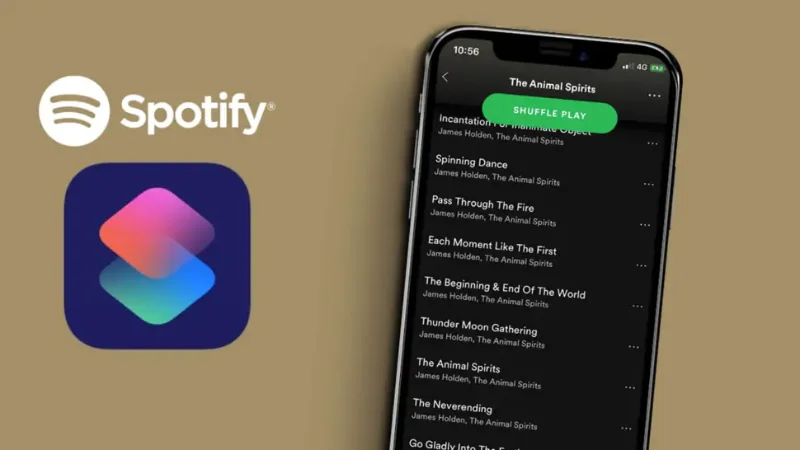
Các bước thực hiện:
Bước 1: Tạo Phím tắt (Shortcuts) mở Spotify
- Mở ứng dụng Phím tắt (Shortcuts) trên iPhone của bạn.
- Nhấn vào dấu cộng (+) ở góc trên bên phải để tạo phím tắt mới.
- Chọn Thêm tác vụ (Add Action).
- Tìm kiếm ứng dụng Spotify và chọn tác vụ mong muốn (ví dụ: Mở ứng dụng Spotify hoặc Phát nhạc).
- Nhấn vào tên phím tắt ở trên cùng để đổi tên thành "Phát Spotify", sau đó nhấn Xong.
Bước 2: Cài đặt chạm mặt lưng để kích hoạt
- Vào Cài đặt (Settings) trên điện thoại.
- Cuộn xuống và chọn Trợ năng (Accessibility).
- Nhấn vào mục Cảm ứng (Touch).
- Kéo xuống dưới cùng và chọn Chạm vào mặt sau (Back Tap).
- Chọn Chạm hai lần hoặc Chạm ba lần tùy theo thói quen của bạn.
- Cuộn xuống phần Phím tắt, chọn phím tắt Phát Spotify mà bạn vừa tạo ở Bước 1.
Từ đó, chỉ cần chạm iPhone vào thẻ NFC đặt trên bàn làm việc, đầu giường hoặc trong ô tô là nhạc sẽ tự động phát theo cài đặt.
FAQ
Dưới đây là những câu hỏi phổ biến nhất cùng lời giải đáp chi tiết giúp bạn hiểu rõ và sử dụng tính năng NFC trên iPhone hiệu quả.
Công nghệ NFC trên điện thoại Apple là gì?
NFC là viết tắt của Near Field Communication (Giao tiếp trường gần), một công nghệ kết nối không dây tầm ngắn cho phép hai thiết bị trao đổi dữ liệu khi đặt gần nhau, thường trong khoảng dưới 4 cm.
Trên iPhone, NFC được ứng dụng cho nhiều mục đích như:
- Thanh toán Apple Pay.
- Đọc thẻ NFC.
- Kết nối thiết bị thông minh.
- Tự động hóa tác vụ qua ứng dụng Phím tắt.
- Chia sẻ thông tin nhanh chóng.
Luôn bật NFC trên iPhone có làm thiết bị nhanh hết pin không?
Không. Trên các mẫu iPhone hiện đại, NFC được tối ưu để hoạt động ở chế độ năng lượng thấp. Mức tiêu thụ pin của tính năng này gần như không đáng kể trong quá trình sử dụng hằng ngày. Do đó, người dùng có thể yên tâm sử dụng NFC liên tục mà không cần lo lắng về việc pin bị hao hụt đáng kể.
iOS bao nhiêu có NFC?
NFC đã xuất hiện trên iPhone từ thế hệ iPhone 6 trở lên. Tuy nhiên, khả năng đọc thẻ NFC mở rộng bắt đầu được Apple hỗ trợ từ iOS 11. Đến iOS 13, Apple tiếp tục mở rộng quyền truy cập NFC cho các ứng dụng bên thứ ba và hỗ trợ đọc thẻ NFC nền trên nhiều dòng iPhone mới hơn.
NFC của iPhone ở đâu?
Ăng-ten NFC trên iPhone thường được đặt ở khu vực phía trên mặt lưng, gần cụm camera sau. Khi cần quét thẻ NFC, bạn nên đưa phần đầu trên của điện thoại lại gần thẻ để thiết bị nhận diện nhanh và chính xác hơn. Trên các mẫu iPhone mới như iPhone 17 hiện nay, việc quét NFC thường diễn ra tự động mà không cần mở ứng dụng riêng.
Xem thêm
- Ưu đãi tháng 8 dành cho khách hàng làm việc khu công nghiệp
- Vì sao iPhone e có giá "hời" hơn nhiều so với phiên bản tiêu chuẩn?
- iOS 27 Beta 3 ra mắt: Siri và Live Recognition đột phá AI
- Deal xịn nhập học ưu giảm đến 700K cùng loạt ưu đãi trợ giá sinh viên
- iOS 26.5.2 phát hành khẩn cấp: Vá hơn 25 lỗ hổng nguy hiểm, iPhone nào cần lên đời ngay?
- Cách sử dụng ứng dụng Watch trên iPhone toàn tập từ A đến Z
- Mac và iPhone cũ sẽ bị khóa quyền sửa Office từ Tháng 7-2026
- Apple chính thức ngừng hỗ trợ 16 thiết bị vào mùa thu năm nay
- Cách ghi âm cuộc gọi trên iPhone chi tiết cho mọi dòng máy
- Tặng combo cốc sạc và ốp khi mua bảo hành VIP 12 tháng


 Minh Tuấn Mobile


















































.jpg)



























.png)


















































































Mời bạn cùng thảo luận