




.webp)
























































- Đổi chế độ hiển thị ghi chú: Từ danh sách sang thư viện
- Bảo vệ riêng tư với mật khẩu hoặc Face ID
- Sắp xếp thông minh bằng Thẻ (Tags)
- Liên kết các ghi chú với nhau
- Gắn thẻ người khác để phân công công việc
- Tạo ghi chú nhanh chóng từ bên ngoài ứng dụng
- Định dạng tự động với Apple Intelligence
- Tìm kiếm bản ghi âm cuộc gọi
8 tính năng sau trong Ghi chú trên iPhone biến ứng dụng thành trợ thủ đắc lực làm việc, sắp xếp thông tin và bảo mật dữ liệu cá nhân hiệu quả hơn.
Ứng dụng Ghi chú (Notes) trên iPhone không còn là nơi chỉ để ghi nhanh vài dòng ý tưởng chợt lóe ra nữa. Với mỗi phiên bản iOS, Apple liên tục nâng cấp để biến Notes thành một công cụ đa năng cho công việc và cuộc sống. Nếu bạn đang dùng iPhone và thường xuyên sử dụng Notes, bạn hãy tận dụng 8 tính năng cực kỳ hữu ích để ghi chú trở nên thông minh và tiện lợi hơn bao giờ hết.
Sắm ngay dòng iPhone tận hưởng những tính năng mới trên ứng dụng Ghi chú:
 -7%
-7% iPhone 17 256GB - Chính hãng VN
26,990,000đ28,990,000đ
Hoặc trả trước8,100,000đ
 -17%
-17% iPhone 17 512GB - Chính hãng VN - MG6U4ZP/A
Sắp về hàng
29,790,000đ35,490,000đ
Hoặc trả trước9,000,000đ
Đổi chế độ hiển thị ghi chú: Từ danh sách sang thư viện
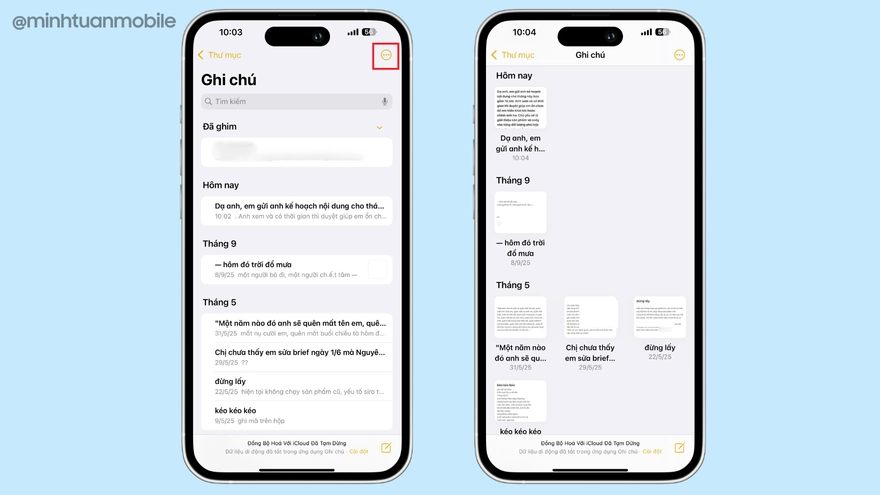
Mặc định, Ghi chú hiển thị dưới dạng danh sách tiêu đề và một vài dòng văn bản đầu tiên. Tuy nhiên, bạn có thể thay đổi cách nhìn của ứng dụng Notes theo nhu cầu - thay vì xem danh sách đơn điệu, bạn chuyển sang chế độ Thư viện (Gallery View) để xem ghi chú dưới dạng hình thu nhỏ kèm hình ảnh đính kèm, giúp bạn tìm lại ý tưởng nhanh và trực quan hơn.
Để thay đổi, bạn chỉ cần chạm vào biểu tượng "..." (Tùy chọn khác) ở góc trên bên phải màn hình Ghi chú chính, sau đó chọn "Xem dưới dạng Thư viện" (View as Gallery). Các ghi chú sẽ hiện dưới dạng hình thu nhỏ (thumbnail) dễ tìm hơn rất nhiều.
Bảo vệ riêng tư với mật khẩu hoặc Face ID
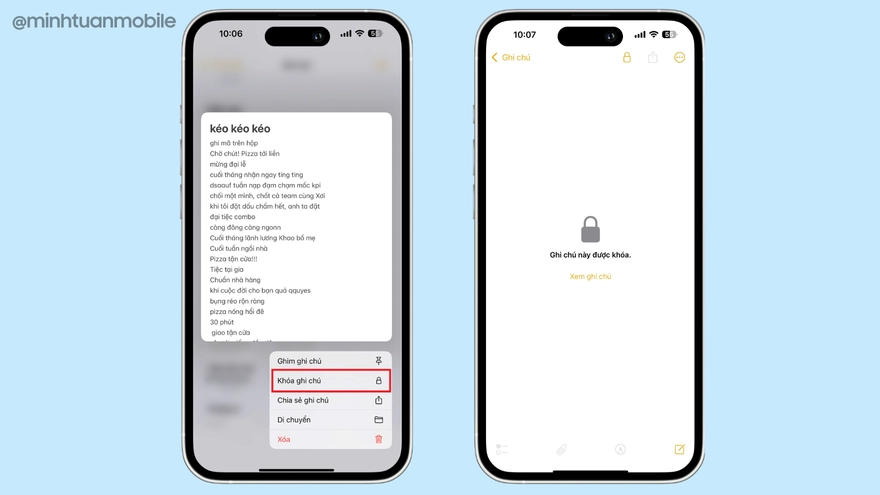
Không phải lúc nào chúng ta cũng muốn người khác nhìn thấy các thông tin nhạy cảm như ghi chú về sức khỏe, mật khẩu tạm thời hoặc ý tưởng quà tặng bất ngờ. Tính năng Khóa Ghi chú (Lock Note) cho phép bạn bảo vệ nội dung ghi chú bằng Face ID hoặc mật khẩu.
Bạn chỉ cần nhấn giữ vào ghi chú cần bảo mật, sau đó chọn "Khóa Ghi chú" (Lock Note) từ menu bật lên. Nội dung sẽ bị ẩn hoàn toàn khỏi danh sách chính. Để khóa lại ghi chú sau khi xem, nhấn vào biểu tượng ổ khóa ở trên cùng màn hình là được.
Sắp xếp thông minh bằng Thẻ (Tags)
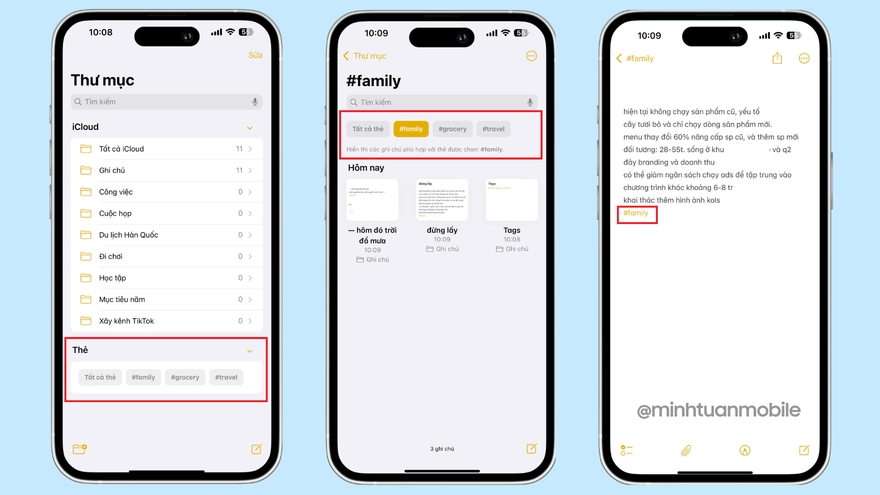
Nếu bạn cảm thấy việc tạo thư mục (Folder) để phân loại ghi chú tốn thời gian, hãy chuyển sang dùng Thẻ (Tags). Thẻ là cách tuyệt vời để nhóm các ghi chú có chủ đề tương tự lại với nhau nhanh chóng mà không cần di chuyển chúng vào các thư mục khác nhau.
Rất đơn giản, trong bất kỳ ghi chú nào, bạn chỉ cần gõ ký hiệu dấu thăng (#) theo sau là một từ khóa (ví dụ: #côngviệc hoặc #dulịch). Khi quay lại màn hình chính của Ghi chú, bạn nhấn vào thẻ đã tạo ở cuối màn hình để xem tất cả ghi chú liên quan.
Liên kết các ghi chú với nhau
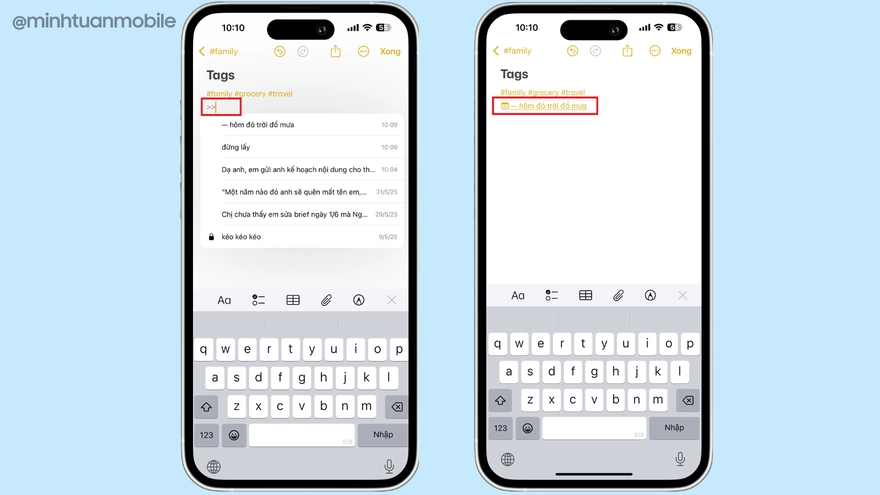
Đối với những dự án lớn hoặc các kế hoạch cần nhiều ghi chú nhỏ lẻ (như một ghi chú về lịch trình chuyến đi và một ghi chú khác về danh sách vật dụng), bạn có thể liên kết các ghi chú này lại với nhau.
Trong ghi chú hiện tại, bạn gõ dấu kép đôi ">>" hoặc nhấn vào biểu tượng liên kết, sau đó bắt đầu gõ tên ghi chú mà bạn muốn liên kết. Chọn ghi chú cần thiết, một đường dẫn sẽ được tạo ra, giúp bạn chuyển đổi qua lại giữa các tài liệu liên quan chỉ bằng một cú chạm.
Gắn thẻ người khác để phân công công việc
Nếu bạn đang chia sẻ ghi chú để cộng tác với bạn bè, đồng nghiệp hoặc người thân (danh sách việc nhà chung, phân công trực nhật), bạn dễ dàng gắn thẻ (Tag) họ vào một phần cụ thể của ghi chú.
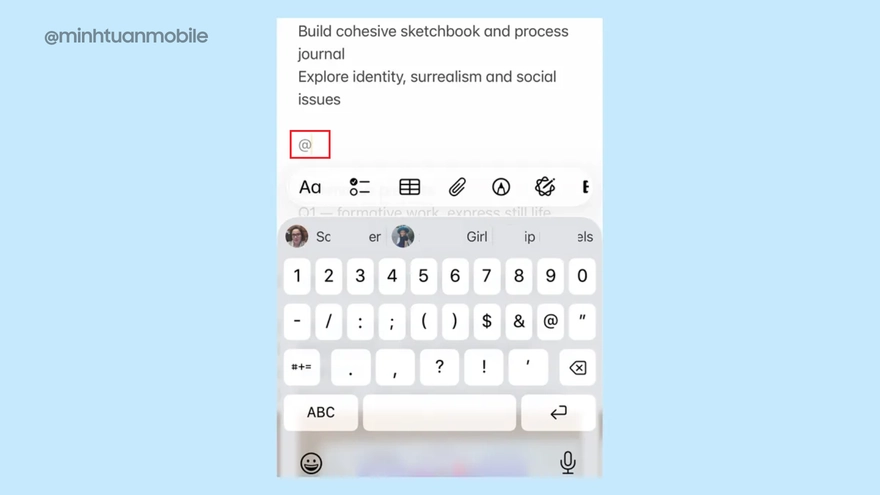
Trong ghi chú được chia sẻ, chỉ cần gõ ký hiệu "@" và chọn tên người bạn muốn nhắc đến. Người được gắn thẻ sẽ nhận được thông báo, giúp họ biết ngay họ cần chú ý đến phần nội dung nào, cực kỳ hữu ích cho việc phân chia nhiệm vụ.
Tạo ghi chú nhanh chóng từ bên ngoài ứng dụng
Bạn không nhất thiết phải mở ứng dụng Ghi chú để tạo ghi chú mới. Apple đã tinh tế tích hợp khả năng này vào nhiều nơi trên iOS:
Sử dụng nút Chia sẻ (Share) trong các ứng dụng khác (như Safari, Ảnh, Bản đồ) để nhanh chóng lưu đường link, ảnh hoặc vị trí vào một ghi chú mới.
Một cách khác là bạn hãy thêm phím tắt Ghi chú nhanh vào Trung tâm điều khiển (Control Center) hoặc gán cho Nút Tác vụ (Action Button) trên các dòng iPhone đời mới để tạo ghi chú ngay lập tức.

Định dạng tự động với Apple Intelligence
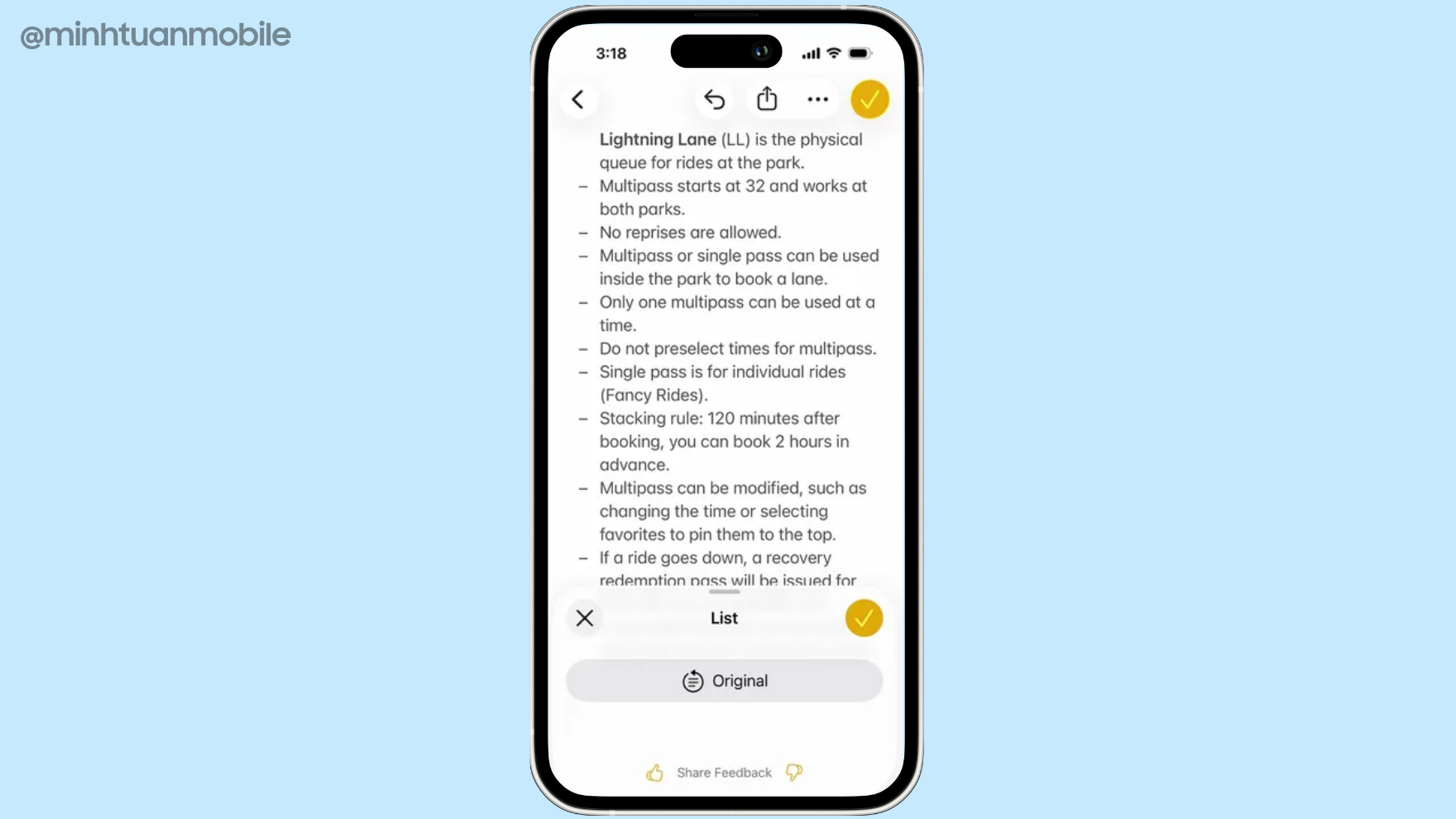
Đối với người dùng iPhone có hỗ trợ Apple Intelligence, bạn được phép tận dụng sức mạnh AI để định dạng ghi chú thô của mình. Nếu bạn vừa gõ nhanh một loạt ý tưởng, Công cụ Viết (Writing Tools) sẵn sàng sắp xếp chúng lại cho bạn.
Các tùy chọn định dạng tự động như Danh sách (List), Bảng (Table) hoặc Điểm chính (Key Points) sẽ chuyển đổi đoạn văn bản đã gõ thành một cấu trúc dễ đọc và khoa học hơn mà không cần bạn phải thao tác thủ công, tiết kiệm thời gian đáng kể.
Tìm kiếm bản ghi âm cuộc gọi
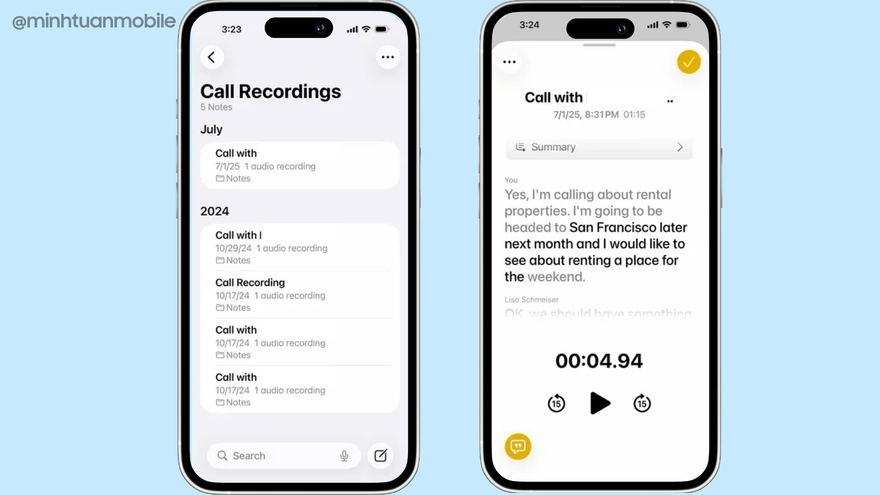
Nếu bạn sử dụng tính năng ghi âm cuộc gọi trên iPhone, bạn dễ dàng tìm thấy các bản ghi âm này được lưu trữ tự động trong Ghi chú.
Tất cả các tệp ghi âm sẽ nằm trong một thư mục riêng biệt có tên là "Bản ghi âm cuộc gọi" (Call Recordings). Khi mở ghi chú, bạn sẽ thấy cả bản ghi âm để phát lại và bản chép lời (transcript) đi kèm, thậm chí là bản tóm tắt do AI tạo ra (trên các thiết bị hỗ trợ Apple Intelligence).
Chỉ với ứng dụng Ghi chú (Notes) trên iPhone và vài thủ thuật nhỏ, bạn đã nâng cấp cách ghi chú thành một hệ thống thông minh từ lưu trữ, tổ chức đến truy cập nhanh chóng. Bắt đầu dành chút thời gian để thử trải nghiệm những tính năng trên, bạn sẽ nhận ra bạn đang làm việc hiệu quả hơn rất nhiều đó.
Xem thêm
- iPhone 17 Pro Max RAM bao nhiêu và có gì nổi bật?
- Top 13+ iPhone chơi game tốt và đáng mua nhất hiện nay
- 20 triệu nên mua iPhone cũ hay iPhone mới? Cách chọn máy phù hợp
- iPhone 17 có mấy màu? Cách chọn màu đẹp, hợp mệnh và bền lâu
- Mua iPhone cũ hay mới thì lợi hơn? So sánh để chọn đúng
- iPhone 17 bao nhiêu inch? Kích thước từng phiên bản
- iPhone 17 Pro Max 256GB có đủ dùng không?
- Nên mua kính cường lực iPhone 18 Pro, iPhone 18 Pro Max loại nào? Đánh giá chi tiết từ A-Z
- Top 6+ phụ kiện iPhone 18 Pro, iPhone 18 Pro Max nên mua cùng máy mới
- Mở thẻ VPBank qua SENID: Nhận voucher lên đến 2 triệu khi mua iPhone 18 Pro


 Minh Tuấn Mobile
























































.jpg)



























.png)

















































































Mời bạn cùng thảo luận