Dùng Trước Trả Sau
Hệ thống cửa hàng điện thoại Minh Tuấn Mobile

 Xu hướng tìm kiếm

Galaxy S26 SeriesGalaxy S26 Series
AirTag 2 MớiAirTag 2 Mới
iPhone 17 sẵn hàngiPhone 17 sẵn hàng
MacBook Neo giá tốtMacBook Neo giá tốt
AirPods 4AirPods 4
iPhone Air sẵn hàngiPhone Air sẵn hàng
Apple Watch S11Apple Watch S11
Ốp lưng PitakaỐp lưng Pitaka
Osmo Pocket 4Osmo Pocket 4
Ốp lưng AppleỐp lưng Apple
Loa MarshallLoa Marshall
Cốc sạc AppleCốc sạc Apple
  • hotline18003355
  • Giỏ hàngcủa bạn
  • Kiểm tra đơn hàng
  • Hệ Thống Cửa hàng
  • tài khoản Đăng nhập
  • iPhone
    iPhone

    Dòng máy

    • iPhone Air
    • iPhone 17
    • iPhone 16
    • iPhone 15
    • iPhone 14
    • iPhone 13
  • Điện thoại

    Samsung

    • Galaxy Z Series
      • Galaxy Z7 Series
    • Galaxy S Series
      • Galaxy S26 Series
      • Galaxy S25 Series
    • Galaxy A Series

    Điện Thoại

    • OPPO
    • Xiaomi
    • HONOR
    • Realme
    • Nokia
  • Mac
    Mac

    MacBook

    • MacBook Neo Mới
    • MacBook Air
      • MacBook Air M5 Mới
      • MacBook Air 13 inch
      • MacBook Air 15 inch
    • MacBook Pro
      • MacBook Pro M5
      • MacBook Pro 14 inch
      • MacBook Pro 16 inch

    Mac

    • Mac mini
    • Mac Studio
    • iMac
  • Laptop

    ASUS

    DELL

    Lenovo

    HP

    MSI

  • Tablet
    Tablet

    iPad

    • iPad Air
      • iPad Air M4 Mới
      • iPad Air M3
    • iPad Pro
      • 11 inch
      • 13 inch
    • iPad A16
    • iPad Mini
    • iPad 11 inch
    • iPad 13 inch

    Galaxy Tab

    • Galaxy Tab Series 10
    • Galaxy Tab Series 11
    • Galaxy Tab A11

    Xiaomi

  • Smartwatch

    Apple Watch

    • Apple Watch S11
    • Apple Watch SE
      • Apple Watch SE 3
    • Apple Watch Ultra
      • Apple Watch Ultra 3

    Galaxy Watch

    • Galaxy Watch8 Series
    • Galaxy Watch Ultra
    • Galaxy Fit3

    Đồng hồ

    • Garmin
    • SoundPeats
    • Xiaomi
  • Màn hình

    Màn hình

    • Samsung
    • Dell
    • AOC
    • VIEWSONIC
    • PHILIPS
    • VSP

    Máy chiếu

    • MicroPack

    Mực in

    • i-Aicon
    • HP
  • PC
  • Âm thanh

    Chọn loại tai nghe

    • Tai nghe chụp tai
    • Tai nghe có dây
    • Tai nghe Bluetooth
    • Tai nghe gaming
    • Tai nghe thể thao

    Chọn loại loa

    • Loa nhỏ gọn
    • Loa Karaoke
    • Loa Soundbar

    Micro

    Thương hiệu loa

    • Bang & Olufsen
    • Bose
    • Marshall
    • JBL
    • SoundPEATS
    • Sony
    • Alpha Works
    • Sounarc
    • Harman Kardon
    • Edifier
    • Thương hiệu khác

    Thương hiệu tai nghe

    • Apple
    • Samsung
    • Bang & Olufsen
    • Bose
    • Marshall
    • JBL
    • SoundPEATS
    • Havit
    • Alpha Works
    • NoThing
    • Earfun
    • Sony
    • QCY
    • Baseus
    • Thương hiệu khác
  • Phụ kiện

    Phụ kiện Apple

    • Ốp lưng Apple
    • Cốc sạc Apple
    • Cáp sạc Apple
    • Pencil Apple
    • Chuột Apple
    • Bàn phím Apple
    • Airtag

    Phụ kiện khác

    • Quạt cầm tay
    • Dây đeo đồng hồ
    • Ổ cắm điện

    Phụ kiện di động

    • Dán màn hình/ Dán cường lực
    • Ốp lưng/ Bao da
    • Dán camera
    • Adapter, củ sạc
    • Cáp sạc
    • Pin sạc dự phòng
    • Giá đỡ điện thoại
    • Gậy chụp ảnh
    • Apple care +
    • Bút cảm ứng
    • Sim số
    • Phụ kiện di động khác

    Thiết bị mạng

    Phụ kiện Laptop

    • Chuột
    • Bàn phím
    • Sạc Laptop
    • Balo/ Túi chống sốc/ Túi đeo chéo
    • Hub chuyển đổi
    • Phần mềm Microsoft
    • Phủ phím
    • Dán màn hình
    • Giá đỡ Laptop

    Camera

    • Camera hành động Mới
    • Camera hành trình
    • Camera an ninh

    Thiết bị lưu trữ

    • USB
    • Thẻ nhớ
    • Ổ cứng di động
    • Ổ cứng SSD
    • Ổ cứng HDD
    • Ổ cứng mạng
    • Box ổ cứng

    Thương hiệu

    • APPLE
    • PITAKA
    • UAG
    • MIPOW
    • BELKIN
    • ZAGG
    • ESR
    • MOPHIE
    • INNOSTYLE
    • JCPAL
    • ANKER
    • DJI
    • MICROSOFT
    • ENERGIZER
    • AUKEY
    • MOCOLL
    • UNIQ
    • 9FIT
    • XTREM
    • TENDA
    • TP-LINK
    • IMOU
    • EZVIZ
    • SANDISK

    Thương hiệu khác

  • Gia dụng

    Thiết bị gia đình

    • Quạt
    • Bàn ủi
    • Máy hút bụi
    • Robot hút bụi
    • Bình giữ nhiệt
    • Nồi cơm điện
    • Nồi chiên không dầu
    • Máy xông tinh dầu
    • Máy lọc không khí

    Sức khoẻ và làm đẹp

    • Máy cắt tỉa
    • Bàn chải điện
    • Máy tăm nước
    • Máy massage
    • Máy cạo râu

    Thương hiệu

    • XIAOMI
    • DEERMA
    • TEFAL
    • HYDRO FLASK

    Thương hiệu khác

  • Hàng cũ

    Điện thoại cũ

    • iPhone cũ
      • iPhone 17
      • iPhone Air
      • iPhone 16 Series
      • iPhone 15 Series
      • iPhone 14 Series
      • iPhone 13 Series
      • iPhone 12 Series
      • iPhone 11 Series
      • iPhone X Series
    • Samsung cũ
      • Galaxy S Series
      • Galaxy Z Series
      • Galaxy A Series
    • Điện thoại cũ khác

    Máy tính bảng cũ

    • iPad cũ
    • Galaxy Tab cũ

    Laptop cũ

    • MacBook cũ
    • iMac cũ

    Đồng hồ thông minh cũ

    Phụ kiện cũ

    Âm thanh cũ

    • Loa cũ
    • Tai nghe cũ
  • Thu cũ
    Thu cũ
  • Kèo thơm
  • Ưu đãi

    Chương trình ưu đãi Tháng 05/2026

    • Khuyến mãi tháng 5 HOT
    • Ưu đãi Học sinh - Sinh viên HOT
    • Ưu đãi thanh toán HOT
    • Ưu đãi khách hàng Khu Công Nghiệp HOT
    • Ưu đãi Laptop  
    • Ưu đãi Âm Thanh  
    • Ưu đãi Phụ Kiện  
    • Ưu đãi Gia Dụng  
    • Ưu đãi chỉ từ 39K HOT
  • Thông tin hay
  1. Trang chủ
  2. Thông tin hay
  3. Hướng dẫn kết nối bàn phím với iPad tối ưu từ A-Z

Hướng dẫn kết nối bàn phím với iPad tối ưu từ A-Z

Vũ Nguyễn Đông Hải 15/05/2026 01:00

Hướng dẫn kết nối bàn phím với iPad tối ưu từ A-Z
  • Các phương thức kết nối bàn phím phần cứng với iPad
    • Ghép đôi qua Bluetooth cho mọi dòng bàn phím không dây
    • Gắn trực tiếp qua Smart Connector với phụ kiện Apple chính hãng
    • Cắm cáp USB Type C dành riêng cho bàn phím cơ và thiết bị có dây
    • Tùy chỉnh cài đặt hệ thống nâng cao trải nghiệm gõ phím
    • Thay đổi bố cục phím Windows sang chuẩn hệ điều hành Apple
    • Thiết lập độ nhạy và thao tác vuốt chạm trên Trackpad
    • Thêm ngôn ngữ tiếng Việt và khắc phục lỗi gõ VNI Telex
  • Xử lý triệt để sự cố iPad từ chối nhận diện bàn phím
    • Khắc phục tình trạng thiết bị báo lỗi kết nối hoặc liên tục ngắt quãng
    • Xử lý hiện tượng gõ chữ bị độ trễ hoặc loạn phím chức năng
  • Giải đáp thắc mắc thường gặp về phụ kiện ngoại vi trên iPadOS
    • Mọi bàn phím Bluetooth đều dùng được cho iPad có đúng không?
    • Phân loại bàn phím tương thích theo chuẩn cổng kết nối hiện hành?
    • Trải nghiệm Magic Keyboard chính hãng khác biệt gì so với Logitech Combo Touch?
    • Làm sao để biết bàn phím đã kết nối thành công chưa?

Việc trang bị một bàn phím vật lý cho iPad là bước đi quyết định để biến chiếc máy tính bảng của bạn thành một thiết bị làm việc thực thụ. Thay vì lãng phí thời gian vào những lợi ích đã quá rõ ràng, bài viết này sẽ đi thẳng vào kỹ thuật kết nối và những tinh chỉnh hệ thống chuyên sâu. Dưới đây là lộ trình tối ưu hóa thiết bị giúp bạn làm chủ hoàn toàn mọi loại bàn phím trên hệ điều hành iPadOS. 

Tóm tắt chung về cách kết nối bàn phím với iPad:
  • Đa dạng phương thức kết nối: Hướng dẫn chi tiết cho bàn phím không dây (Bluetooth), bàn phím Apple chính hãng (Smart Connector) và bàn phím cơ (USB-C).
  • Tối ưu hóa hệ thống: Cách ánh xạ phím (map phím) từ Windows sang Mac và thiết lập bàn di chuột (Trackpad).
  • Khắc phục lỗi gõ tiếng Việt: Xử lý triệt để các vấn đề liên quan đến bộ gõ Telex/VNI trên bàn phím phần cứng.
  • Xử lý sự cố kỹ thuật: Giải quyết tình trạng kết nối chập chờn, độ trễ hoặc lỗi không nhận diện thiết bị.

Các phương thức kết nối bàn phím phần cứng với iPad

Mỗi dòng iPad và loại bàn phím phần cứng sẽ có những chuẩn giao tiếp riêng biệt dựa trên nền tảng iPadOS. Việc xác định đúng loại phụ kiện ngoại vi mà bạn đang sở hữu là bước đầu tiên để thực hiện kết nối chính xác, đảm bảo tính ổn định cao nhất trong quá trình sử dụng lâu dài.

Ghép đôi qua Bluetooth cho mọi dòng bàn phím không dây

Đối với các dòng bàn phím không dây phổ thông, công nghệ Bluetooth là phương thức phổ biến nhất. Hãy thực hiện theo các bước sau:

  1. Kích hoạt Chế độ Pair - Ghép đôi: Trên bàn phím, hãy nhấn giữ nút Bluetooth hoặc tổ hợp phím chức năng cho đến khi Đèn LED nhấp nháy. Đây là tín hiệu cho thấy thiết bị đã sẵn sàng để tìm kiếm.
  2. Mở Cài đặt trên iPad: Truy cập vào mục Bluetooth và đảm bảo tính năng này đã được bật.
  3. Quét thiết bị: iPad sẽ tự động tìm kiếm các nguồn phát ở gần. Khi tên bàn phím xuất hiện trong danh sách "Thiết bị khác", hãy chạm vào đó.
  4. Xác nhận Ghép đôi thiết bị: Một số dòng bàn phím sẽ yêu cầu bạn nhập một dãy mã số hiển thị trên màn hình iPad và nhấn Enter để hoàn tất quá trình xác thực bảo mật.

Gắn trực tiếp qua Smart Connector với phụ kiện Apple chính hãng

Nếu bạn đang sử dụng các phụ kiện Apple chính hãng như Magic Keyboard hoặc Smart Keyboard Folio, việc kết nối trở nên đơn giản hơn bao giờ hết nhờ cổng kết nối thông minh Smart Connector.

  • Kết nối từ tính: Chỉ cần đặt iPad vào đúng vị trí trên bàn phím, các nam châm tích hợp sẽ tự động căn chỉnh và hít chặt thiết bị một cách chắc chắn.
  • Tiếp điểm dữ liệu: Smart Connector bao gồm ba tiếp điểm nhỏ ở mặt sau iPad hoặc cạnh bên. Khi các tiếp điểm này chạm nhau, dữ liệu và năng lượng sẽ được truyền tải ngay lập tức giữa hai thiết bị.
  • Dãy phím chức năng trên Magic Keyboard M4: Một cải tiến đáng giá trên dòng Magic Keyboard mới dành cho iPad Pro M4 là việc bổ sung dãy phím chức năng 14 phím. Điều này giúp người dùng nhanh chóng điều chỉnh độ sáng màn hình, âm lượng và các phím điều khiển đa phương tiện.
  • Đặc điểm ưu việt: Ưu điểm lớn nhất của phương thức này là không cần sạc pin riêng cho bàn phím, không cần bật Bluetooth và không bao giờ gặp tình trạng trễ tín hiệu.
Hướng dẫn kết nối bàn phím với iPad tối ưu từ A-Z

Cắm cáp USB Type C dành riêng cho bàn phím cơ và thiết bị có dây

Đây là giải pháp tối ưu cho những người dùng chuyên nghiệp sử dụng bàn phím cơ để đạt cảm giác gõ tốt nhất.
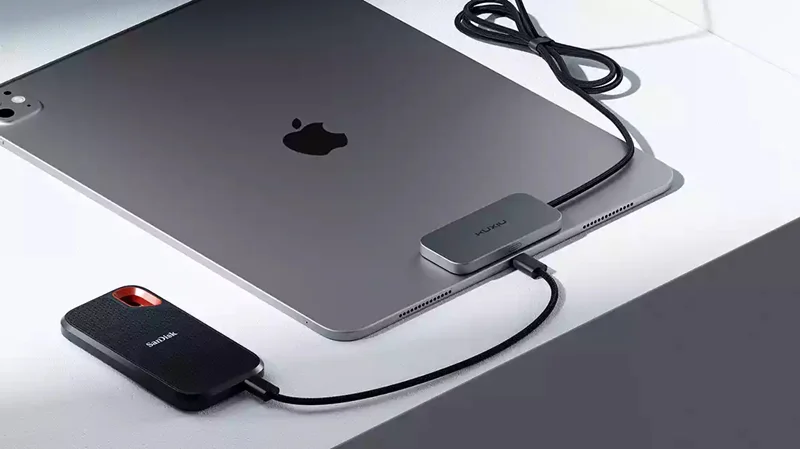
Với các dòng iPad đời mới có Cổng USB-C, bạn có thể cắm trực tiếp cáp kết nối của bàn phím vào máy. Trong trường hợp bàn phím sử dụng chuẩn USB-A cũ, bạn sẽ cần một hub chuyển đổi hoặc cáp chuyển từ USB-C sang USB-A. Ngay khi cắm vào, hệ thống sẽ tự nhận diện bàn phím cơ như một thiết bị nhập liệu tiêu chuẩn mà không cần cài đặt thêm bất kỳ trình điều khiển (driver) nào.

Tùy chỉnh cài đặt hệ thống nâng cao trải nghiệm gõ phím

Sau khi đã kết nối thành công, việc tối ưu hóa phần mềm là yếu tố then chốt để nâng cao năng suất và trải nghiệm người dùng. Những thiết lập mặc định của iPadOS đôi khi chưa thực sự phù hợp với thói quen gõ phím của từng cá nhân, đặc biệt là với người dùng chuyển từ máy tính truyền thống sang. Điểm sáng giá nhất trong hệ sinh thái này là tính năng Điều khiển liền mạch (Universal Control), cho phép người dùng sử dụng duy nhất một bàn phím để điều khiển song song cả iPad và Mac chỉ bằng thao tác di chuyển con trỏ chuột qua lại giữa hai màn hình.

Thay đổi bố cục phím Windows sang chuẩn hệ điều hành Apple

Người dùng bàn phím của bên thứ ba thường gặp khó khăn do sự khác biệt giữa phím bổ trợ của Windows và macOS. Hãy tùy chỉnh theo bảng đối chiếu sau:

Phím trên Windows Phím tương ứng trên Apple Chức năng chính
Windows Command (⌘) Phím tắt hệ thống, copy/paste
Alt Option (⌥) Nhập ký tự đặc biệt
Control Control (⌃) Các lệnh điều khiển khác

Các bước thay đổi bố cục phím Windows sang chuẩn Apple như sau:

  1. Vào Cài đặt (Settings) > Cài đặt chung (General).
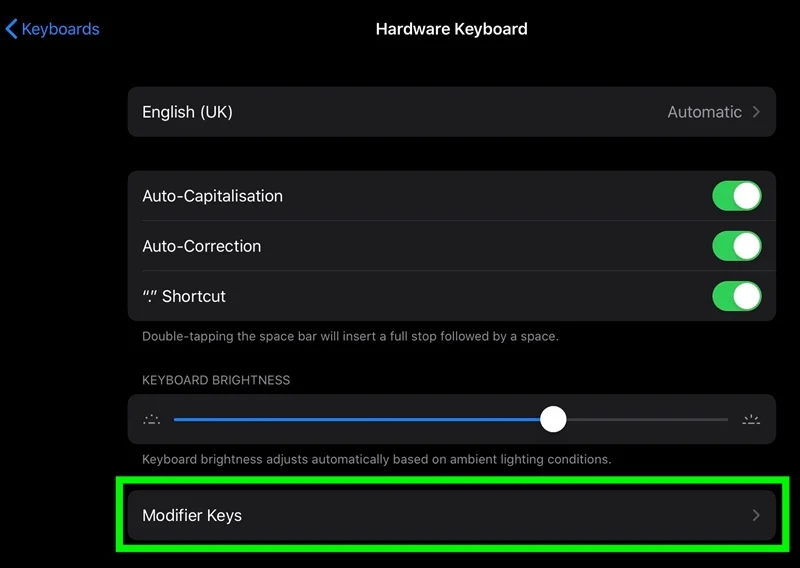
  2. Chọn Bàn phím (Keyboard) > Bàn phím phần cứng (Hardware Keyboard).
  3. Chọn Phím bổ trợ (Modifier Keys) và thực hiện tráo đổi chức năng phím Windows thành Command, và phím Alt thành Option để khớp với thói quen sử dụng Apple.
Hướng dẫn kết nối bàn phím với iPad tối ưu từ A-Z

Thiết lập độ nhạy và thao tác vuốt chạm trên Trackpad

Để biến iPad thành một chiếc laptop thực thụ, việc tùy chỉnh bàn di chuột là không thể bỏ qua. Những tiêu chí người dùng cần thiết lập bao gồm:

  • Tốc độ di chuyển: Điều chỉnh thanh trượt để tăng/giảm độ nhạy của con trỏ chuột theo ý muốn.
  • Vuốt nhiều ngón tay: Bật tính năng vuốt 3 ngón để về màn hình chính hoặc chuyển đổi nhanh giữa các ứng dụng.
  • Cảm ứng chạm: Cho phép bạn chỉ cần chạm nhẹ vào bề mặt thay vì phải nhấn mạnh xuống để thực hiện lệnh click.
  • Cuộn tự nhiên: Thay đổi hướng di chuyển của trang web khi bạn cuộn bằng hai ngón tay.

Thêm ngôn ngữ tiếng Việt và khắc phục lỗi gõ VNI Telex

Lỗi không gõ được dấu là vấn đề phổ biến nhất trên bàn phím phần cứng. Hãy xử lý theo quy trình:

  1. Truy cập Cài đặt chung (General) > Bàn phím (Keyboard).
  2. Tại mục Bàn phím, đảm bảo bạn đã thêm "Tiếng Việt".
  3. Vào mục Bàn phím phần cứng, nhấp vào ngôn ngữ Tiếng Việt và chọn đúng kiểu gõ bạn dùng: Telex hoặc VNI.

Lưu ý, người dùng nên tắt các tính năng "Tự động sửa" để tránh việc iPad tự ý đổi từ ngữ khi đang gõ tiếng Việt.

Xử lý triệt để sự cố iPad từ chối nhận diện bàn phím

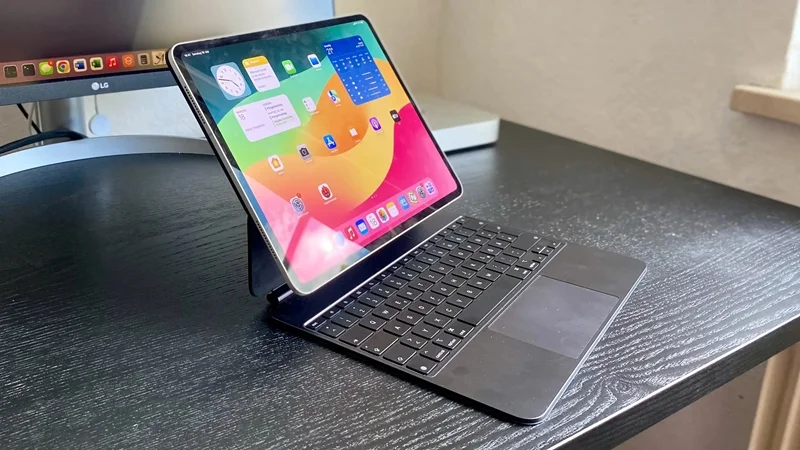
Trong quá trình sử dụng, đôi khi bạn sẽ gặp phải những lỗi kỹ thuật ngoài ý muốn. Việc hiểu rõ các bước xử lý sự cố (troubleshooting) sẽ giúp bạn nhanh chóng đưa thiết bị trở lại trạng thái hoạt động bình thường mà không cần mang đến trung tâm bảo hành.
Hướng dẫn kết nối bàn phím với iPad tối ưu từ A-Z

Khắc phục tình trạng thiết bị báo lỗi kết nối hoặc liên tục ngắt quãng

Tình trạng này thường xảy ra do lỗi xung đột sóng hoặc nguồn điện:

  • Quên thiết bị: Vào cài đặt Bluetooth, chọn "Quên thiết bị này" và thực hiện ghép đôi lại từ đầu để làm mới kết nối.
  • Kiểm tra pin: Pin yếu trên bàn phím không dây là nguyên nhân hàng đầu khiến tín hiệu bị chập chờn.
  • Giao thoa sóng: Tránh đặt iPad gần các nguồn nhiễu như router Wi-Fi hoặc lò vi sóng.
  • Khởi động lại: Tắt và bật lại cả iPad lẫn bàn phím để xóa các lỗi phần mềm tạm thời.

Xử lý hiện tượng gõ chữ bị độ trễ hoặc loạn phím chức năng

Nếu bạn nhận thấy hiện tượng gõ chữ có độ trễ (input lag) hoặc các phím chức năng hoạt động không đúng, hãy thử reset cài đặt mạng (Reset Network Settings) để làm sạch các cấu hình kết nối không dây. Ngoài ra, việc kiểm tra phiên bản iPadOS là cực kỳ quan trọng vì các bản cập nhật mới thường có công dụng vá lỗi tương thích với phụ kiện ngoại vi. Nếu tình trạng vẫn tiếp diễn, có thể đang xảy ra xung đột phần mềm giữa các bộ gõ của bên thứ ba được cài thêm từ App Store.

Giải đáp thắc mắc thường gặp về phụ kiện ngoại vi trên iPadOS

Việc lựa chọn và sử dụng các thiết bị bổ trợ cho máy tính bảng thường đi kèm với nhiều băn khoăn về tính tương thích giữa các đời máy cũng như hiệu quả thực tế trong công việc hàng ngày. Để tối ưu hóa quy trình xử lý văn bản và duyệt web, người dùng cần nắm vững hệ thống phím tắt đặc trưng của iPadOS, giúp thao tác nhanh chóng mà không cần chạm tay vào màn hình cảm ứng quá nhiều lần. Tùy thuộc vào từng dòng máy cụ thể, bạn cần xác định chính xác cổng giao tiếp là USB-C, Lightning hay Smart Connector để chọn mua loại cáp kết nối hoặc bộ chuyển đổi phù hợp. Bên cạnh các lựa chọn từ Apple, thị trường hiện nay cung cấp rất nhiều giải pháp từ phụ kiện hãng thứ ba với chất lượng hoàn thiện cao và mức giá cạnh tranh, phù hợp với nhu cầu từ học tập đến thiết kế chuyên nghiệp.

Mọi bàn phím Bluetooth đều dùng được cho iPad có đúng không?

Đúng, về lý thuyết iPadOS hỗ trợ tiêu chuẩn Bluetooth HID, cho nên hầu hết các bàn phím Bluetooth trên thị trường đều có thể kết nối. Tuy nhiên, sự tương thích về các phím tắt chuyên dụng và độ ổn định có thể khác nhau tùy thuộc vào thương hiệu.

Phân loại bàn phím tương thích theo chuẩn cổng kết nối hiện hành?

Hiện có 3 nhóm chính, gồm nhóm dùng Bluetooth (linh hoạt cho mọi đời máy), nhóm dùng Smart Connector (chuyên dụng cho iPad Pro/Air/Gen 10 trở đi) và nhóm dùng cổng giao tiếp USB-C/Lightning (kết nối trực tiếp qua dây cáp hoặc Hub).

Trải nghiệm Magic Keyboard chính hãng khác biệt gì so với Logitech Combo Touch?

Magic Keyboard mang lại thiết kế lơ lửng độc đáo và phím gõ có hành trình ngắn, cực kỳ ổn định. Trong khi đó, Logitech Combo Touch cung cấp khả năng bảo vệ toàn diện hơn với lớp vỏ bọc dày và có thể tách rời bàn phím khỏi chân đế, đi kèm mức giá dễ tiếp cận hơn.

Làm sao để biết bàn phím đã kết nối thành công chưa?

Bạn có thể kiểm tra trong Trung tâm điều khiển ở mục biểu tượng Bluetooth hoặc đơn giản là thử nhấn phím Command + Space để mở thanh tìm kiếm Spotlight trên iPad. Nếu thanh tìm kiếm hiện ra, kết nối đã sẵn sàng.

Xem thêm

  • Ưu đãi sales khung giờ vàng: MacBook, iPad giảm đến 500k
  • Giảm giá iPhone 17 và sản phẩm Apple, đón hè chill cùng Minh Tuấn Mobile
  • Ưu đãi tháng 5 dành cho khách hàng làm việc khu công nghiệp
  • Sale mừng đại lễ trọn bộ siêu phẩm Apple giá sốc
  • Cách chọn cấu hình iPad Air M4 phù hợp với nhu cầu
  • iPad Air M4 cập nhật RAM 12GB: Có đáng để nâng cấp không?
  • iPad A16 và iPad mini 7: Khác gì, dòng nào đáng tiền hơn?
  • iPad Pro M5 có "hợp gu" dân vẽ? Chọn phiên bản phù hợp nhất
  • Bảng giá iPad tháng 4/2026: Chưa đến 10 triệu cho iPad A16
  • Mua iPad chỉ để xem Netflix, loại nào "ổn áp" nhất hiện nay?

Tags: iPad bàn phím iPad

Share: FacebookTwitterPinterest

Mời bạn cùng thảo luận

Bạn chưa viết câu hỏi của mình hoặc ít hơn 15 ký tự.

Gửi câu hỏi

Bạn chưa nhập Họ & Tên

Bạn chưa nhập Điện thoại

Bạn chưa nhập Email

Bài viết cùng chủ đề

Top 9 phụ kiện Ugreen độc lạ giúp nâng tầm không gian làm việc và giải trí

Top 9 phụ kiện Ugreen độc lạ giúp nâng tầm không gian làm việc và giải trí

Sự thật đằng sau việc Bluetooth lúc được lúc không và 5 thủ thuật sửa lỗi kết nối chập chờn hiệu quả

Sự thật đằng sau việc Bluetooth lúc được lúc không và 5 thủ thuật sửa lỗi kết nối chập chờn hiệu quả

Cắm cục sạc liên tục vào ổ điện có tốn điện không và 5 tác hại tiềm ẩn bạn nên biết

Cắm cục sạc liên tục vào ổ điện có tốn điện không và 5 tác hại tiềm ẩn bạn nên biết

Mất sạch dữ liệu vì lưu 6 loại file này trên đám mây

Mất sạch dữ liệu vì lưu 6 loại file này trên đám mây

Lỗ tròn dưới đáy hộp sạc AirPods để làm gì? Giải đáp chi tiết

Lỗ tròn dưới đáy hộp sạc AirPods để làm gì? Giải đáp chi tiết

Hiểu đúng tính năng mã hóa đầu cuối và cách quản lý an toàn

Hiểu đúng tính năng mã hóa đầu cuối và cách quản lý an toàn

Tổng đài liên hệ (08h00 - 22h00)

Tư vấn mua hàng 18003355 Hỗ trợ kỹ thuật 18003355 Tư vấn bảo hành 0838335577 Phản ánh dịch vụ 0911335577 Tuyển dụng 0832335577

Liên hệ & mua hàng

  • Chăm sóc khách hàng: cskh@minhtuanmobile.com
  • Báo giá doanh nghiệp: doanhnghiep@minhtuanmobile.com

Chính sách bán hàng

  • Chính Sách Giao Hàng
  • Chính Sách & Quy Định Chung
  • Chính Sách Bảo Hành
  • Chính Sách Bảo Hành Hãng Apple
  • Chính Sách Bảo Hành Mở Rộng
  • Chính Sách Đổi Trả
  • Chính Sách Và Quy Định Hỗ Trợ Sao Lưu, Chuyển Đổi Dữ Liệu
  • Chính Sách Bảo Mật Và Xử Lý Dữ Liệu Cá Nhân
  • Quy Chế Hoạt Động
  • Khách hàng thân thiết

Thông tin, dịch vụ khác

  • Khách hàng doanh nghiệp
  • Thương hiệu phân phối
  • Kèo thơm
  • Trả góp
  • Thu Cũ Đổi Mới
  • Thông tin hay
  • Tuyển dụng

Hình thức thanh toán

Hình thức thanh toán

Liên kết với Minh Tuấn Mobile

  • ZALO Minh Tuấn Mobile

Online.gov.vn DMCA.com Protection Status

Công ty TNHH Minh Tuấn Mobile - GPĐKKD: 0316579658 do sở KH & ĐT TP. HCM cấp ngày 09/11/2020. Địa chỉ: 135/1/8 Nguyễn Hữu Cảnh, Phường Thạnh Mỹ Tây, Tp. Hồ Chí Minh. Điện thoại: 1800 3355 - 0838335577

Chịu trách nhiệm nội dung: Ngư Thị Dự

Copy LINK thành công.
Minh Tuấn Mobile Minh Tuấn Mobile

Thêm vào giỏ hàng thành công.

Liên hệ đặt hàng

  • Trang chủ
  • Danh mục
  • Cửa hàng
  • Thành viên
  • Xem thêm
Thu cũ
Thu cũThu cũ
Kèo thơm
Kèo thơm
Thông tin hay
Thông tin hay

iPhone

  • Dòng máy
  • iPhone Air
    iPhone Air
  • iPhone 17
    iPhone 17
  • iPhone 16
    iPhone 16
  • iPhone 15
    iPhone 15
  • iPhone 14
    iPhone 14
  • iPhone 13
    iPhone 13
  • Mức giá iPhone
  • Dưới 15 triệu
  • Từ 15 - 25 triệu
  • Từ 25 - 35 triệu
  • Trên 35 triệu

Điện Thoại

  • Samsung
  • Galaxy Z Series
    Galaxy Z Series
  • Galaxy S Series
    Galaxy S Series
  • Galaxy A Series
    Galaxy A Series
  • Realme
  • Realme
    Realme
  • Honor
  • HONOR
    HONOR
  • Xiaomi
  • Xiaomi
    Xiaomi
  • OPPO
  • OPPO
    OPPO
  • Nokia
  • Nokia
    Nokia

Mac

  • MacBook
  • MacBook Neo
    MacBook Neo
  • MacBook Air
    MacBook Air
  • MacBook Pro
    MacBook Pro
  • Mac
  • iMac
    iMac
  • Mac mini
    Mac mini
  • Mac Studio
    Mac Studio

Laptop

  • Thương hiệu
  • MSI
    MSI
  • Asus
    Asus
  • Lenovo
    Lenovo
  • Dell
    Dell
  • HP
    HP
  • Mức giá Laptop
  • Dưới 10 triệu
  • Từ 10 - 20 triệu
  • Từ 20 - 30 triệu

Tablet

  • iPad
  • iPad Air
    iPad Air
  • iPad Pro
    iPad Pro
  • iPad A16
    iPad A16
  • iPad Mini
    iPad Mini
  • iPad 11 inch
    iPad 11 inch
  • iPad 13 inch
    iPad 13 inch
  • Samsung
  • Galaxy Tab Series 10
    Galaxy Tab Series 10
  • Galaxy Tab Series 11
    Galaxy Tab Series 11
  • Galaxy Tab A11
    Galaxy Tab A11
  • Xiaomi
  • Xiaomi
    Xiaomi

Smartwatch

  • Apple Watch
  • Apple Watch SE
    Apple Watch SE
  • Apple Watch S11
    Apple Watch S11
  • Apple Watch Ultra
    Apple Watch Ultra
  • Galaxy Watch
  • Galaxy Watch8 Series
    Galaxy Watch8 Series
  • Galaxy Watch Ultra
    Galaxy Watch Ultra
  • Galaxy Fit3
    Galaxy Fit3
  • Thương hiệu khác
  • Xiaomi
    Xiaomi
  • SoundPeats
    SoundPeats
  • Garmin
    Garmin

Màn hình

  • Máy chiếu
  • MicroPack
    MicroPack
  • Mực in
  • i-Aicon
    i-Aicon
  • HP
    HP
  • Màn hình
  • SAMSUNG
    SAMSUNG
  • DELL
    DELL
  • AOC
    AOC
  • ViewSonic
    ViewSonic
  • PHILIPS
    PHILIPS
  • VSP
    VSP

Âm thanh

  • Chọn loại tai nghe
  • Tai nghe chụp tai
    Tai nghe chụp tai
  • Tai nghe có dây
    Tai nghe có dây
  • Tai nghe Bluetooth
    Tai nghe Bluetooth
  • Tai nghe gaming
    Tai nghe gaming
  • Tai nghe thể thao
    Tai nghe thể thao
  • Chọn loại loa
  • Loa Bluetooth
    Loa Bluetooth
  • Loa Karaoke
    Loa Karaoke
  • Loa nhỏ gọn
    Loa nhỏ gọn
  • Thương hiệu
  • Apple
    Apple
  • Samsung
    Samsung
  • B&O
    B&O
  • Bose
    Bose
  • Marshall
    Marshall
  • JBL
    JBL
  • Soundpeats
    Soundpeats
  • Havit
    Havit
  • Alpha Words
    Alpha Words
  • Sounarc
    Sounarc
  • Harman Kardon
    Harman/Kardon

Phụ kiện

  • Phụ kiện di động
  • Dán màn hình Dán cường lực
    Dán màn hình/ Dán cường lực
  • Ốp lưng Bao da
    Ốp lưng/ Bao da
  • Dán camera
    Dán camera
  • Adapter, củ sạc
    Adapter, củ sạc
  • Cáp sạc
    Cáp sạc
  • Pin sạc dự phòng
    Pin sạc dự phòng
  • Giá đỡ điện thoại
    Giá đỡ điện thoại
  • Gậy chụp ảnh
    Gậy chụp ảnh
  • Apple care +
    Apple care +
  • Sim số
    Sim số
  • Phụ kiện di động khác
    Phụ kiện di động khác
  • Phụ kiện Laptop
  • Chuột Bàn phím Bút
    Chuột/ Bàn phím/ Bút
  • Balo Túi chống sốc Túi đeo chéo
    Balo/ Túi chống sốc/ Túi đeo chéo
  • Sạc Laptop
    Sạc Laptop
  • Hub chuyển đổi
    Hub chuyển đổi
  • Phần mềm Microsoft
    Phần mềm Microsoft
  • Phủ phím
    Phủ phím
  • Dán màn hình
    Dán màn hình
  • Giá đỡ Laptop
    Giá đỡ Laptop
  • Camera
  • Camera an ninh
    Camera an ninh
  • Camera hành trình
    Camera hành trình
  • Thiết bị lưu trữ
  • Ổ cứng SSD
    Ổ cứng SSD
  • Ổ cứng HDD
    Ổ cứng HDD
  • USB
    USB
  • Ổ cứng di động
    Ổ cứng di động
  • Thẻ nhớ
    Thẻ nhớ
  • Đầu đọc thẻ nhớ
    Đầu đọc thẻ nhớ

Gia dụng

  • Thiết bị gia đình
  • Quạt
    Quạt
  • Bàn ủi
    Bàn ủi
  • Máy xông tinh dầu
    Máy xông tinh dầu
  • Máy hút bụi
    Máy hút bụi
  • Bình giữ nhiệt
    Bình giữ nhiệt
  • Nồi cơm điện
    Nồi cơm điện
  • Nồi chiên không dầu
    Nồi chiên không dầu
  • Máy lọc không khí
    Máy lọc không khí
  • Robot hút bụi
    Robot hút bụi
  • Sức khoẻ và làm đẹp
  • Máy tăm nước
    Máy tăm nước
  • Máy massage
    Máy massage
  • Máy cạo râu
    Máy cạo râu
  • Máy cắt tỉa
    Máy cắt tỉa
  • Bàn chải điện
    Bàn chải điện
  • Thiết bị nhà thông minh
  • Máy lọc không khí
    Máy lọc không khí
  • Robot hút bụi
    Robot hút bụi
  • LifeStyle
  • Hydro Flask
    Hydro Flask
  • Balo - Túi chống shock
    Balo - Túi chống shock
  • Chăm sóc cá nhân
    Chăm sóc cá nhân
  • Phụ kiện khác
    Phụ kiện khác

Hàng cũ

  • Điện thoại cũ
  • iPhone cũ
    iPhone cũ
  • Samsung cũ
    Samsung cũ
  • Điện thoại cũ khác
    Điện thoại cũ khác
  • Laptop cũ
  • MacBook cũ
    MacBook cũ
  • iMac cũ
    iMac cũ
  • Máy tính bảng cũ
  • iPad cũ
    iPad cũ
  • Galaxy Tab cũ
    Galaxy Tab cũ
  • Âm thanh cũ
  • Loa cũ
    Loa cũ
  • Tai nghe cũ
    Tai nghe cũ
  • Phụ kiện cũ
  • Phụ kiện
    Phụ kiện
  • Đồng hồ thông minh cũ
  • Đồng hồ
    Đồng hồ

Thu cũ

Kèo thơm

Thông tin hay

Ưu đãi

  • Ưu đãi
  • Ưu đãi khách hàng Khu Công Nghiệp
  • Ưu đãi Laptop
  • Ưu đãi Âm Thanh
  • Ưu đãi Phụ Kiện
  • Ưu đãi Gia Dụng
  • Ưu đãi chỉ từ 39K
  • Săn deal Tháng 5
  • Học sinh - Sinh viên
  • Ưu đãi thanh toán

Tổng đài liên hệ (08h00 - 22h00)

Tư vấn mua hàng 18003355 Hỗ trợ kỹ thuật 18003355 Tư vấn bảo hành 0838335577 Phản ánh dịch vụ 0911335577 Tuyển dụng 0832335577

Liên hệ & mua hàng

  • Chăm sóc khách hàng: cskh@minhtuanmobile.com
  • Báo giá doanh nghiệp: doanhnghiep@minhtuanmobile.com

Chính sách bán hàng

  • Chính Sách Giao Hàng
  • Chính Sách & Quy Định Chung
  • Chính Sách Bảo Hành
  • Chính Sách Bảo Hành Hãng Apple
  • Chính Sách Bảo Hành Mở Rộng
  • Chính Sách Đổi Trả
  • Chính Sách Và Quy Định Hỗ Trợ Sao Lưu, Chuyển Đổi Dữ Liệu
  • Chính Sách Bảo Mật Và Xử Lý Dữ Liệu Cá Nhân
  • Quy Chế Hoạt Động
  • Khách hàng thân thiết

Thông tin, dịch vụ khác

  • Khách hàng doanh nghiệp
  • Thương hiệu phân phối
  • Kèo thơm
  • Trả góp
  • Thu Cũ Đổi Mới
  • Thông tin hay
  • Tuyển dụng

Hình thức thanh toán

Hình thức thanh toán

Liên kết với Minh Tuấn Mobile

  • ZALO Minh Tuấn Mobile

Online.gov.vn DMCA.com Protection Status

Công ty TNHH Minh Tuấn Mobile - GPĐKKD: 0316579658 do sở KH & ĐT TP. HCM cấp ngày 09/11/2020. Địa chỉ: 135/1/8 Nguyễn Hữu Cảnh, Phường Thạnh Mỹ Tây, Tp. Hồ Chí Minh. Điện thoại: 1800 3355 - 0838335577

Chịu trách nhiệm nội dung: Ngư Thị Dự

  • Chat Zalo (8h00 - 22h00)
  • 18003355 (8h00 - 22h00)
  • Messenger (8h00 - 22h00)